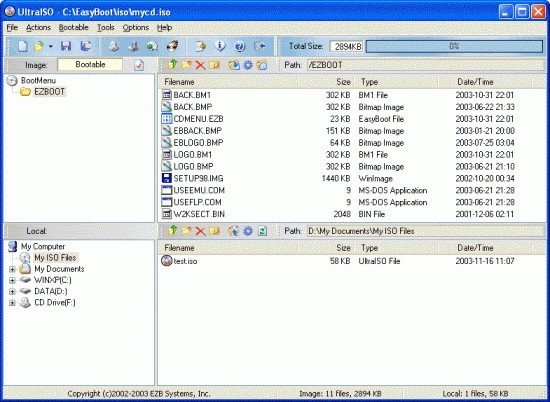
UltraISO ein Name, der für Kontrolle steht. Für totale Kontrolle, um genau zu sein. Dieses Tool nimmt alles in die Hand, was mit ISO-Images zu tun hat und zwar so, dass du dich fragst, wie du je ohne ausgekommen bist. Egal, ob du tief in der IT steckst, Software entwickelst oder einfach nur regelmäßig mit ISO-Dateien jonglierst: Hier bekommst du Ordnung ins digitale Chaos.
Was macht UltraISO eigentlich so besonders? Ganz einfach es spart dir Umwege. Du willst einen bootfähigen USB-Stick erstellen? Zack, direkt aus der ISO-Datei heraus. Keine kryptischen Zusatzprogramme, kein Herumgefrickel. Formatkonvertierungen? Läuft. Und das Schönste daran: Du kannst ISO-Dateien direkt bearbeiten hinzufügen, löschen, verändern, ohne sie vorher auseinanderzunehmen und wieder zusammenzusetzen. Klingt banal, ist aber ein echter Gamechanger.
Das Programm versteht sich mit fast allem, was Rang und Namen hat: ISO, BIN, IMG, CIF, NRG die Liste ist lang. Wenn du also deine alten CDs oder DVDs digital sichern oder daraus gleich ein Installationsmedium basteln willst, klickst du dich einfach durch. Nebenbei kannst du Dateien verschlüsseln und komprimieren praktisch, wenn du Platz sparen oder sensible Daten unter Verschluss halten willst. Die Oberfläche? Schlicht gehalten, fast schon angenehm unauffällig. Kein Schnickschnack, kein technisches Labyrinth.
Aber unterschätz das Ding nicht. UltraISO kann mehr als nur Images anlegen oder bearbeiten. Über virtuelle Laufwerke öffnest du ISO-Dateien so mühelos, als würdest du eine echte CD einlegen nur dass keine Scheibe klackert. Selbst auf einem Laptop ohne Laufwerk fühlt sich das an, als wäre alles noch da: Programme installieren, Daten durchsuchen alles ganz normal.
Unterm Strich: UltraISO ist kein lautes Tool. Es macht einfach seinen Job zuverlässig, schnell und ohne Drama. Und genau das macht es so verdammt nützlich.
Warum sollte ich UltraISO herunterladen?
Wenn du regelmäßig mit Datenträger-Abbildern hantierst, führt kaum ein Weg an UltraISO vorbei. Lade es dir ruhig herunter nicht, weil’s hip klingt, sondern weil es dir im Alltag schlicht den Rücken freihält. Vor allem dann, wenn du mal wieder einen bootfähigen USB-Stick brauchst. Sei es, um ein frisches System aufzuspielen oder ein zickiges zu retten das Ding spart Zeit und Nerven.
Was UltraISO besonders macht? Diese fast schon altmodische Klarheit. Keine blinkenden Icons, kein Funktionschaos. Nur das, was man wirklich braucht ordentlich sortiert, logisch angeordnet. Du öffnest es und denkst: „Ah, so sollte Software eigentlich aussehen. “
Und dann kommt der Teil, bei dem man merkt, dass hier jemand mitgedacht hat: Bootfähige USB-Laufwerke erstellen? Ein Kinderspiel. Klingt trocken, ist aber in der Praxis Gold wert. Ob BIOS oder UEFI läuft einfach. Fast schon egal, welchen Rechner du vor dir hast. Und das Beste daran: Du musst nicht mehr nach einem halb verstaubten DVD-Laufwerk kramen, das sowieso keiner mehr benutzt.
Noch ein Punkt, den viele unterschätzen: UltraISO kann nahezu jedes Image-Format ins ISO-Format umwandeln. Klingt banal? Ist es nicht. Denn genau da scheitern viele andere Programme. Diese obskuren Dateitypen, die Windows nur fragend anstarrt UltraISO öffnet sie einfach. Danach kannst du sie mounten, brennen oder archivieren, ohne dich über Fehlermeldungen zu ärgern.
Unterm Strich? Ein Werkzeug ohne Showeffekte, aber mit Substanz. Es funktioniert und das auf eine angenehm unaufgeregte Weise.
Ist UltraISO kostenlos?
UltraISO bietet eine kostenlose Testversion an ideal, um mal reinzuschnuppern und zu sehen, was das Programm eigentlich kann. Aber klar: Wer wirklich alles rausholen will, kommt um eine Lizenz nicht herum.
Während der Testphase funktioniert vieles schon erstaunlich gut. Man kann ISO-Dateien öffnen, basteln, abspeichern bis zu einer gewissen Größe zumindest. Und dann? Zack, Limit erreicht. Genau an dieser Stelle merkt man, dass man hier eben noch nicht die volle Freiheit hat.
Mit der lizenzierten Premium-Version sieht die Sache anders aus. Keine Größenbeschränkung mehr, keine nervigen Stopps. Einfach arbeiten, so viel und so groß man will. Alle Tools stehen offen das ganze Arsenal. Kurz gesagt: Die Testversion ist wie eine kleine Kostprobe die Vollversion dagegen das komplette Buffet.
Mit welchen Betriebssystemen ist UltraISO kompatibel?
UltraISO läuft fast schon trotzig zuverlässig unter Windows 7, 8, 8. 1, 10 und 11. Egal, ob uralter Rechner oder topaktuelles System, das Ding startet einfach und tut, was es soll.
Eigentlich ist es ja nur für Windows gedacht. Offiziell zumindest. Doch wer ein bisschen tüftelt, bekommt es auch auf macOS oder Linux zum Laufen über virtuelle Maschinen oder clevere Kompatibilitätstricks. Da staunt man manchmal, was alles möglich ist.
Und genau das macht UltraISO so beliebt: Es ist unkompliziert. Installieren, starten, fertig. Keine langen Erklärungen, keine Systemakrobatik einfach nutzen und gut ist.
Welche Alternativen gibt es zu UltraISO?
Die Möglichkeiten von UltraISO beeindruckend, keine Frage. Doch selbst Platzhirsche müssen sich Konkurrenz gefallen lassen. Es gibt da draußen eine ganze Reihe Tools, die je nach Einsatzgebiet locker mithalten können. Manche sogar mit einem kleinen Augenzwinkern besser.
Zum Beispiel Unetbootin. Ein alter Bekannter unter den Open-Source-Werkzeugen, geschätzt vor allem, weil es einfach funktioniert. Punkt. Kein Gedöns, keine überladenen Menüs. Man wählt eine ISO-Datei aus, steckt einen USB-Stick an fertig ist das bootfähige Medium. Gerade Linux-Fans schwören darauf, vielleicht auch, weil es so herrlich unprätentiös ist. Und das Beste daran? Es kostet keinen Cent. Keine Lizenzen, keine Abo-Fallen. Läuft auf Linux, macOS und Windows gleichermaßen. Wer also keine Lust auf komplizierte Oberflächen hat, sondern einfach ein Tool will, das tut, was es soll Unetbootin ist da eine ziemlich sichere Bank.
Dann wäre da noch Rufus. Ein Name, der in Technikforen fast ehrfürchtig fällt und das völlig zu Recht. Dieses Programm ist schnell. Richtig schnell. Während andere Tools noch überlegen, hat Rufus längst den USB-Stick fertig beschrieben. Ideal für Installationsmedien oder System-Utilities auf niedriger Ebene. BIOS? UEFI? Egal Rufus versteht sich mit beidem und sorgt dafür, dass praktisch jedes Betriebssystem sauber startet. Open Source natürlich, kostenlos sowieso und regelmäßig gepflegt. Wer häufiger Boot-Medien erstellt, weiß: Ohne Rufus geht’s kaum noch. Geschwindigkeit und Stabilität das ist hier kein Marketingversprechen, das merkt man einfach im Alltag.
Und dann gibt’s da noch PowerISO so etwas wie der elegante Cousin von UltraISO. Ähnlich im Funktionsumfang, aber mit eigenem Charakter. Es verwaltet Image-Dateien von A bis Z: erstellen, bearbeiten, einbinden, brennen alles in einer Oberfläche, die erstaunlich aufgeräumt wirkt. Formate wie ISO, BIN oder NRG? Kein Problem. Die Vollversion kostet zwar etwas, doch wer erst einmal reinschnuppern will, kann das kostenlos tun. Spannend ist vor allem die Verschlüsselungs- und Komprimierungsfunktion ein echter Pluspunkt beim Thema Datensicherheit. Und wer physische Datenträger endgültig hinter sich lassen möchte, bindet seine ISOs einfach als virtuelle Laufwerke ein. Praktisch? Absolut. Und irgendwie stilvoll gelöst so wie man’s sich wünscht.