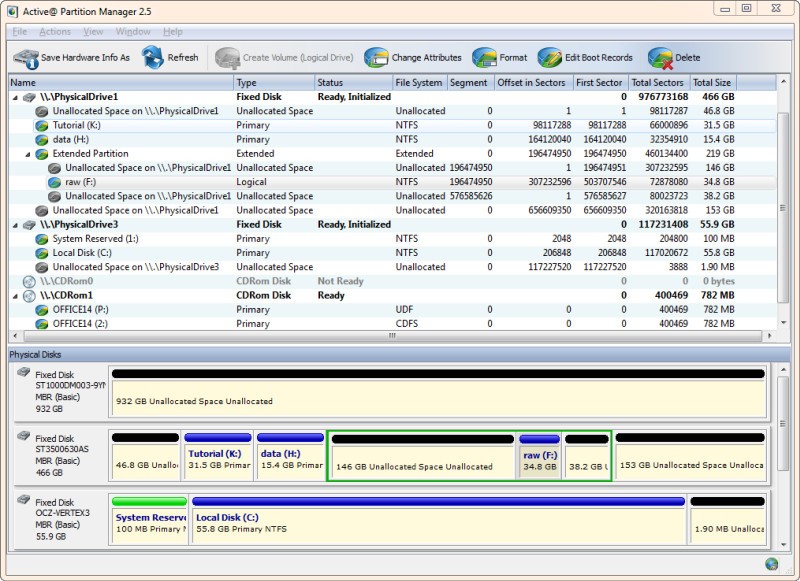
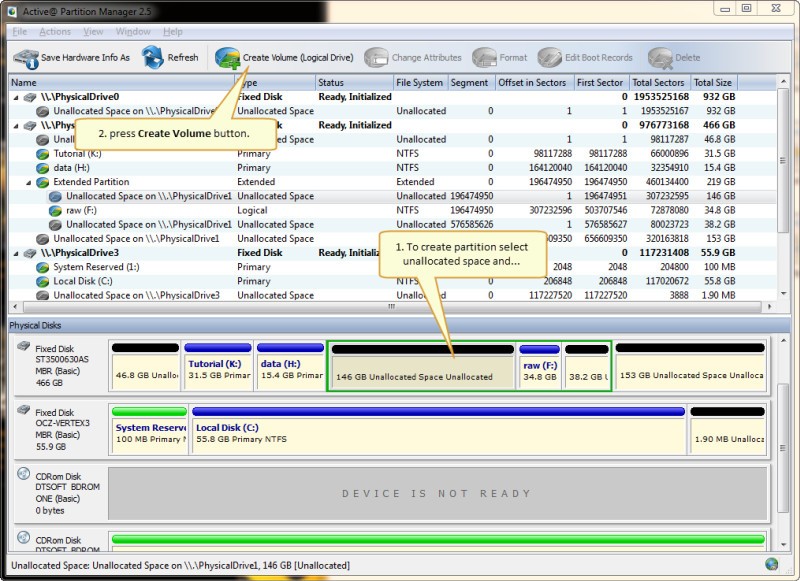
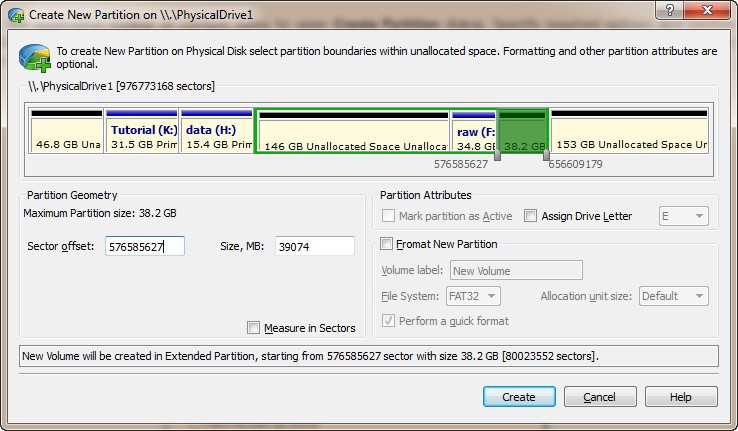
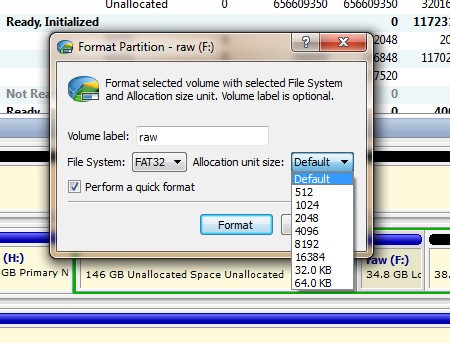
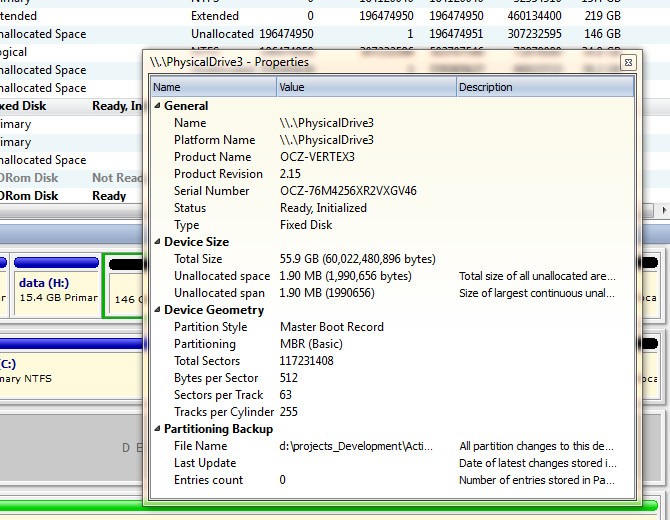
Active@ Partition Manager klingt erstmal trocken, oder? Ist es aber gar nicht. Im Kern ist das Programm dein Werkzeugkasten, wenn’s darum geht, Festplatten oder andere Speichergeräte vernünftig zu organisieren. Partitionen anlegen, verschieben, formatieren all das ohne den üblichen Techniknebel, in dem man sich sonst so leicht verirrt. Ganz gleich, ob du mit einer alten HDD, einer flinken SSD oder einem betagten USB-Stick arbeitest das Tool kommt mit allem zurecht, was irgendwie Daten trägt.
Das Beste daran: Du musst kein Nerd sein. Wirklich nicht. Nach dem Start begrüßt dich eine klare Oberfläche, die sofort zeigt, wie deine Laufwerke aufgebaut sind. Ein paar Klicks zack und schon bewegt sich was. Kein Terminal, keine kryptischen Befehle. Einfach machen.
Unter der Haube arbeitet Active@ Partition Manager mit den üblichen Verdächtigen: FAT, NTFS, exFAT und ja, auch mit den komplexeren Strukturen wie GPT oder MBR. Damit kannst du nicht nur Ordnung schaffen oder alte Datenbereiche neu strukturieren, sondern auch frische Systempartitionen anlegen oder eine neue Platte fürs Backup vorbereiten. Praktisch, wenn man mal wieder aufräumen will digital gesehen.
Und keine Panik: Solange du weißt, welche Partition du gerade anfasst, bleibt alles Wichtige sicher. Das Programm löscht nichts von allein. Es gibt dir genau das Maß an Kontrolle, das du brauchst ohne Ballast, ohne Verwirrung. Alles übersichtlich beisammen, logisch aufgebaut und angenehm unaufgeregt.
Warum sollte ich Active@ Partition Manager herunterladen?
Active@ Partition Manager ist so ein Programm, das man erst gar nicht groß beachtet bis man es braucht. Und dann fragt man sich, warum man es nicht schon früher installiert hat. Es erfüllt gleich mehrere Zwecke, ja, aber das eigentlich Bemerkenswerte ist seine Schlichtheit. Kein überladenes Menü, kein Fachchinesisch, das einem den Mut raubt. Stattdessen: klare Funktionen, die genau das tun, was Menschen brauchen, die regelmäßig mit Festplatten oder Speichermedien jonglieren.
Festplatten einrichten? Geht. Ein Dual-Boot-System basteln? Auch kein Problem. USB-Stick neu formatieren, weil er mal wieder zickt? Zack erledigt. Das Tool läuft nicht heimlich im Hintergrund mit, frisst keine Ressourcen und drängt sich nicht auf. Es ist da, wenn man’s ruft und verschwindet wieder, sobald alles erledigt ist. Fast wie ein guter Handwerker: kommt, macht, geht.
Seine wahre Stärke zeigt sich dann, wenn Windows plötzlich ratlos dasteht. Zum Beispiel nach dem Einbau einer neuen Festplatte, die noch völlig unformatiert ist und vom System einfach ignoriert wird. Genau in solchen Momenten tritt Active@ Partition Manager auf den Plan: ein paar Klicks, und die Sache läuft. Neue Partitionen anlegen? Kein Hexenwerk. Besonders nützlich übrigens bei Datenumzügen oder wenn man endlich Ordnung ins Speicherchaos bringen will.
Und das Tool kann mehr als nur teilen und formatieren: Laufwerksbuchstaben ändern, Boot-Reihenfolge anpassen alles drin. Weil es auch mit USB-Sticks und SD-Karten klarkommt, bleibt es angenehm flexibel. Ganz gleich also, welches Gerät man gerade anschließt es funktioniert einfach.
Was sofort auffällt: Diese Software hat keinen Ballast. Kein übertriebenes Design, keine blinkenden Icons, nichts davon. Sie tut schlicht das, was sie soll Punktum. In einer Zeit, in der Programme immer fetter werden und sich mit Features überbieten, wirkt diese Nüchternheit fast rebellisch. Die Oberfläche? Klar strukturiert, schnörkellos und aufgeräumt so kann man sich auf das konzentrieren, worum es wirklich geht: die Arbeit selbst.
Ob Bastler im Hobbykeller oder IT-Profi mit Routine beide kommen hier auf ihre Kosten. Einziger Rat am Rande: Wer Partitionen anfasst, sollte wissen, was er tut; aber das Prinzip hat man schnell begriffen. Gerade Power-User lieben den Partition Manager als schlankes Werkzeug vor der Systeminstallation weil er eben nicht versucht, mehr zu sein als er ist.
Und das Schönste daran? Er kostet keinen Cent. Keine versteckten Gebühren, kein Abo-Trick, kein „nur-noch-30-Tage“-Pop-up. Einfach ein ehrliches Stück Software direkt, funktional und angenehm unaufgeregt in einer Welt voller digitaler Aufplusterung.
Ist Active@ Partition Manager kostenlos?
Egal ob privat oder im Job wer mit Active@ Partition Manager arbeitet, zahlt keinen Cent. Wirklich nicht. Kein Abo, keine Tricks, kein Kleingedrucktes, das einem später die Laune verdirbt. Die Software bringt alles mit, was man zum Verwalten von Partitionen braucht komplett ohne Registrierung, Lizenzkauf oder sonstige Hürden.
Einmal heruntergeladen, läuft das Ding sofort. Keine Sperren, keine künstlichen Limits. Einfach draufklicken, installieren fertig. Und dann staunt man vielleicht kurz: Während andere Programme ihre besten Funktionen hinter Bezahlschranken verstecken, gibt’s hier das volle Paket frei Haus. Keine halben Sachen, keine Einschränkungen einfach Leistung pur.
Mit welchen Betriebssystemen ist Active@ Partition Manager kompatibel?
Der Active@ Partition Manager läuft man glaubt es kaum auf fast jeder halbwegs aktuellen Windows-Version. Von Windows 11 bis runter zu den alten Hasen wie Windows 7, ja sogar Vista oder XP stemmen das noch. Und wer mit Servern hantiert, kann aufatmen: Auch die Varianten für Windows‑Server sind mit an Bord. Damit wird das Tool plötzlich nicht nur für Bastler daheim spannend, sondern auch für Admins, die in größeren Netzwerken den Überblick behalten müssen.
Die Installation? Ein Kinderspiel. Kaum klickt man sich durch den Assistenten, ist alles erledigt. Und das Beste: Selbst auf betagter Hardware läuft das Programm erstaunlich flink kein Ruckeln, kein Gezicke. Man merkt einfach, dass hier bewusst auf Ballast verzichtet wurde.
Was richtig sympathisch ist: Es braucht kein Internet. Null. Wer also seine Laufwerke lieber im stillen Kämmerlein verwaltet vielleicht, weil sensible Daten im Spiel sind oder das System komplett abgeschottet läuft kann das ganz entspannt tun.
Unterm Strich? Ein Werkzeug für alle, die keinen Nerv auf komplizierte Partitionierungssoftware haben. Egal ob der Heimanwender, der endlich Ordnung ins Datenchaos bringen will, oder der Profi, der im Unternehmensnetz auf Stabilität schwört dieses Programm macht schlicht, was es soll. Und das ziemlich gut.
Welche Alternativen gibt es zu Active@ Partition Manager?
Active@ Partition Manager sticht aus der grauen Masse der üblichen Partitionsprogramme regelrecht heraus und zwar nicht, weil es laut trommelt, sondern weil es einfach funktioniert. Kein Firlefanz, kein „Marketing-Sprech“. Es liefert, was viele versprechen, aber selten halten: eine stimmige Balance aus Tempo und Bedienkomfort. Schnell. Klar. Unkompliziert. Punkt.
Gleich dahinter zumindest, wenn man den Nutzerzahlen glaubt kommt der AOMEI Partition Assistant ins Spiel. Ein Werkzeug mit zwei Gesichtern: gratis für den Alltag, kostenpflichtig für die großen Aufgaben. Es kann verlorene Partitionen wiederherstellen und sogar das komplette Betriebssystem umziehen lassen. Und das alles über eine Oberfläche, die so freundlich wirkt, dass man fast vergisst, mit Systemdaten zu hantieren. Active@ legt im Vergleich noch eine Schippe drauf: visuelle Hilfen, klare Strukturen perfekt für alle, die sich sonst in Menüs verirren würden. Das Design? Modern und aufgeräumt. Nur eines fällt auf: Wer mehr will, merkt schnell, dass die Software sanft, aber bestimmt Richtung Bezahlversion schubst.
Ein weiterer Klassiker in dieser Liga ist der EaseUS Partition Master. Viele schwören darauf und das nicht ohne Grund. Die Software ist ein Schweizer Taschenmesser für Festplatten: Klonen, Wiederherstellen, Verschieben, Zusammenführen alles drin. Die kostenlose Version reicht für einfache Aufgaben völlig aus; wer jedoch tiefer einsteigen will, stößt bald an Grenzen. Besonders sympathisch: Die Schritt-für-Schritt-Anleitungen nehmen selbst Einsteigern die Angst vor komplexen Vorgängen. Weniger schön ist die Werbeflut auf der Oberfläche die kann nerven, wenn man einfach nur in Ruhe arbeiten will.
Und dann gibt’s da noch den IM-Magic Partition Resizer Free ein Werkzeug ohne Allüren. Kein Bling-Bling, kein überladenes Menüsystem. Es tut schlicht das, was es soll: Partitionen vergrößern oder verkleinern, sauber und ohne Datenverlust. Wer keine Lust auf Extras hat und einfach Platz schaffen möchte, wird hier glücklich. Natürlich fehlen Klon- oder Wiederherstellungsfunktionen aber das ist kein Mangel, sondern Konzept. Der Fokus liegt auf Effizienz und Klarheit. Und genau das macht dieses kleine Tool so angenehm unaufgeregt.