Wondershare DemoCreator ist, kurz gesagt, ein echtes All‑in‑one‑Werkzeug und zwar eines, das mehr kann, als man ihm auf den ersten Blick zutraut. Du kannst damit deinen Bildschirm aufnehmen, klar, aber eben auch den Systemton, dein Mikrofon oder gleich den Kamerastream. Alles in einem Rutsch. Entwickelt wurde das Ganze für Menschen, die regelmäßig Inhalte basteln oder erklären Lehrkräfte, YouTuberinnen, Coaches, alle, die Wissen teilen oder etwas zeigen wollen. Wenn du also öfter mal vor der Kamera stehst oder deinen Bildschirm zum Klassenzimmer machst, dann ist das hier ziemlich interessant für dich.
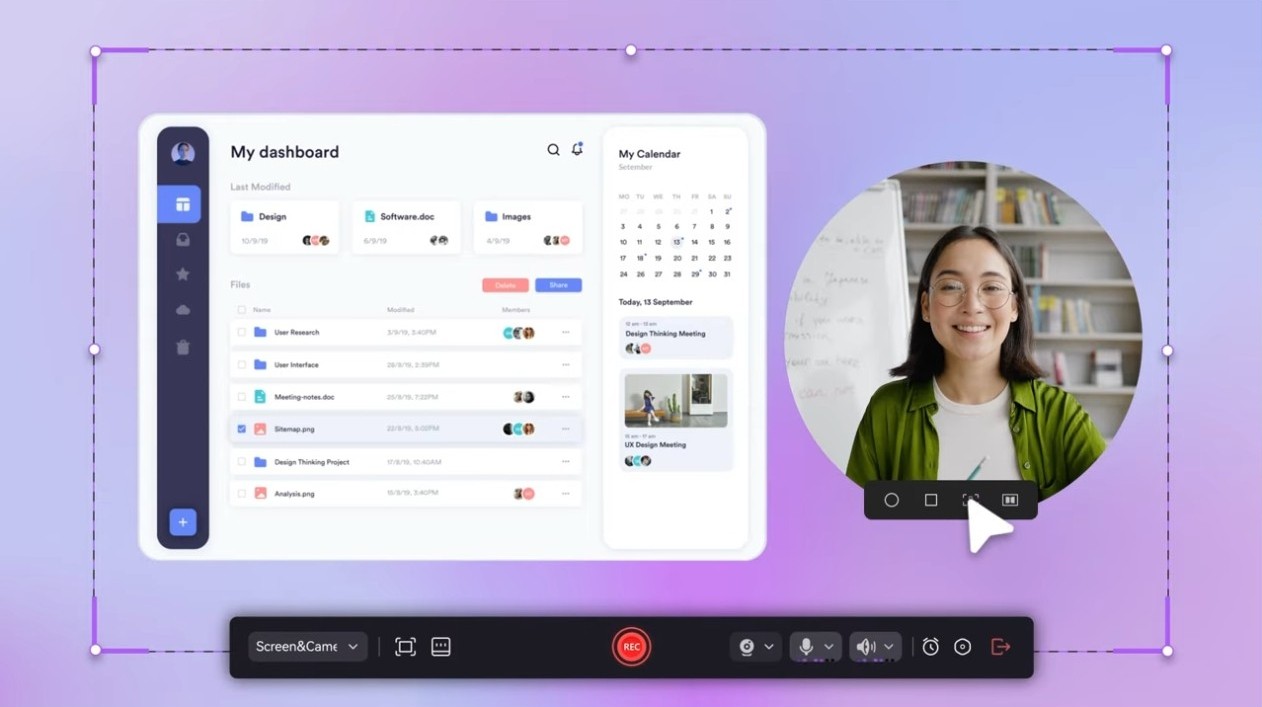
Das Besondere an DemoCreator? Du bestimmst, was ins Bild kommt der komplette Monitor, nur ein Fenster oder ein frei gewählter Ausschnitt. Ganz wie du willst. Und das läuft erstaunlich flüssig: bis zu 120 Bilder pro Sekunde, kein Ruckeln, kein Stress. Nebenbei kannst du Ton und Webcam mitlaufen lassen und später alles sauber zusammenführen. Und weil Details zählen: Selbst Mausbewegungen, Tastenanschläge oder kleine Freihandzeichnungen kannst du mitschneiden perfekt, um einzelne Schritte hervorzuheben oder Dinge zu betonen, die sonst untergehen würden.
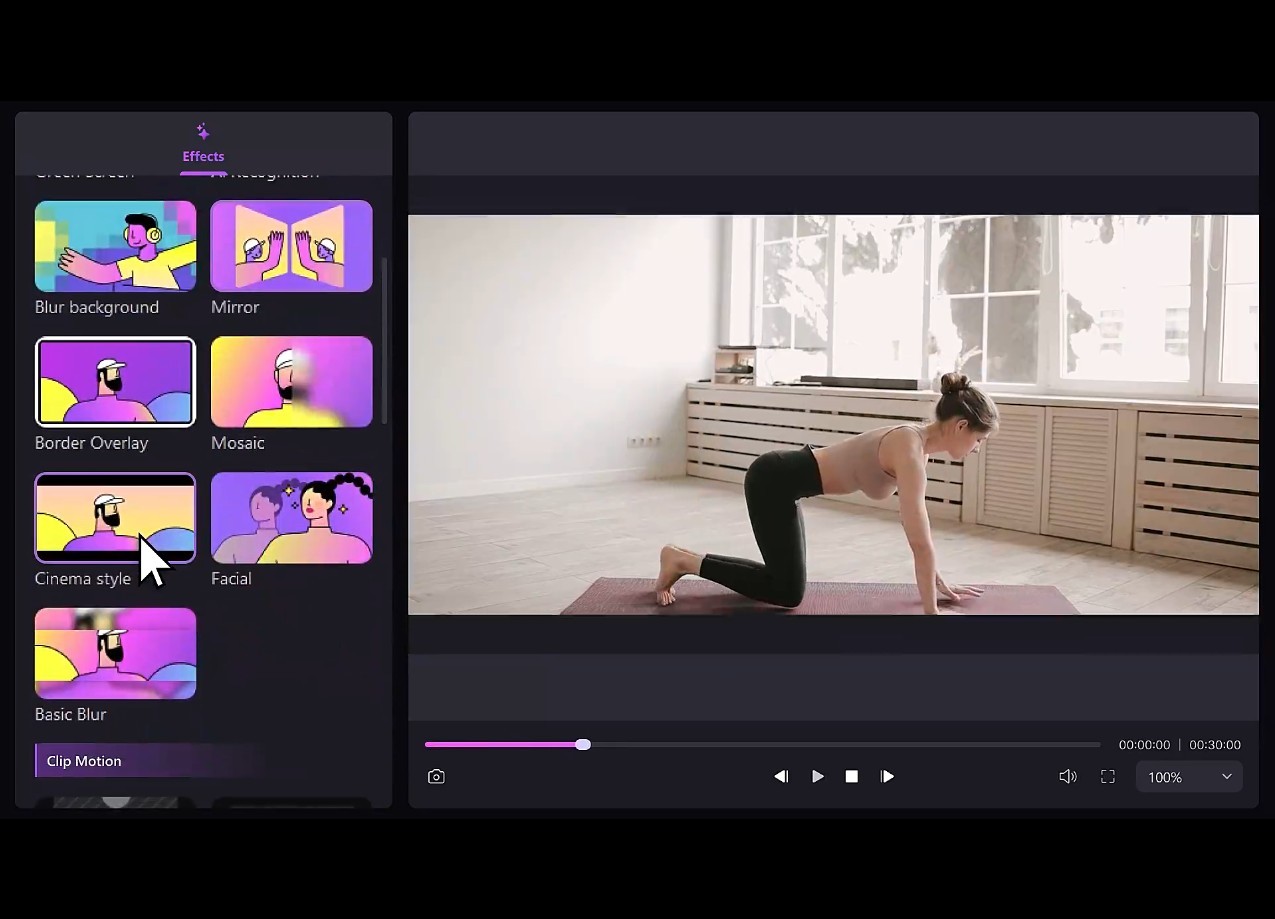
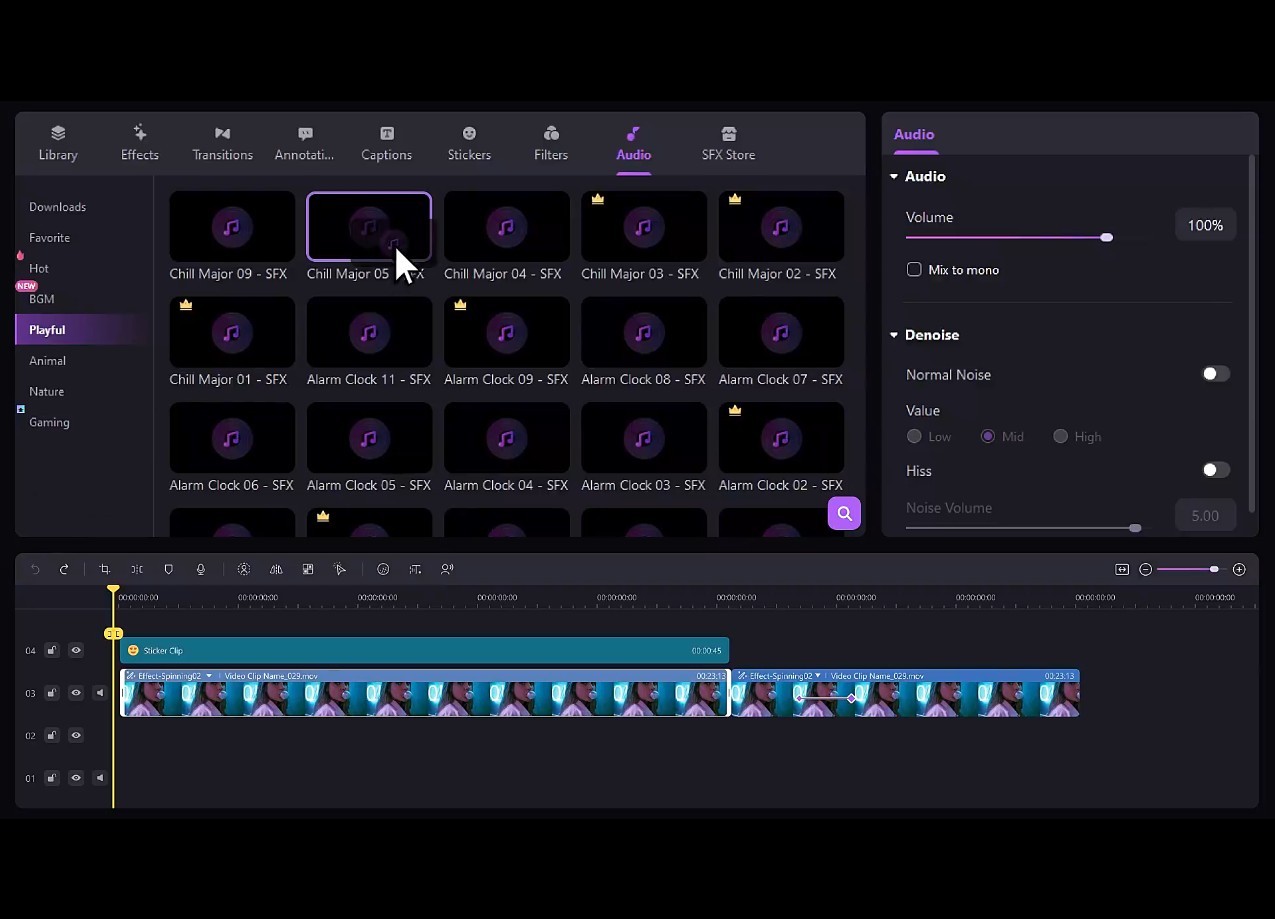
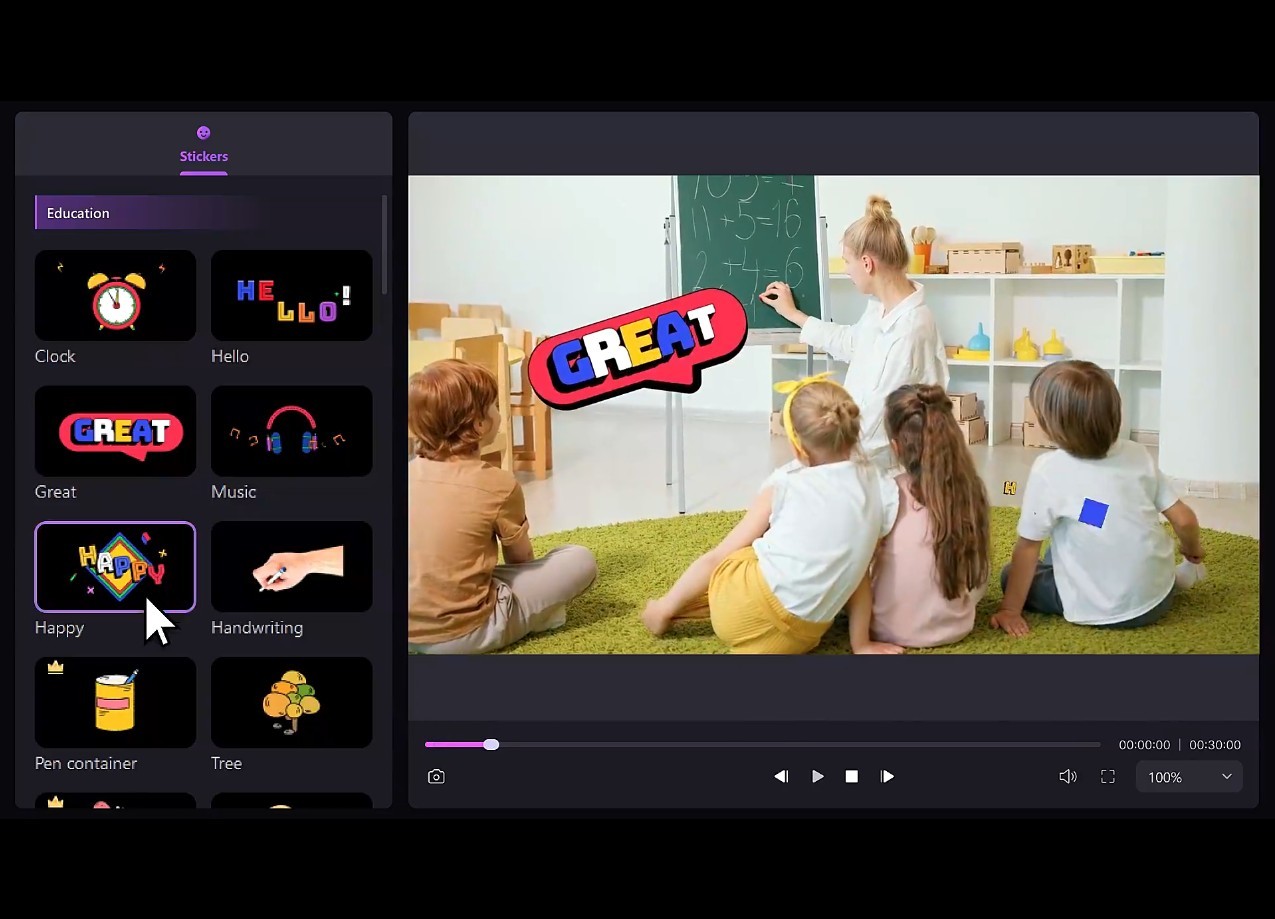
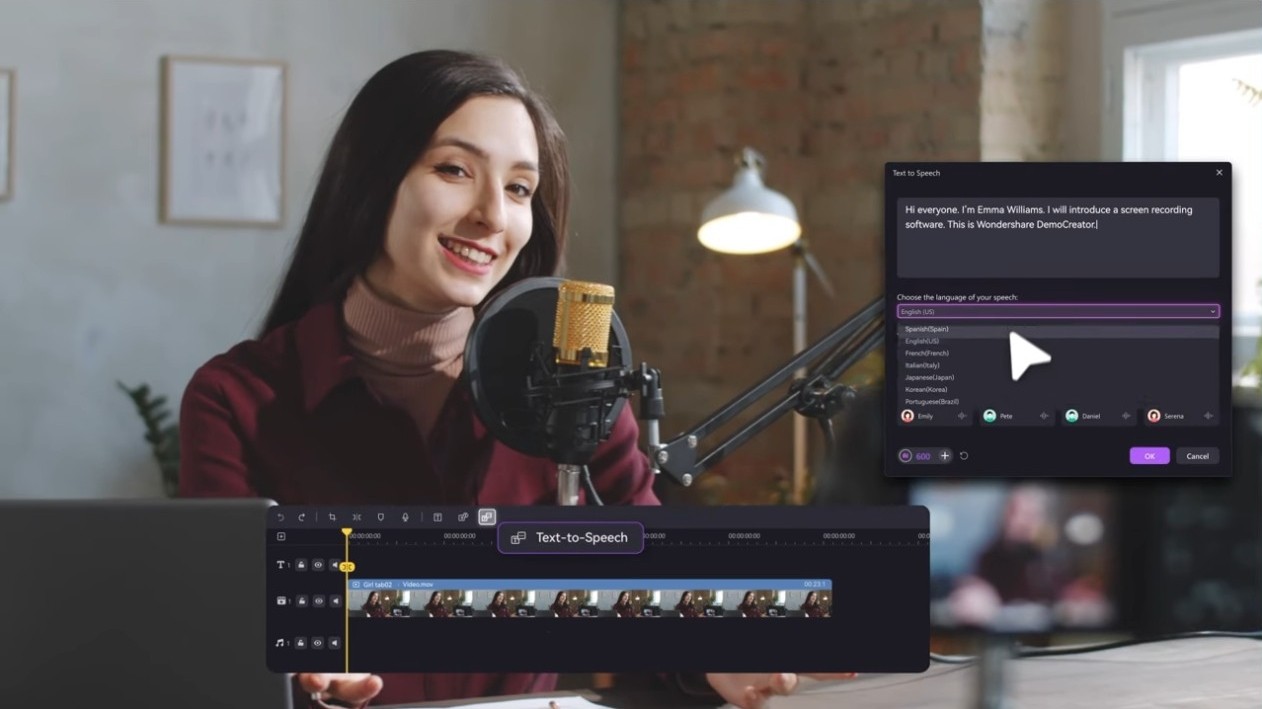
Und dann sind da noch die Spielereien im besten Sinne des Wortes. Greenscreen‑Effekte? Klar. Bild‑im‑Bild? Läuft. Nachträgliche Sprachaufnahmen? Kein Problem. Obendrauf gibt’s eine kleine Bibliothek mit Vorlagen und lizenzfreier Musik, falls du deinem Video noch etwas Atmosphäre geben willst. DemoCreator funktioniert auf macOS genauso wie auf Windows und wenn du fertig bist, kannst du dein Werk direkt auf YouTube oder Vimeo hochladen oder in fast jedem Format exportieren. Klingt rund? Ist es auch.
Warum sollte ich Wondershare DemoCreator herunterladen?
Wondershare DemoCreator klingt erstmal technisch, oder? Ist es auch, aber auf eine ziemlich charmante Art. Im Kern ist es ein Werkzeug, das dir beim Erstellen von Videos eine Menge Nerven spart. Keine umständlichen Workarounds, kein ständiges Hin und Her zwischen Programmen. Bildschirmaufnahme und Schnitt in einem das ist das Prinzip. Und wenn du mal schnell eine App zeigen, ein YouTube-Tutorial basteln oder eine Vorlesung mitschneiden willst, dann geht das damit erstaunlich unkompliziert.
Nach dem Download kommt meist der Aha-Moment. Du startest das Programm, klickst dich kurz durch und merkst: Das Teil hat Power. Du kannst den ganzen Bildschirm aufnehmen oder nur den Bereich, der wirklich zählt. Webcam an? Kein Problem. Systemton und Mikro gleichzeitig? Geht auch. Und das Beste: Die Aufnahme läuft butterweich, sogar mit bis zu 120 Bildern pro Sekunde. Ein bisschen übertrieben? Vielleicht. Aber genau das ist der Punkt Gamer lieben diese flüssige Performance, weil einfach nichts ruckelt.
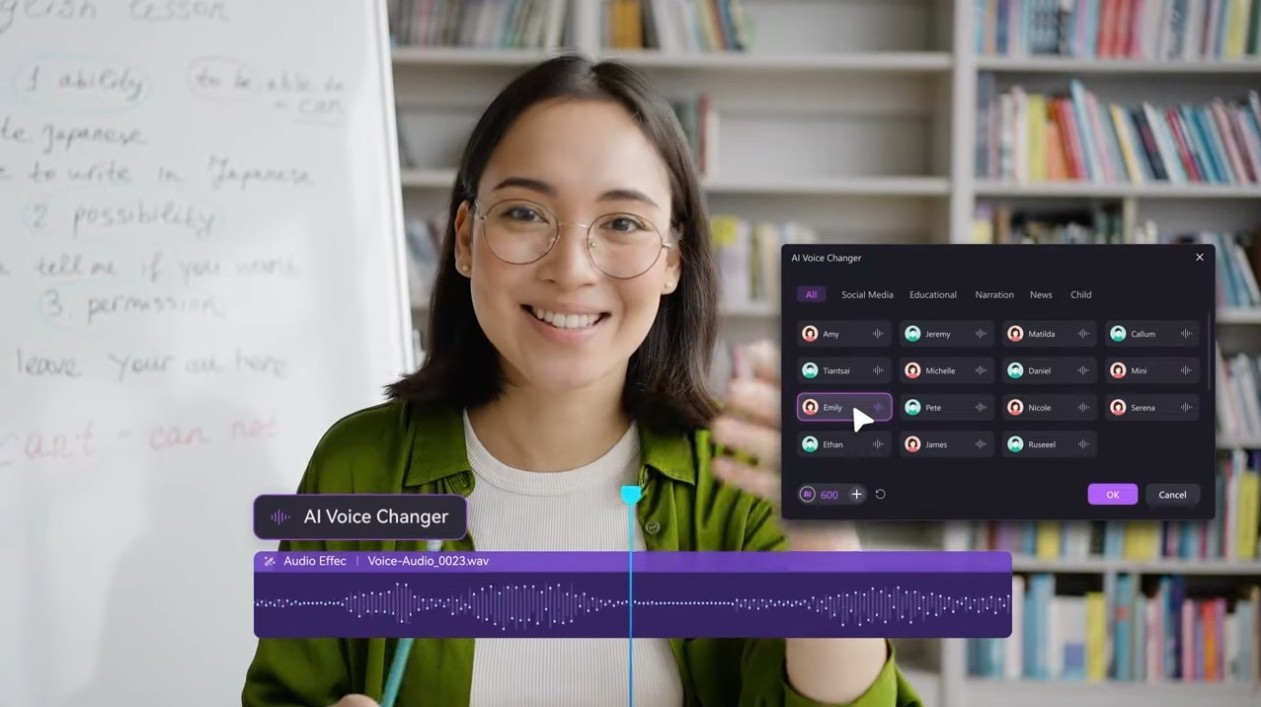
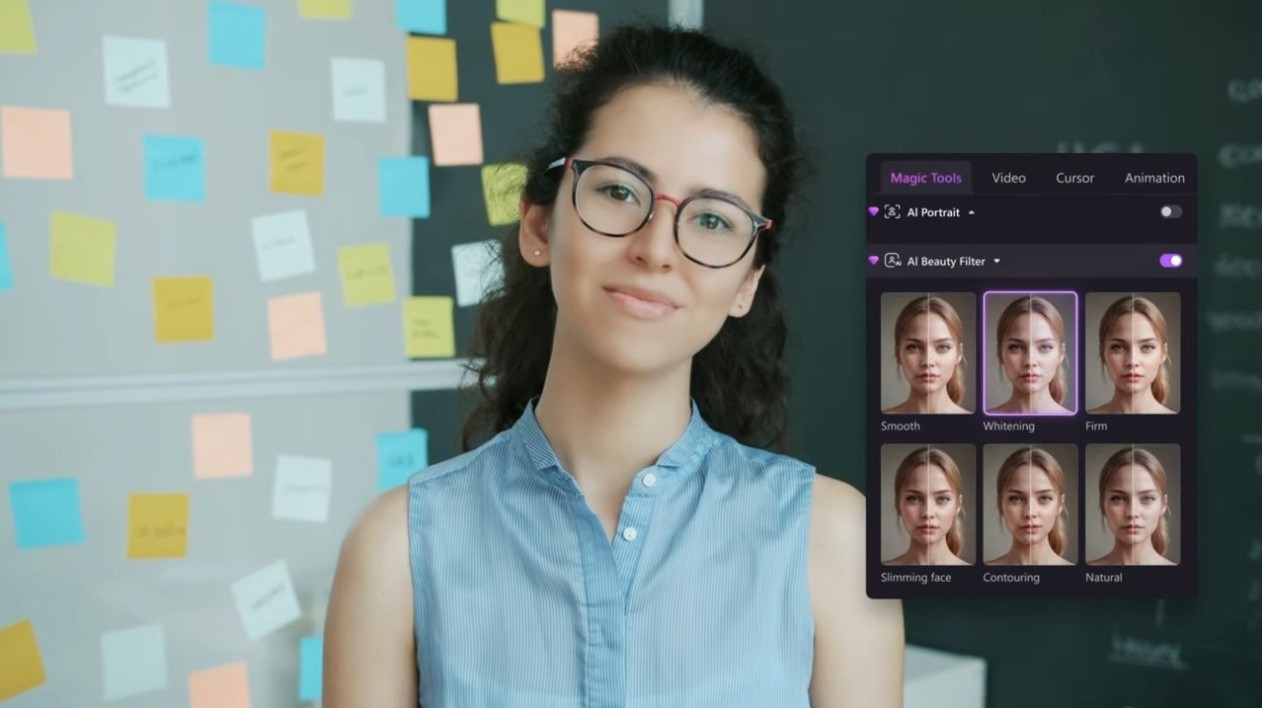
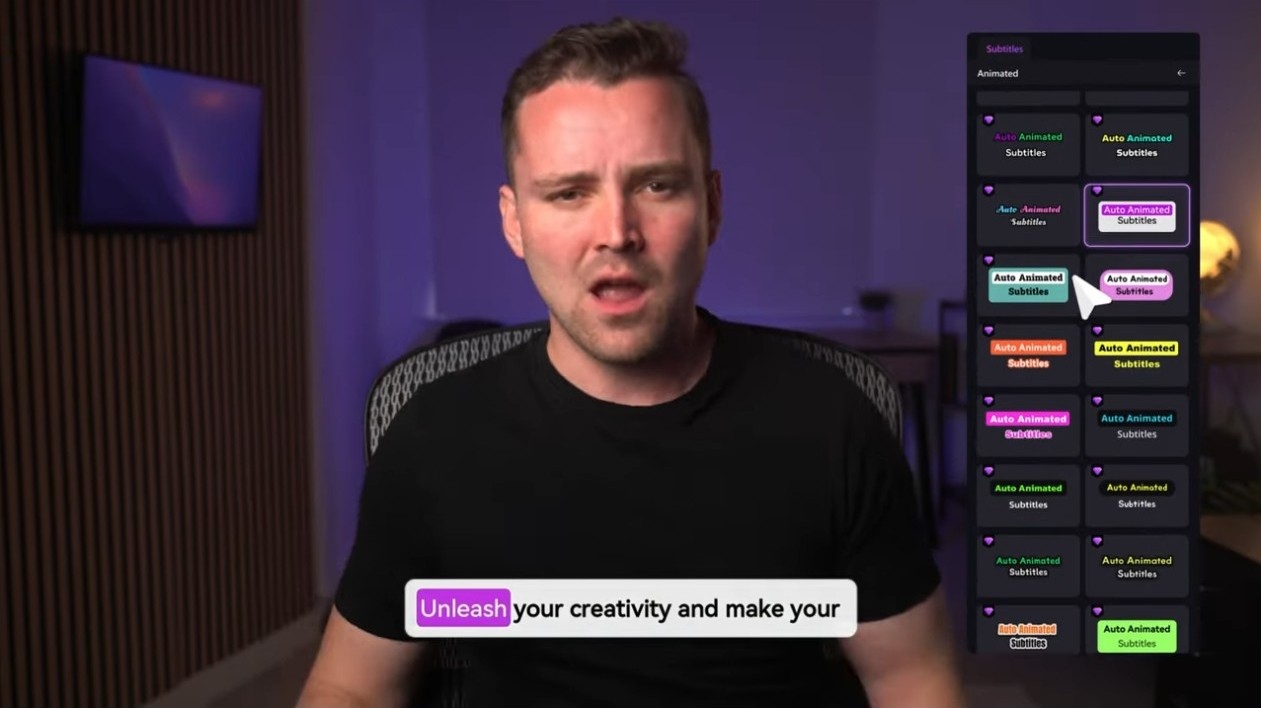
Und dann die KI ja, die darf natürlich nicht fehlen. DemoCreator bringt gleich einen ganzen Werkzeugkasten smarter Funktionen mit: Hintergrund automatisch entfernen, Greenscreen aktivieren, Untertitel in zig Sprachen erzeugen alles per Klick. Die Gesichtserkennung setzt dem Ganzen noch die Krone auf: Sie verfolgt deine Mimik und passt Filter dynamisch an. Fast schon unheimlich clever.
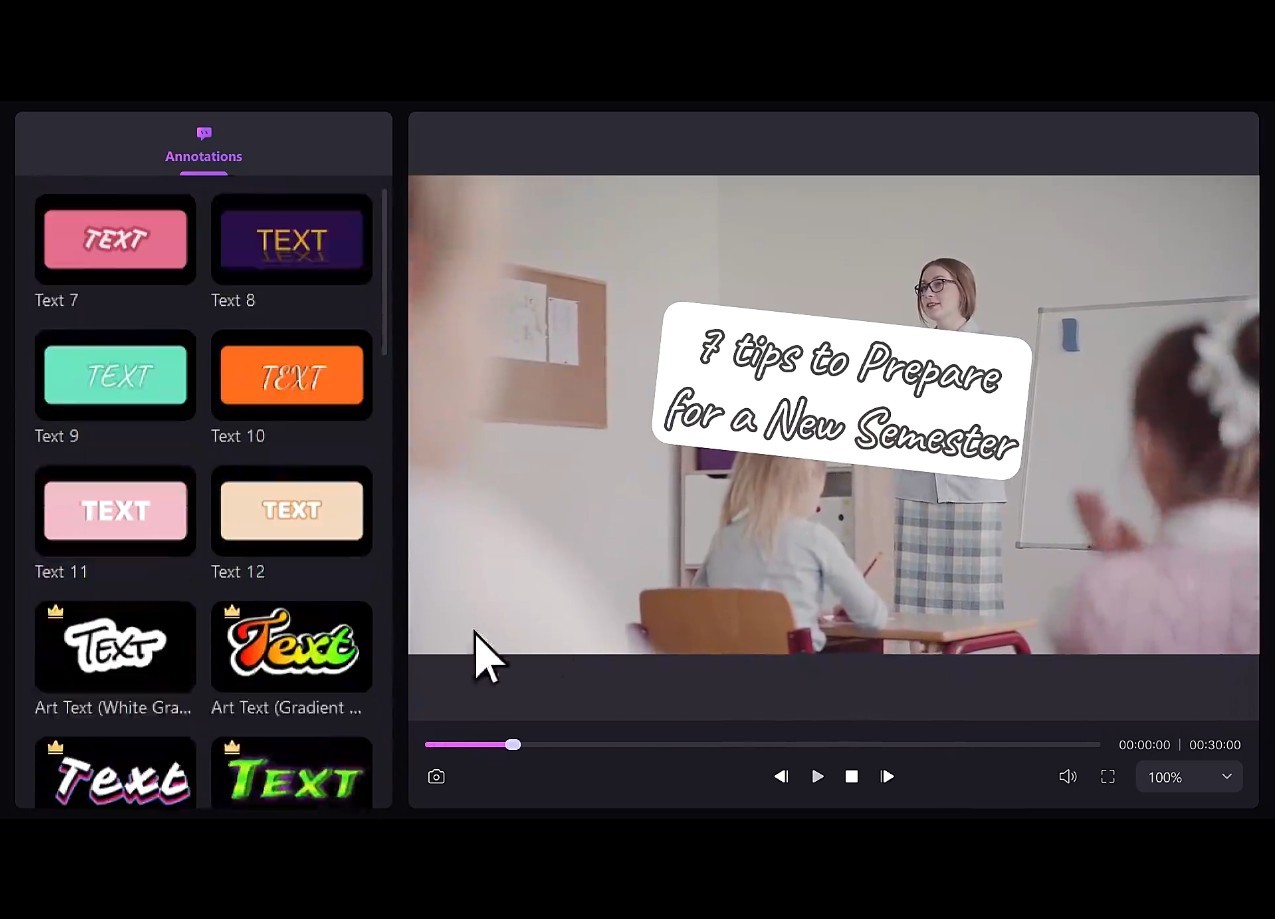
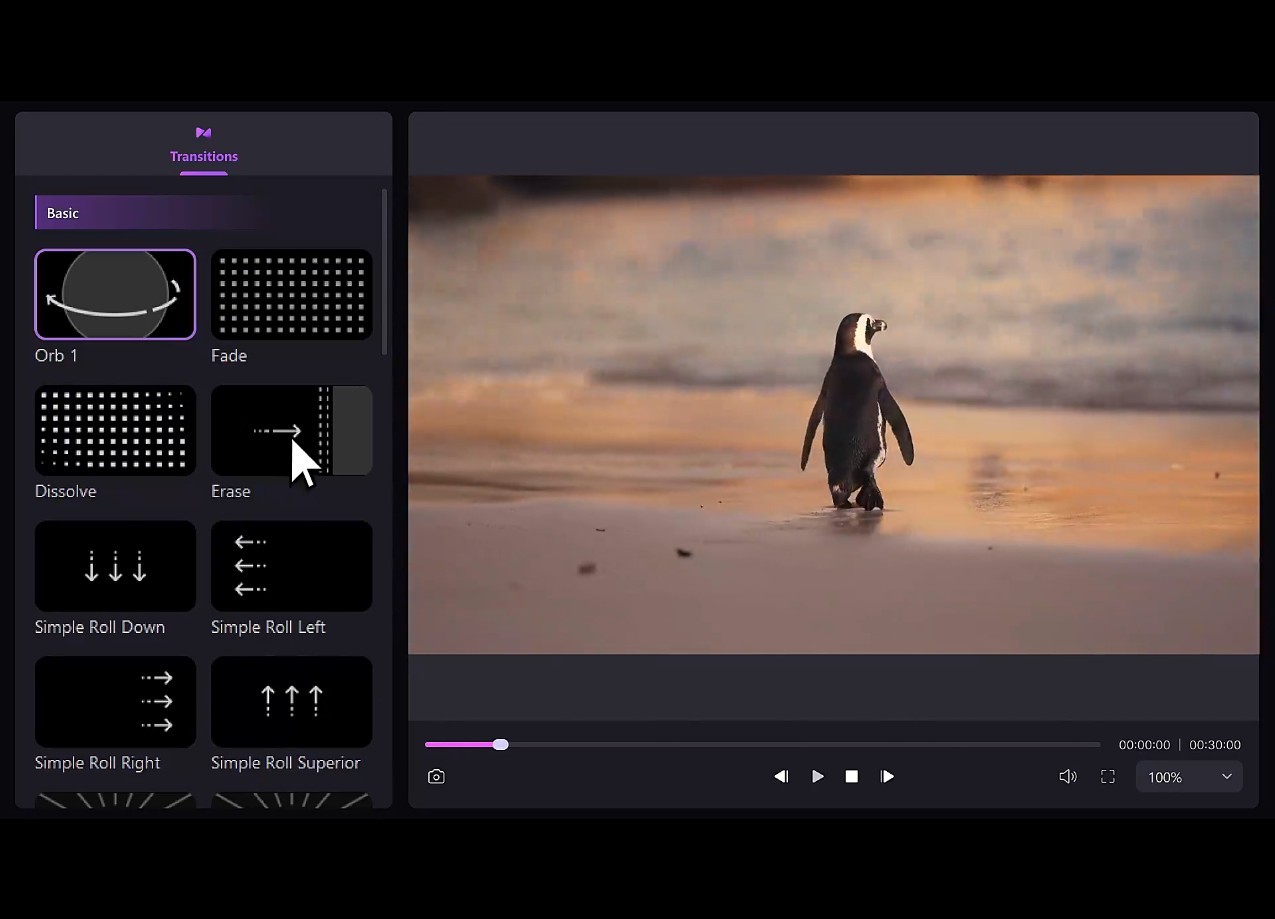
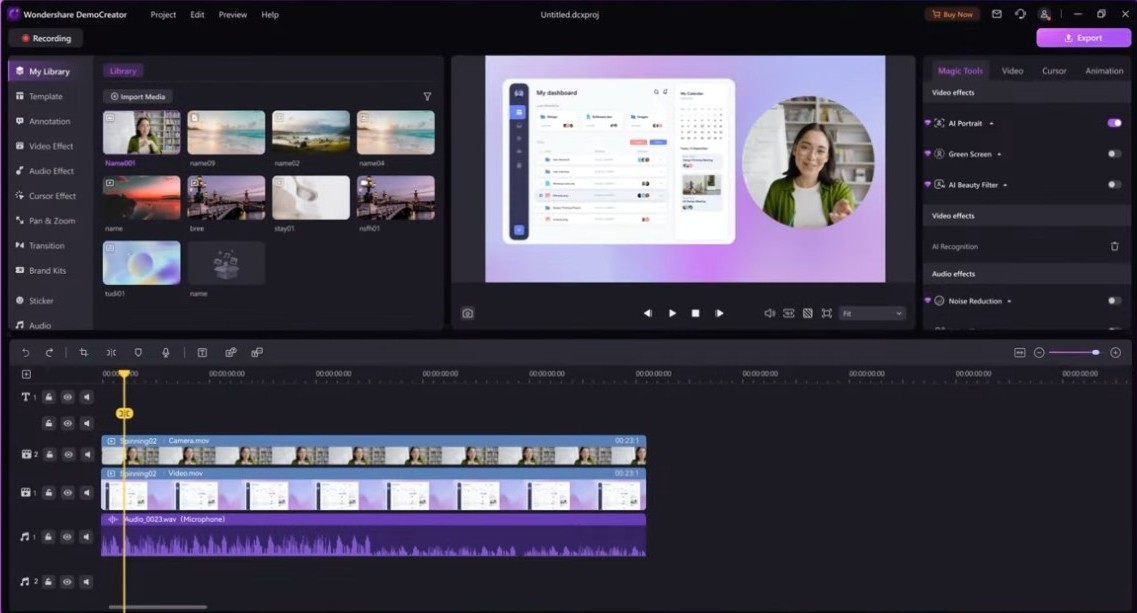
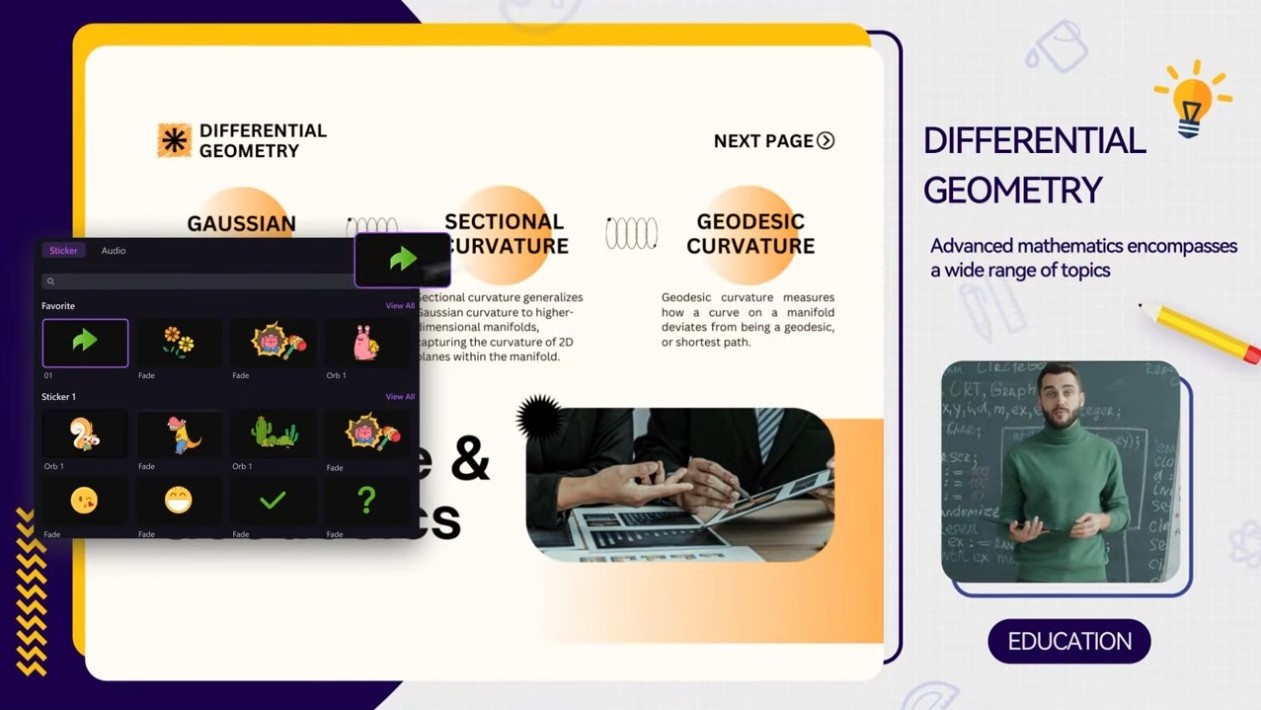
Wenn du mit der Aufnahme durch bist, geht’s in den Timeline-Editor quasi die Schaltzentrale des Programms. Hier wird gebastelt, gefeilt, geschoben. Du kannst Spuren übereinanderlegen, Ton ausbalancieren, Texte einblenden oder Übergänge setzen. Vieles funktioniert intuitiv per Drag-and-drop: schneiden, trimmen, teilen oder sogar kleine Skizzen und Notizen einfügen. Willst du den Bildausschnitt verschieben? Zoom rein! Mauszeiger hervorheben? Zwei Klicks. Sprachspur nachträglich aufnehmen? Klar doch. Und wer’s eilig hat, greift einfach zu den Vorlagen zack, sieht alles aus wie vom Profi geschnitten.
Und jetzt mal ehrlich: DemoCreator ist längst nicht nur was für Tutorials oder Let’s Plays. Du kannst damit auch Online-Präsentationen sichern oder Livestreams mitschneiden Zoom-Call, Google Meet, Teams-Meeting, völlig egal. Für Gamer gibt’s spezielle Aufnahmemodi mit optimierter Performance und Facecam-Erkennung. Und wenn du deinem Video gleich noch ein Branding verpassen willst: Logos, Intros, Outros oder Wasserzeichen sind im Handumdrehen eingebaut. Läuft übrigens auf Windows und Mac gleichermaßen also ziemlich flexibel für so ein All-in-one-Tool.
Ist Wondershare DemoCreator kostenlos?
Klar, du kannst Wondershare DemoCreator erst mal ganz entspannt in der kostenlosen Testversion ausprobieren aber, na ja, ein paar Haken gibt’s schon: Deine Aufnahmen dürfen maximal fünf Minuten lang sein, laufen mit 30 FPS und bekommen automatisch ein Wasserzeichen verpasst. Für den Einstieg reicht das locker, um ein Gefühl für das Tool zu bekommen.
Und wenn du dann auf den Geschmack kommst? Kein Problem. Es gibt verschiedene Bezahlmodelle je nachdem, ob du solo unterwegs bist, für ein Unternehmen arbeitest oder an einer Bildungseinrichtung sitzt. Die Vollversion kannst du entweder im Abo holen, das sich selbst verlängert, oder einmal kaufen und für immer behalten.
Je nach Tarif bekommst du außerdem ein bestimmtes Paket sogenannter AI‑Credits. Damit schaltest du alles frei, was DemoCreator draufhat kurz gesagt: das volle kreative Besteck.
Mit welchen Betriebssystemen ist Wondershare DemoCreator kompatibel?
Wondershare DemoCreator läuft auf Windows wie auch auf macOS vorausgesetzt, dein Rechner bringt ein bisschen technische Substanz mit. Keine Sorge, nichts Dramatisches, aber ein paar Dinge sollten eben passen.
Unter Windows funktioniert das Ganze ab Version 7, 10 oder 11, jeweils in 64‑Bit. Wenn in deinem PC ein Intel® Core™ i3‑7100U der 7. Generation oder etwas Kräftigeres steckt, bist du im grünen Bereich. Arbeitsspeicher? Drei Gigabyte sind das Minimum acht sind ehrlich gesagt deutlich entspannter, besonders, wenn du mit HD‑ oder gar 4K‑Material jonglierst. Und die Grafikkarte? Bitte kein Museumsstück. Mindestens eine Intel HD Graphics 5000, besser noch eine NVIDIA GeForce GTX 700 oder eine AMD Radeon R5 aufwärts. Ach ja: Eine SSD ist Gold wert spart Zeit, Nerven und macht das Ganze einfach flüssiger.
Auf dem Mac sieht’s fast gleich aus, nur mit Apfel‑Twist: macOS ab Version 10. 15 ist Pflicht. Dazu ein Intel‑Prozessor ab i5 oder irgendein Mehrkern‑Chip mit mindestens 2 GHz Taktfrequenz. Acht Gigabyte RAM sind okay sechzehn fühlen sich aber deutlich besser an, gerade bei 4K‑Clips. Und auch hier gilt: Eine halbwegs moderne Grafikeinheit (Intel HD Graphics 5000, NVIDIA GeForce GTX 700 oder AMD Radeon R5 oder neuer) sorgt dafür, dass alles rund läuft und dein Schnittprogramm nicht ins Schwitzen gerät.
Kurz gesagt: Wenn dein Computer nicht gerade nach Disketten riecht, steht deinem nächsten kreativen Projekt nichts im Weg.
Welche Alternativen gibt es zu Wondershare DemoCreator?
ScreenPal früher unter dem Namen Screencast‑O‑Matic bekannt ist so ein Tool, das man öffnet und denkt: „Ach, endlich mal was, das einfach funktioniert. “ Kein überladenes Menü, kein Wirrwarr. Du klickst, nimmst auf, fertig. Wenn du magst, blendest du dich selbst per Kamera ein so sieht man dich reden, während du erklärst, was da gerade auf dem Bildschirm passiert. Und wenn dir mitten im Satz einfällt, dass du etwas zeigen willst? Kritzel’s einfach direkt ins Video. Freihand geht nämlich auch charmant unperfekt, aber genau das macht’s lebendig.
Es gibt zwei Varianten: gratis oder bezahlt. Die kostenlose Version lässt dich bis zu 15 Minuten aufnehmen mit Wasserzeichen, klar. Wer mehr will, also längere Clips, keine Logos und all die netten Zusatzfunktionen, braucht ein Abo. Dafür gibt’s dann automatisch erzeugte Untertitel, Speicherplatz in der Cloud und clevere Tools für Teamarbeit. Läuft übrigens überall: Windows, macOS und sogar mobil. Ziemlich praktisch, ehrlich gesagt. Ein ganz anderes Kaliber ist OBS Studio. Open Source, kostenlos und ein Biest, wenn man weiß, wie man’s zähmt. Du kannst Ton mischen, Szenen basteln, live streamen alles in einem Programm. Anfangs wirkt’s etwas sperrig, ja. Aber wer sich reinarbeitet, merkt schnell: Das Ding ist mächtig. Streamer und Podcaster schwören drauf. Es läuft stabil auf Windows, macOS und Linux. Und dann gibt’s da noch Wirecast die Luxusklasse unter den Streaming‑Tools. Damit baust du Live‑Sendungen zusammen, die aussehen wie aus dem TV-Studio. Mehrere Kameras gleichzeitig? Natürlich. Virtuelle Sets? Na klar. Und wenn dir das noch nicht reicht, kannst du das Ganze mit Erweiterungen so anpassen, dass es sich anfühlt wie dein eigenes kleines Regiepult. Zielgruppe? Ganz klar Profis läuft auf Windows und macOS und macht aus deinem Rechner eine echte Broadcast‑Maschine.