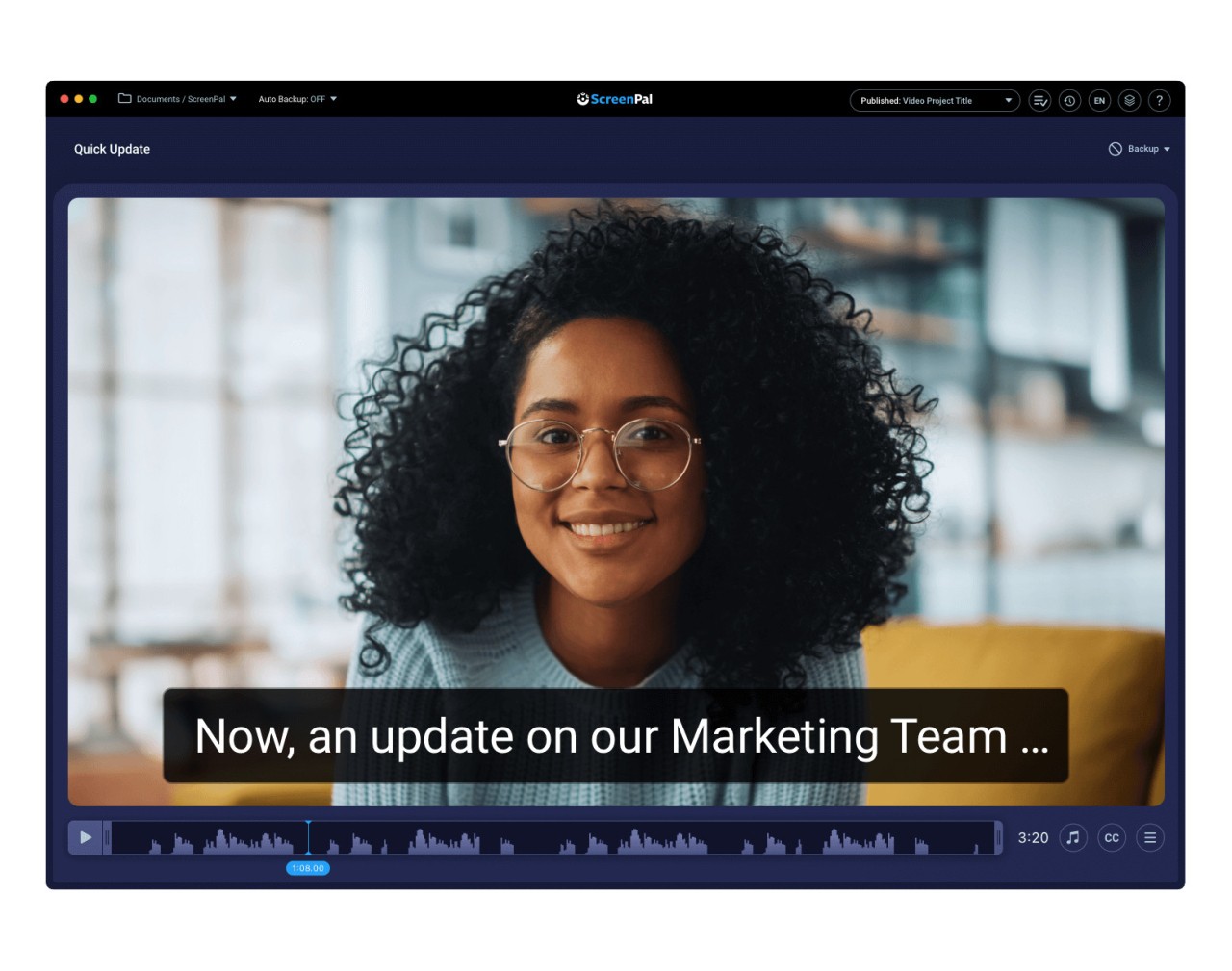
ScreenPal ist kein kompliziertes Monster von einem Programm, sondern eher so etwas wie ein stiller Helfer im Hintergrund gemacht, um Bildschirmvideos aufzunehmen und zu bearbeiten, ohne dass man sich durch Menüs kämpfen muss. Alles bleibt schlicht, fast schon angenehm unspektakulär. Und trotzdem steckt da genug drin, um richtig was damit anzufangen. Besonders spannend ist es für alle, die etwas zeigen oder erklären wollen: Lehrkräfte, Content-Creator, Support-Teams oder einfach Leute, die schnell mal festhalten möchten, was gerade auf ihrem Bildschirm passiert. Ein Tutorial? Eine Produktdemo? Oder einfach ein spontaner „Schau mal hier!“-Moment alles drin.
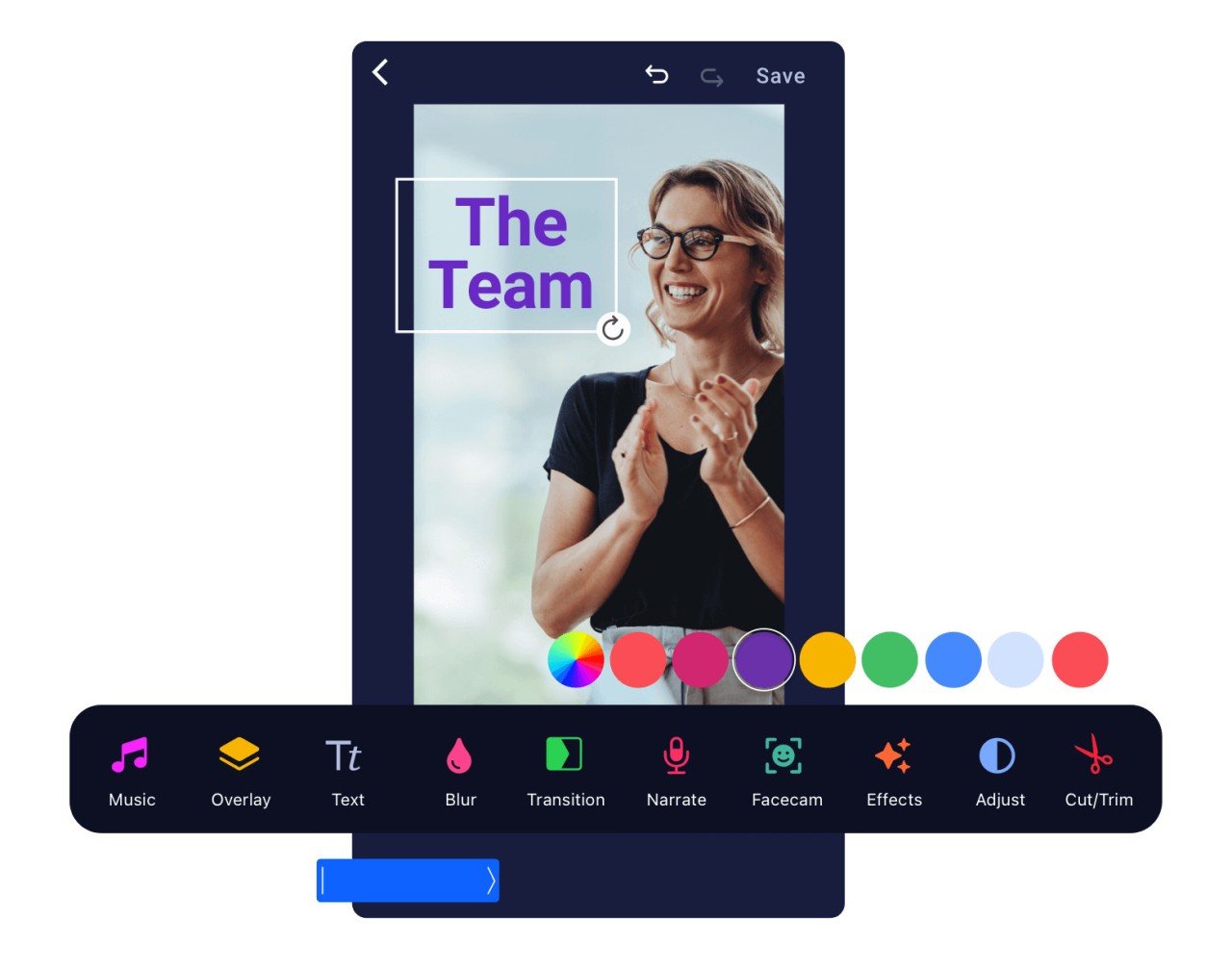
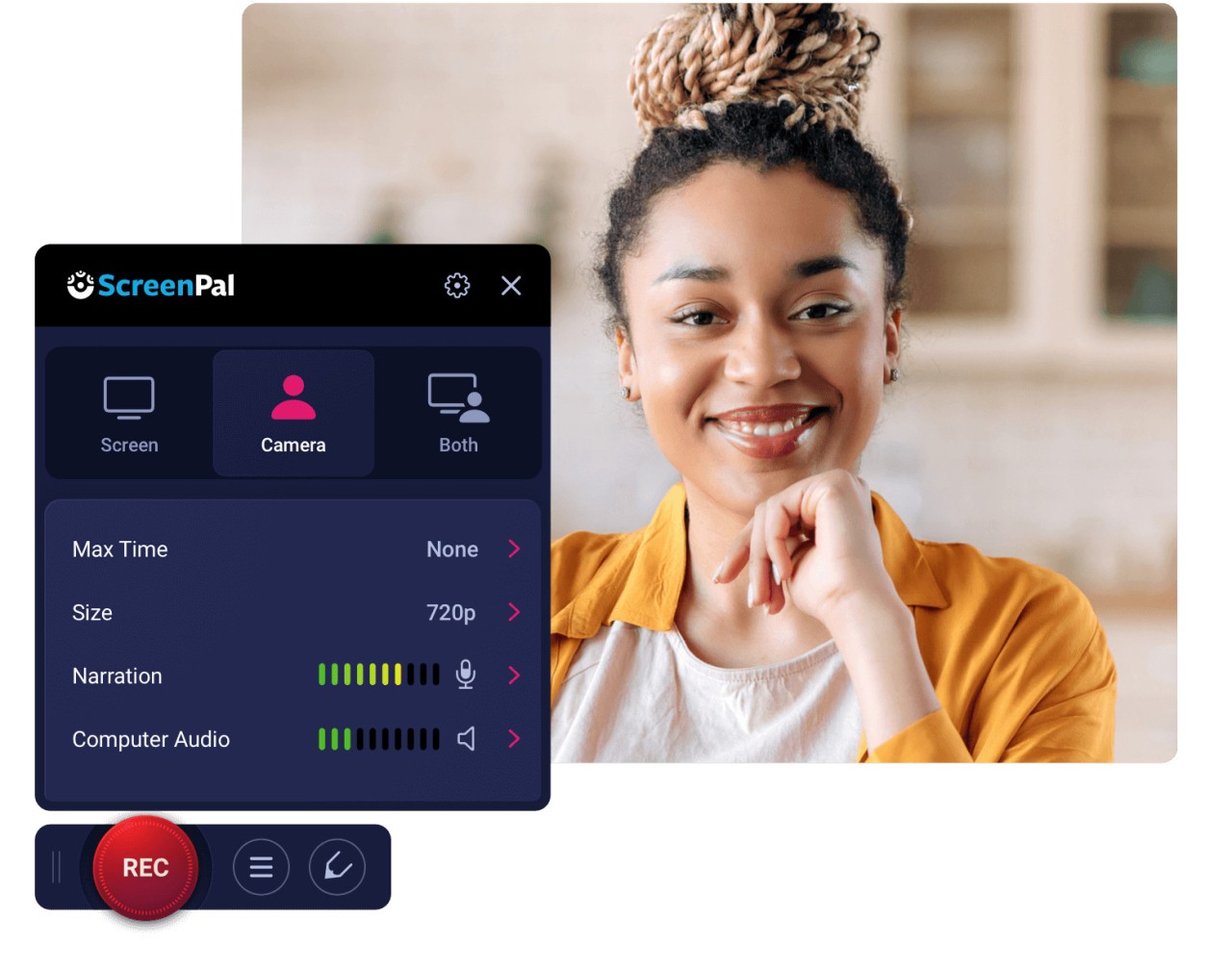
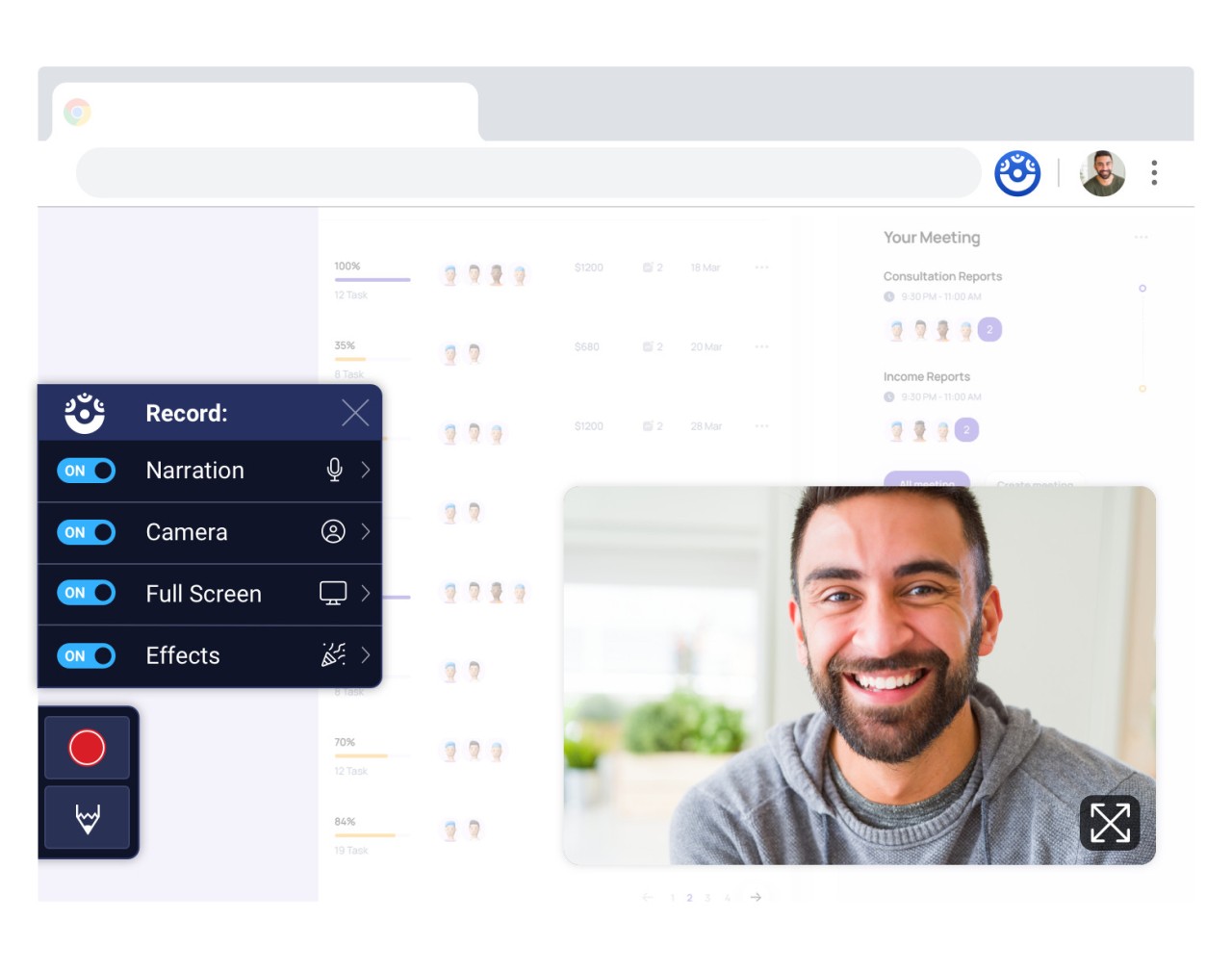
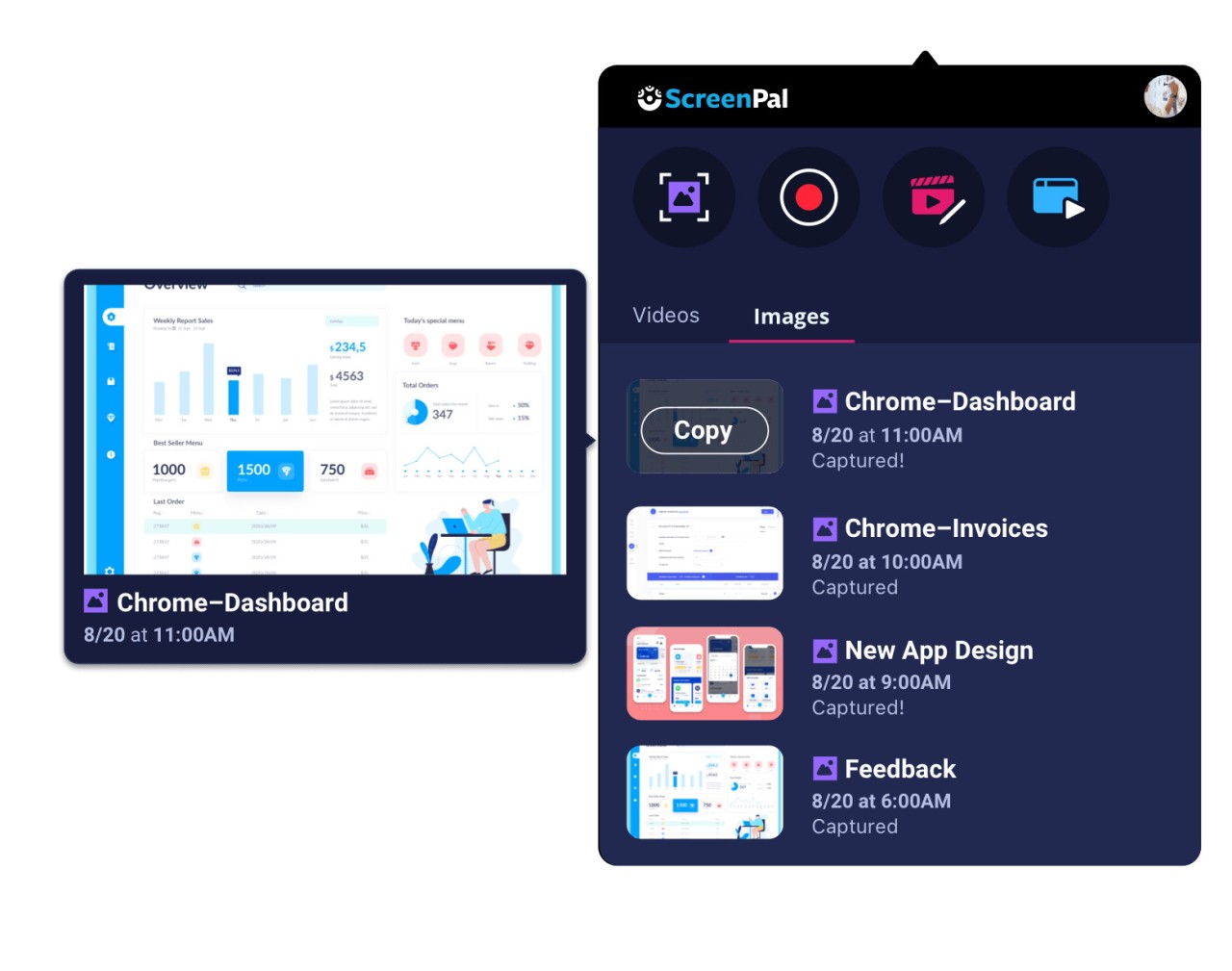
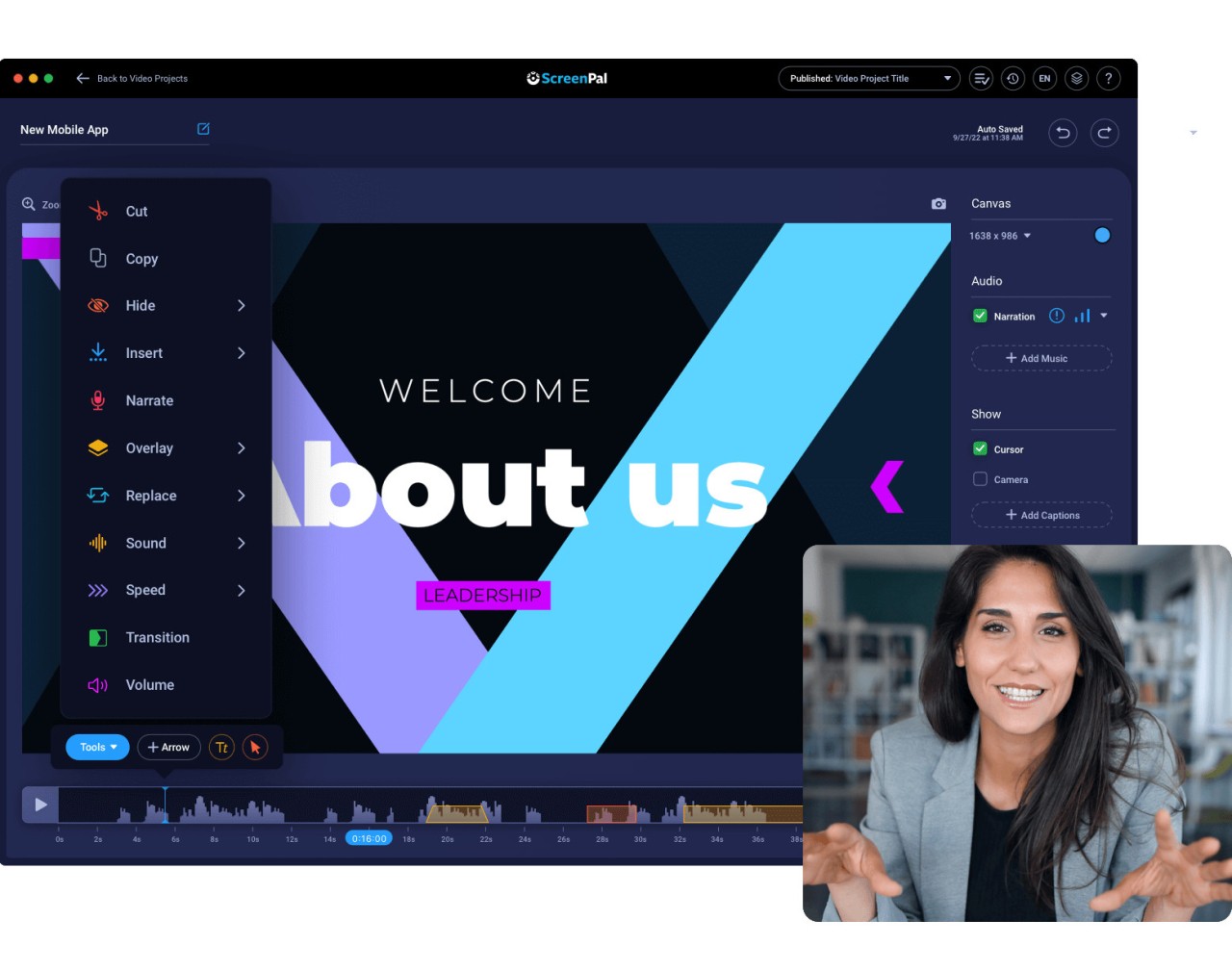
Was ScreenPal wirklich anders macht? Es tut nicht so, als wäre es cleverer als du. Keine Fachbegriffe, kein Design-Gewitter. Du öffnest es und kannst im Grunde sofort loslegen. Ein Klick, und schon läuft die Aufnahme. Wenn du magst, mit Webcam. Danach landest du im Editor: kurz was schneiden, hier und da kürzen, vielleicht deine Stimme drüberlegen fertig. Kein großes Drama.
Im Herzen richtet sich ScreenPal an Menschen, die etwas vermitteln wollen. Lehrende, Kreative, Teams im Homeoffice Leute eben, die lieber zeigen als reden. Die sagen: „Schau her, so geht das. “
Und das Beste daran? Du musst kein Technik-Ass sein. Kein stundenlanges Einarbeiten, keine Handbuch-Odyssee. ScreenPal ist kein blinkendes Supertool mit tausend Knöpfen es ist einfach verlässlich. Es steht bereit, wenn du’s brauchst. Tut seinen Job. Unauffällig, aber treu. Und genau das macht’s sympathisch weil es dich arbeiten lässt, statt dich aufzuhalten.
Warum sollte ich ScreenPal herunterladen?
ScreenPal gehört zu diesen seltenen Apps, bei denen man nach fünf Minuten merkt: Aha so einfach kann das also sein. Kein Rätselraten, kein „Wo war nochmal diese Einstellung?“. Nur ein Interface, das tut, was es soll. Und das ist erstaunlich viel wert, glaub mir. Wenn du je versucht hast, deinen Bildschirm zu teilen und dich dabei durch labyrinthische Menüs geklickt hast oder wenn du bloß ein kurzes Video schneiden wolltest und plötzlich in einem Dschungel aus Symbolen und Optionen gestrandet bist dann weißt du, wie befreiend ScreenPal wirkt. Es ist wie einmal tief Luft holen nach einem langen Tag. Kein Schnickschnack. Kein Design-Gebrüll. Es will nicht glänzen es will helfen. Vom Gedanken bis zum fertigen Clip, ohne dass du zwischendurch die Lust verlierst.
Gerade wer in Bildung oder digitaler Kommunikation steckt, spürt den Unterschied sofort. Diese zähe Lücke zwischen „Ich weiß, was ich sagen will“ und „Wie erklär ich das jetzt bloß?“ puff, weg. Du drückst auf Aufnahme. Sprichst. Schneidest kurz. Klickst auf Teilen. Fertig. Kein großes Theater. Das ist der Takt, den ScreenPal vorgibt. Webcam-Overlay? Läuft fast von allein. Voice-over im selben Flow? Lächerlich einfach. Und das Schönste: Es drängt sich nicht in den Vordergrund. Es bleibt still im Hintergrund wie ein guter Assistent, der weiß, wann er gebraucht wird und wann nicht. In einer Welt voller Tools, die ständig schreien „Mehr!“, wirkt dieses „Weniger“ fast schon luxuriös. Und dann dieses leichte Gefühl als würde die Software kaum Gewicht haben. Kein Monsterprogramm, das deinen Rechner zum Keuchen bringt. ScreenPal läuft flüssig, selbst auf betagten Geräten, und fühlt sich an wie ein Werkzeug, das dich kennt: freundlich zu Anfängern, respektvoll gegenüber Profis. Das Interface? Vielleicht etwas altmodisch, ja aber genau das macht’s sympathisch. Es funktioniert einfach. Punkt. Und die Videos? Glasklar, sauber geschnitten und sofort teilbar ob im Unterricht, im Teamchat oder auf YouTube. Keine Showeffekte nötig. Was bleibt hängen? Ruhe. Du öffnest ScreenPal und bist sofort drin. Kein Handbuch-Marathon, kein Einarbeitungsstress. Du kannst einfach loslegen. Es respektiert deine Zeit und gibt dir nur dann Optionen an die Hand, wenn du sie wirklich brauchst. Wenn du also jemand bist, der regelmäßig erklärt, zeigt oder Wissen teilt sei es im Job oder privat dann wird ScreenPal schnell zu einem Werkzeug, das sich nicht wie Arbeit anfühlt. Du redest, zeigst, schneidest fertig. Kein Drama, kein Lärm. Nur ein Tool mit Charakter: leise zuverlässig und genau deshalb so verdammt angenehm.
Ist ScreenPal kostenlos?
Wenn du einfach nur schnell zeigen willst, was auf deinem Bildschirm passiert ein kleines Tutorial, eine spontane Demo oder irgendeine fixe Idee, dann reicht die Gratisversion von ScreenPal völlig. Kein Schnickschnack, kein Aufwand.
Aber sobald du mehr willst, also wirklich schneiden, speichern, planen kurz: professioneller arbeiten, dann führt kaum ein Weg an der Bezahlversion vorbei.
Trotzdem: ausprobieren kannst du’s ja erstmal kostenlos. Warum auch nicht?
Mit welchen Betriebssystemen ist ScreenPal kompatibel?
ScreenPal läuft praktisch überall egal, ob auf Windows, macOS, iOS oder Android. Du öffnest es, und zack: Es funktioniert. Ganz gleich, ob du am Schreibtisch eine Präsentation aufzeichnest oder auf dem Sofa mit dem Tablet etwas zeigen willst ScreenPal ist einfach da, wenn du’s brauchst.
Und was, wenn du mal nicht an deinem eigenen Gerät sitzt? Passiert ja. Dann öffnest du einfach die Webversion kein Installieren, kein Stress, nur ein Klick und weiter geht’s.
Die Installation selbst? Ein Witz. Zwei Minuten, vielleicht drei, und alles steht. Kein Firlefanz, keine Stolperfallen einfach loslegen.
Welche Alternativen gibt es zu ScreenPal?
Wenn in Gesprächen über Bildschirmaufnahmen ein Name immer wieder fällt, dann ist es Wondershare DemoCreator. Klingt schick und sieht auch so aus. Diese Software hat etwas von einem Designerstück: modern, animiert, vollgepackt mit Schnittwerkzeugen, die fast schon nach Studio riechen. Wer also nicht nur aufnehmen, sondern wirklich gestalten will mit Bewegung, Ebenen, Effekten, wird hier vermutlich glücklich. Der kleine Dämpfer? Sie braucht Power. Und Geduld. Die Oberfläche wirkt etwas träge, die Anforderungen sind nicht ohne. Man klickt nicht einfach drauf und zaubert los. Trotzdem: Für alle, die ihren Videos mehr Dynamik verleihen wollen, ist das Ding eine ernsthafte Überlegung wert.
Ganz anders tickt CleanShot X. Minimalistisch bis ins Mark und exklusiv für macOS. Kein Schnickschnack, kein Ballast. Es läuft leise im Hintergrund, fast so, als wolle es gar nicht auffallen. Hauptsache klar, schnell, sauber. Der Fokus liegt auf Screenshots, aber hey kurze Videoaufnahmen kann es auch. Und das in einer Oberfläche, die so aufgeräumt ist, dass man sich fragt, warum andere Tools das nicht hinkriegen. Kein Editor-Monster, kein Feature-Overkill. Dafür perfekt für Erklärclips oder schnelle Kommentare zwischendurch. Wer auf Minimalismus steht und tief im Apple-Kosmos lebt, wird hier kaum Grund zur Klage finden. Plattformübergreifend? Nein. Aber ehrlich gesagt muss es das sein?
Und dann steht da noch der Veteran im Ring: Camtasia Studio. Schwergewicht trifft’s ganz gut. Dieses Tool ist kein Spielzeug, sondern ein Arbeitstier beliebt in Unternehmen, beim E‑Learning, überall dort, wo Inhalte glänzen sollen. Aber leicht zugänglich? Naja. Man muss sich reinfuchsen: Zeitleiste verstehen, Übergänge sauber setzen, Anmerkungen platzieren das volle Programm eben. Doch wer sich die Mühe macht, wird belohnt: Das Ergebnis sieht aus wie aus dem Studio nebenan. Perfekt poliert, sendefertig. Wenn du also das Gefühl hast, deine Projekte sind über das „Ich probier mal was“-Stadium hinausgewachsen dann ist Camtasia genau der Punkt, an dem’s richtig ernst wird.