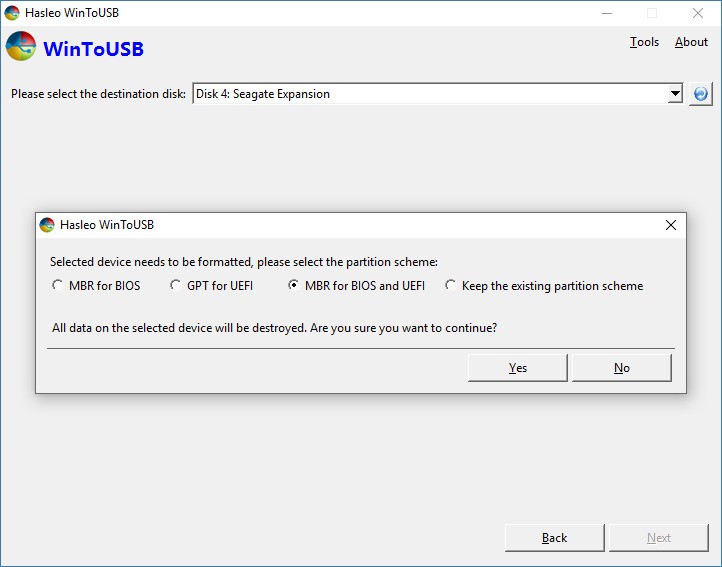
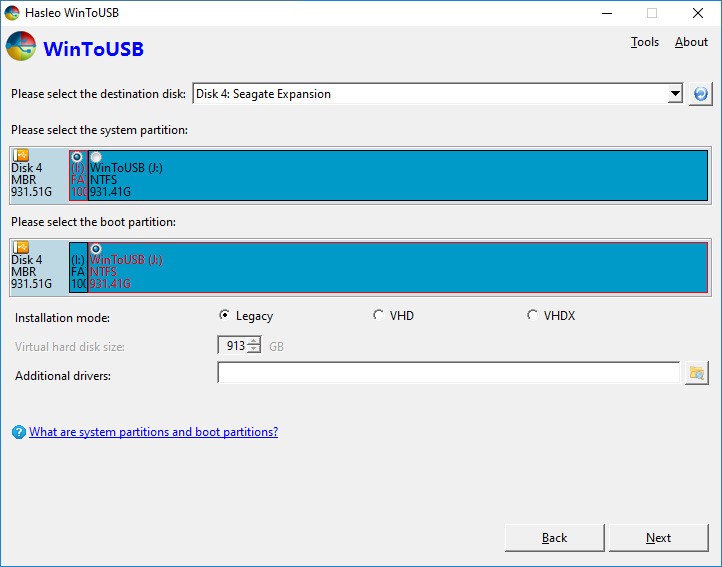
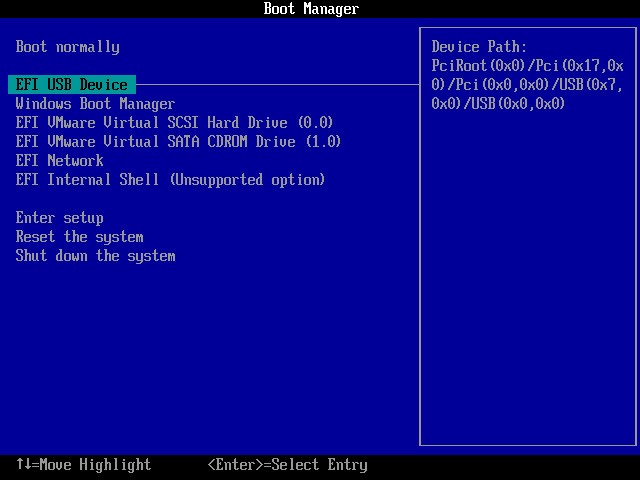
WinToUSB klingt erstmal technisch, fast unscheinbar. Ist es aber nicht. Dieses kleine Programm ist so etwas wie das Schweizer Taschenmesser unter den Windows-Tools: kompakt, clever, unfassbar praktisch. Stell dir vor, du nimmst dein komplettes Windows, mitsamt all deiner Programme, Einstellungen und kleinen Eigenheiten, einfach mit auf einem USB-Stick oder einer externen Festplatte. Steckst du das Ding dann an einen anderen Rechner, startet dein gewohntes System, als wär’s nie woanders gewesen. Verrückt? Ein bisschen schon. Aber vor allem genial.
Du hast zwei Wege: Entweder baust du dir ein frisches System direkt aus einer ISO-Datei oder von einer Installations-CD/DVD auf ganz klassisch also oder du klonst dein bestehendes Setup. Und zwar eins zu eins, inklusive allem, was du dir über Monate (oder Jahre) zurechtgebastelt hast.
Was WinToUSB alles draufhat, überrascht selbst alte Hasen. Portable Windows-Versionen? Kein Problem. Windows To Go-Laufwerke? Klar doch. Bootfähige WinPE-Sticks? Ebenfalls drin. Und ja auch das komplette Klonen deines Systems funktioniert tadellos. Unterstützt werden nahezu alle Windows-Versionen, von 7 bis 11, egal ob 32‑Bit, 64‑Bit oder ARM64. Selbst die Server-Editionen ab 2008 sind mit an Bord. Und falls du keine ISO-Datei findest (passiert den Besten): WinToUSB lädt sie dir direkt von Microsoft herunter.
Noch ein Bonus: Du kannst den USB-Stick verschlüsseln. Wenn du sensible Daten transportierst, ist das unbezahlbar oder sagen wir lieber: beruhigend. Die Oberfläche? Schön schlicht, kein Schnickschnack. Man findet sich sofort zurecht, auch ohne Nerd-Brille oder IT-Diplom.
Das Sahnehäubchen trägt den Namen Delta Clone Windows. Klingt futuristisch und ist es auch ein bisschen. Statt jedes Mal das komplette System neu zu kopieren, werden nur die Dateien aktualisiert, die sich seit dem letzten Klon geändert haben. Ergebnis: deutlich schneller, deutlich schlanker und immer auf dem neuesten Stand mit deinem Hauptsystem. Kein Neuaufsetzen, kein Gefrickel einfach laufen lassen und staunen.
Warum sollte ich WinToUSB herunterladen?
Willst du Windows wirklich flexibel auf verschiedenen Rechnern nutzen? Dann wirst du früher oder später über WinToUSB stolpern und wahrscheinlich dabeibleiben. Dieses kleine Programm ist wie ein unscheinbares Multitool in der Hosentasche: kompakt, aber mit ordentlich Wumms. Egal, ob du im IT-Support ständig neue Systeme aufsetzen musst, ohne jedes Mal die komplette Platte zu formatieren, oder ob du einfach alte Spieleklassiker wiederbeleben willst genau dafür wurde WinToUSB gebaut.
Warum das Ganze so genial ist? Ganz einfach: Du startest Windows damit praktisch überall. Zack, Fehler beheben, System neu aufsetzen fertig. Die Oberfläche ist angenehm klar, kein überladener Firlefanz. Der Assistent nimmt dich an die Hand, Schritt für Schritt, und du brauchst keine Zeile Code zu tippen. Wer mag, kann natürlich tiefer in die Einstellungen eintauchen und sich austoben. Aber ehrlich gesagt: Für 90 Prozent der Nutzer reicht’s völlig, einfach auf „Weiter“ zu klicken und loszulegen.
Und jetzt kommt das Sahnehäubchen besonders für Gamer: Du kannst mit WinToUSB eine ältere Windows-Version direkt auf einen USB-Stick bannen und davon booten. Klingt fast zu schön, oder? Doch es funktioniert. Alte Spiele laufen plötzlich wieder rund, selbst auf moderner Hardware. Keine Treiberdramen, keine Kompatibilitätsflüche. Dein portables Windows merkt sich alles Treiber, Einstellungen, dein ganzes Setup bleibt so, wie du’s magst. Und wer Lust auf Feintuning hat, kann das Image noch anpassen, um die Performance auf unterschiedlichen Maschinen herauszukitzeln.
Beim Download hast du freie Wahl: Klone dein aktuelles System samt Konfiguration, installiere ein frisches Windows aus einer ISO-Datei oder verwandle ein vorhandenes Image in eine portable Version. Sogar komplette System- und Datenpartitionen lassen sich übernehmen praktisch, wenn du willst, dass alles nahtlos auch auf anderen PCs läuft.
Unterm Strich? WinToUSB ist kein nettes Spielzeug für Technik-Nerds, sondern ein echtes Arbeitstier. Für alle, die unterwegs ihr vertrautes Windows brauchen sei es zum Zocken alter Legenden oder zum schnellen Wiederbeleben störrischer Systeme.
Ist WinToUSB kostenlos?
Die meisten Nutzer bleiben völlig entspannt bei der kostenlosen Version von WinToUSB und ehrlich gesagt, viele wissen gar nicht, dass es überhaupt eine Bezahlvariante gibt. Warum auch? Mit der Gratisversion lässt sich trotzdem ein vollwertiges, bootfähiges Windows-System auf einen USB-Stick zaubern. Für gelegentliche Einsätze ist das perfekt. Wenn du also nur mal eben ein System starten willst kein Problem. Es dauert halt ein bisschen länger, und bei den erweiterten Funktionen oder der Partitionierung stößt du irgendwann an Grenzen. Aber im Alltag? Reicht das locker.
Wer allerdings tiefer einsteigen will vielleicht, weil er regelmäßig Systeme klont oder einfach gern die Zügel in der Hand hält , sollte sich ruhig mal die Bezahlversion gönnen. Sobald du WinToUSB Professional oder Enterprise installierst und aktivierst, merkst du sofort: Das ist eine andere Liga. Mehr unterstützte Windows-Editionen, deutlich schnellere Klon-Geschwindigkeit und ein spürbar stabileres Ergebnis auf dem Ziel-Laufwerk. Und das Beste: Du kannst jeden Schritt feinjustieren, so wie du’s brauchst.
Unterm Strich? Die kostenlose Version ist klasse für alle, die einfach schnell was zum Laufen bringen wollen. Die kostenpflichtigen Varianten dagegen sind wie gemacht für Leute, die regelmäßig portable Windows-Installationen basteln oder verwalten und dabei keine Lust auf Kompromisse haben, wenn’s um Tempo, Stabilität und Flexibilität geht.
Mit welchen Betriebssystemen ist WinToUSB kompatibel?
WinToUSB der Name klingt schon nach Tüftlergeist, oder? Ein kleines Tool, unscheinbar vielleicht, aber erstaunlich pfiffig. Entwickelt für Windows, klar, doch mit einem Kniff, den man erst beim zweiten Hinsehen wirklich würdigt. Es läuft und das fast unverschämt stabil auf Windows 7, 8, 8. 1, 10 und 11. Ganz gleich, ob 32‑Bit, 64‑Bit oder sogar ARM64.
Und jetzt das Überraschende: Selbst wer noch alte Rechner im Keller stehen hat, muss sie nicht abschreiben. Ältere WinToUSB‑Versionen greifen nämlich genau da ein. Damit lassen sich sogar Windows XP oder Vista wiederbeleben ja, wirklich! Klar, der Support ist begrenzt, aber wen stört’s? Für betagte Hardware ist das ein kleiner Befreiungsschlag. Statt Staub anzusetzen, darf sie noch einmal zeigen, was in ihr steckt.
Diese Rückwärtskompatibilität hat etwas Nostalgisches an sich. Sie öffnet Türen zu Programmen und Spielen, die längst aus der Zeit gefallen sind Software‑Relikte, die auf modernen Systemen einfach nicht mehr laufen wollen. Und plötzlich flackert sie wieder auf, diese alte Magie vergangener Tage. WinToUSB holt sie zurück auf deinen Bildschirm unaufgeregt, aber mit Stil.
Welche Alternativen gibt es zu WinToUSB?
Wer schon einmal versucht hat, einen bootfähigen USB-Stick zu erstellen, kennt das Dilemma: Tools gibt’s wie Sand am Meer aber kaum eines, das einfach tut, was es soll. Rufus ist da die wohltuende Ausnahme. Winzig, kostenlos, rasend schnell. Und das Beste: Es läuft praktisch überall. Windows? Kein Problem. Linux? Auch nicht.
Was man dem Programm auf den ersten Blick gar nicht ansieht: Unter der unscheinbaren Oberfläche steckt ordentlich Wumms. Trotzdem und das ist wichtig ist Rufus kein Alleskönner. Es wurde gebaut, um Installationsmedien zu erstellen, nicht um komplette portable Systeme zu basteln. Dafür beherrscht es verschiedenste Dateisysteme und Boot-Modi wie UEFI oder Legacy BIOS mit beeindruckender Gelassenheit. Und weil eine aktive Community ständig daran feilt, trudeln regelmäßig Updates und neue Features ein.
Wenn du allerdings gezielt einen Stick für Windows 10 oder 11 brauchst egal ob Home-, Enterprise- oder Education-Version , dann spar dir die Umwege und nimm gleich das offizielle Windows Media Creation Tool. Das Ding wurde genau dafür gemacht: ein frisches Windows auf deinen Rechner bringen, ohne Kopfzerbrechen. Du wählst einfach die passende Version (10 oder 11), startest den Prozess fertig. Die erzeugte ISO-Datei enthält sowieso alle Editionen; du entscheidest erst bei der Installation, welche du wirklich willst.
Und dann wäre da noch Ventoy ein echter Geheimtipp für alle, die öfter mal mit Images jonglieren. Ebenfalls gratis, ebenfalls Open Source, aber mit einem ganz anderen Ansatz: Entpacken? Überflüssig. Du ziehst einfach deine ISO-, WIM-, IMG-, VHD(x)- oder EFI-Dateien auf den Stick, steckst ihn ein und beim Booten erscheint automatisch ein Menü, aus dem du dein gewünschtes System auswählst. So simpel, dass man sich fragt, warum das nicht schon immer so war.
Ventoy frisst auch große ISO-Dateien jenseits der 4‑GB-Grenze und versteht sich mit so ziemlich jedem BIOS- und UEFI-Typ: Legacy BIOS, IA32 UEFI, x86_64 UEFI, ARM64 UEFI und sogar MIPS64EL UEFI inklusive Secure Boot. Die Kompatibilität ist absurd breit: Windows, WinPE, Linux, ChromeOS, Unix, virtuelle Maschinen wie VMware oder Xen alles läuft darauf wie geschmiert.
Unterm Strich? Rufus: schnell und verlässlich. Media Creation Tool: offiziell und idiotensicher. Und Ventoy? Das Schweizer Taschenmesser unter den Boot-Tools perfekt für alle, die gern mehrere Systeme in der Hinterhand haben.