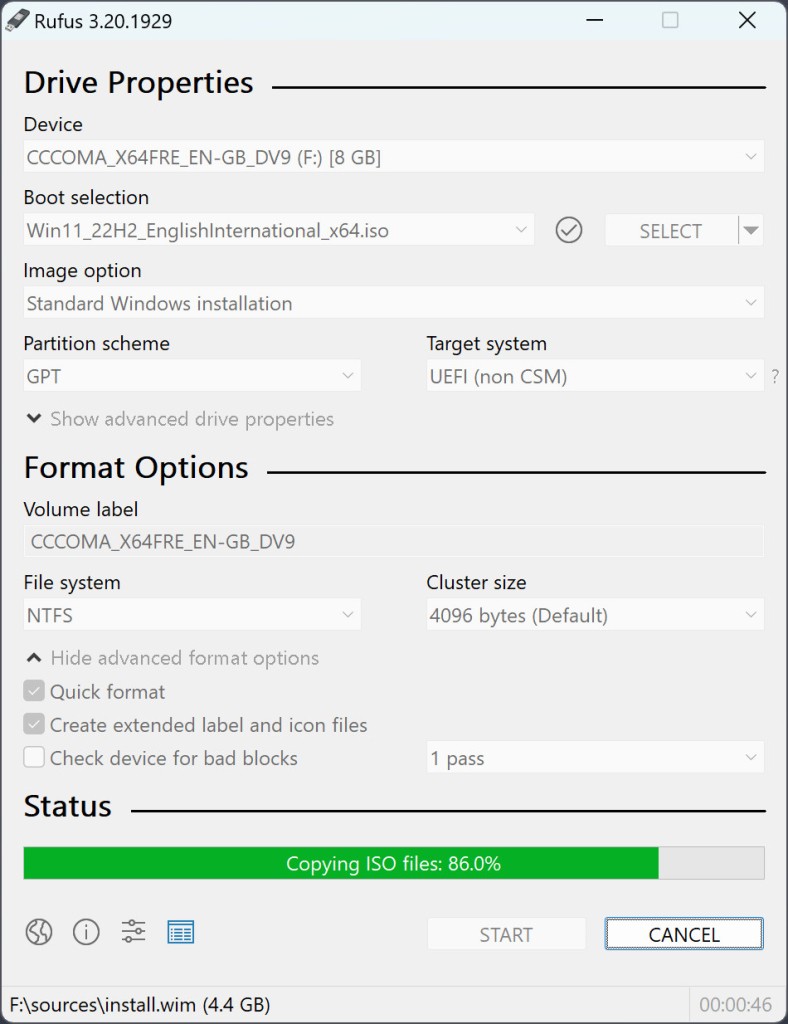
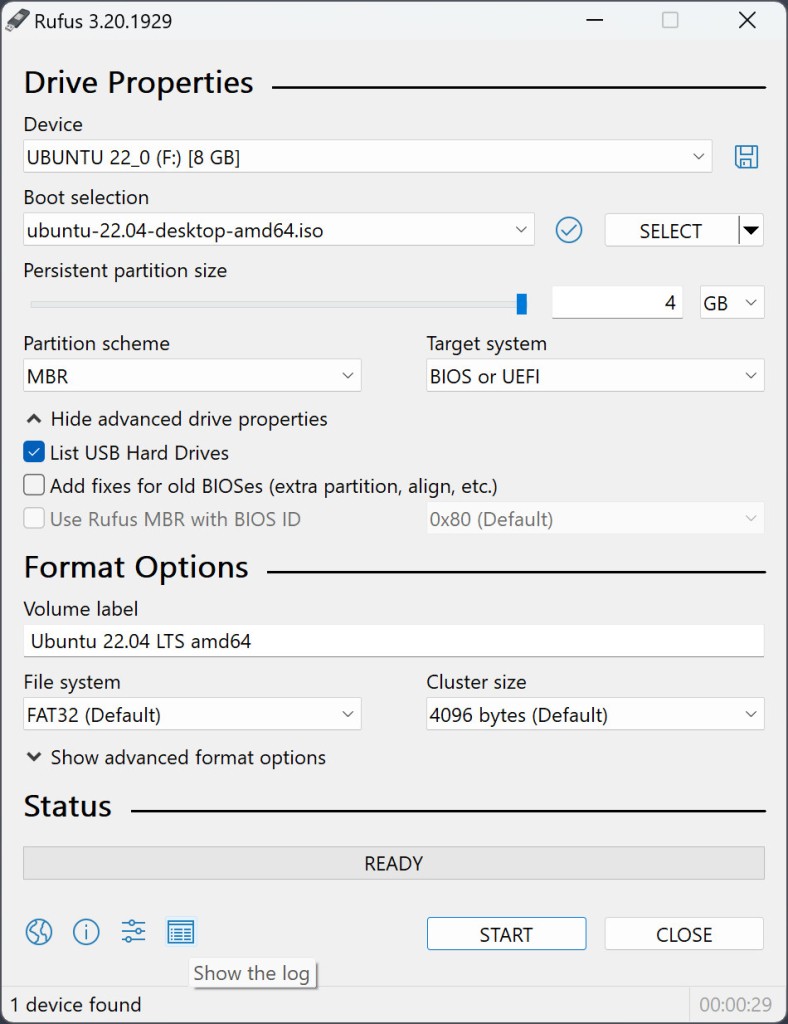
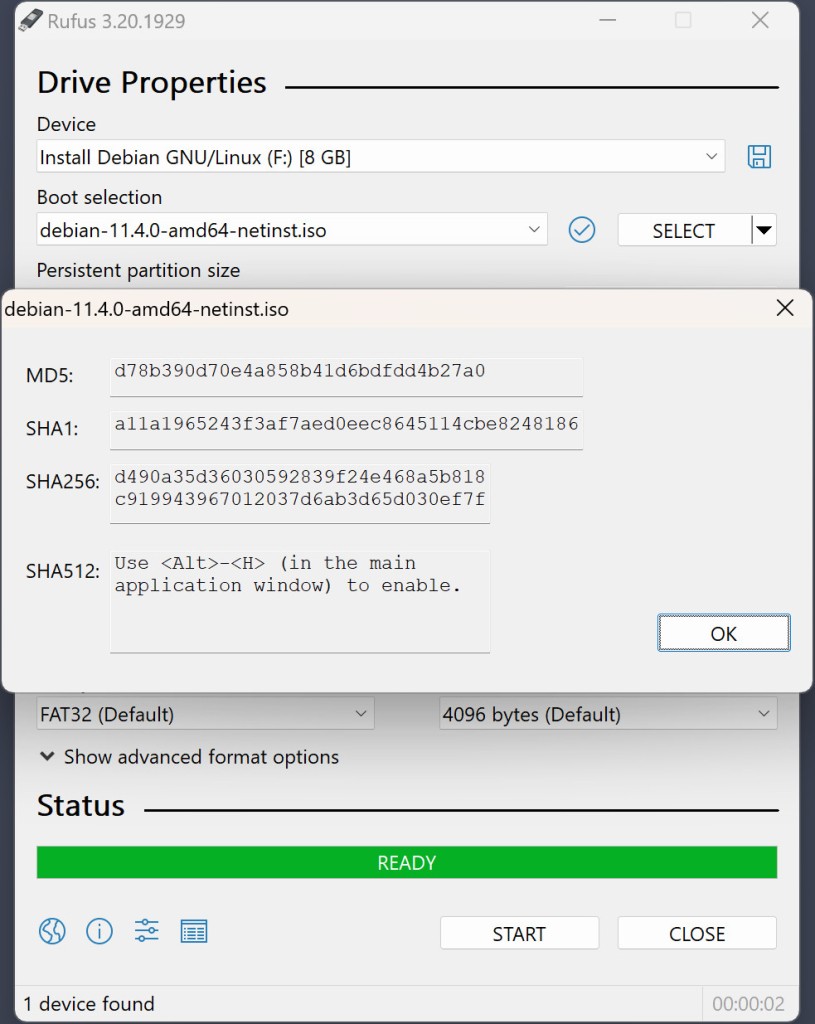
Rufus – der Name klingt fast harmlos. Tatsächlich steckt dahinter ein kleines Programm mit erstaunlich viel Power: Mit wenigen Klicks lassen sich damit USB-Sticks oder externe Festplatten nicht nur formatieren, sondern auch in vollwertige Boot-Medien verwandeln. Perfekt also, wenn du ein Betriebssystem auf einem Rechner installieren willst – ganz ohne kompliziertes Setup oder technisches Vorwissen. Das Beste daran: Rufus kommt ohne Installation aus. Datei herunterladen, starten, loslegen – mehr braucht es nicht. Zwar funktioniert das Tool ausschließlich unter Windows, doch es erstellt im Handumdrehen bootfähige USB-Sticks für nahezu jedes System: von Windows über Linux bis hin zu UEFI-basierten Varianten. Sobald du das Programm öffnest, erkennt es automatisch angeschlossene Laufwerke – kein manuelles Herumfummeln nötig. Die Formatierung klappt in allen gängigen Dateisystemen wie FAT32, NTFS oder exFAT. Kurz: Alles, was du brauchst, ist an Bord.
Rufus bietet zusätzlich die Möglichkeit, Laufwerke während des Vorgangs auf Fehler zu prüfen und bei Bedarf ein Protokoll zu speichern. Besonders nützlich ist das Programm, wenn ein Betriebssystem neu installiert oder eine andere Distribution wie Linux Mint oder Fedora ausprobiert werden soll.
Durch die kompakte Größe, die einfache Bedienung und den klaren Funktionsumfang eignet sich Rufus besonders für die schnelle Erstellung bootfähiger USB-Laufwerke.
Warum sollte ich Rufus herunterladen?
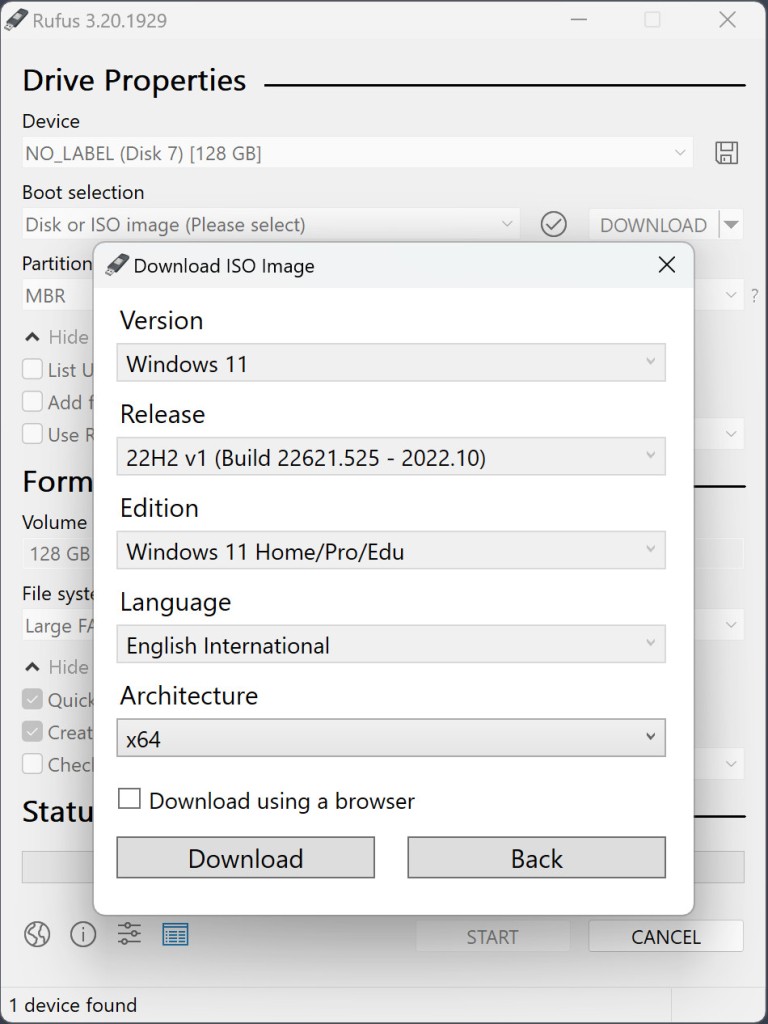
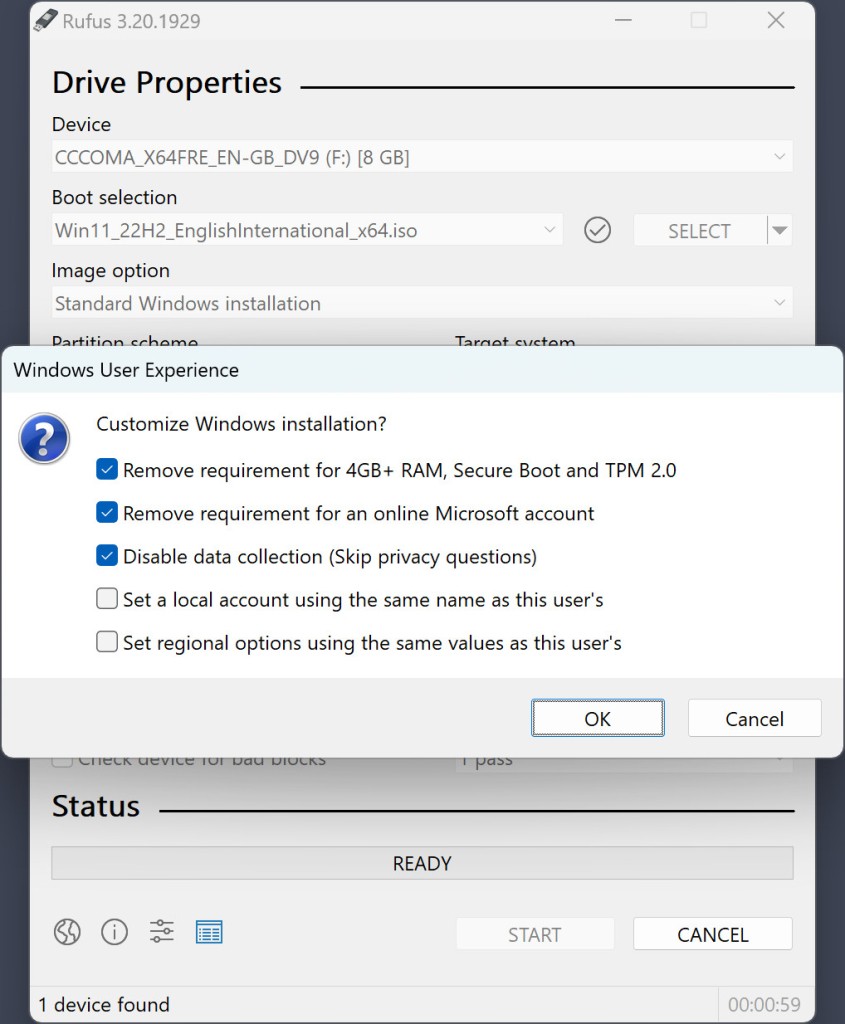
Rufus klingt vielleicht wie der Name eines alten Familienhundes – ist aber in Wahrheit ein schlankes, kostenloses Tool, mit dem du im Handumdrehen bootfähige USB-Sticks erstellen kannst. Ohne Werbung, ohne nervige Zusatzsoftware. Hinter dem Projekt steckt Pete Batard (auch unter dem Kürzel pbatard bekannt), der damit vor allem eines möglich macht: Rechner wieder flottkriegen, wenn das Betriebssystem streikt – oder ganz unkompliziert ein neues System ausprobieren. Was du brauchst? Nicht viel: ein leerer USB-Stick oder eine externe Festplatte, die ISO-Datei des gewünschten Betriebssystems (Windows, Linux oder auch UEFI) – und natürlich Rufus. Eine alte Installations-CD kannst du getrost im Schrank lassen. Besonders clever: Im Vergleich zu anderen Programmen erstellt Rufus bootfähige Medien aus ISO-Dateien deutlich schneller. Bevor du loslegst, ein wichtiger Hinweis: Alles auf dem gewählten Laufwerk wird gelöscht. Komplett. Also vorher unbedingt sichern, was dir lieb und teuer ist. Sobald du startest, formatiert Rufus den Datenträger neu, überträgt die ISO-Datei und macht das Ganze startfähig. Auch wenn die Benutzeroberfläche eher nach Technikbastler aussieht – die Bedienung ist überraschend simpel. Du wählst dein Laufwerk aus, suchst die passende ISO-Datei heraus, legst das Dateisystem fest – fertig. Wer mag, gibt dem Stick noch einen Namen. Die übrigen Optionen kannst du einfach so lassen, wie sie sind. Und dann? Ein Klick auf „Start“, und Rufus übernimmt den Rest. Was viele an Rufus schätzen: Es ist schnell, effizient und schont dabei sogar noch die Systemressourcen. Und weil das Tool in mehreren Sprachen verfügbar ist, finden sich auch weniger technikaffine Nutzer problemlos zurecht. Fazit: Wenn du ohne viel Aufwand einen bootfähigen USB-Stick erstellen willst, ist Rufus genau das richtige Werkzeug – klein, zuverlässig und angenehm unaufgeregt.
Ist Rufus kostenlos?
Rufus bekommst du völlig gratis – und das Beste: Du kannst es ohne Einschränkungen nutzen. Eigentlich sollte es auf keinem Rechner fehlen, denn wenn dein Betriebssystem plötzlich schlappmacht oder gar nicht mehr hochfährt, zeigt das Tool, was wirklich in ihm steckt. Da wird aus einem unscheinbaren Helfer schnell ein echter Retter in der Not.
Mit welchen Betriebssystemen ist Rufus kompatibel?
Rufus ist zwar ein echtes Multitalent, wenn es darum geht, bootfähige Laufwerke für fast jedes Betriebssystem zu erstellen – starten lässt sich das Tool allerdings nur auf PCs mit Windows 8 oder neuer, wahlweise in der 32- oder 64-Bit-Variante. Den passenden Download haben wir natürlich verlinkt.
Welche Alternativen gibt es zu Rufus?
UNetbootin gehört zu den Tools, die sich nicht auf ein Betriebssystem festlegen lassen. Egal ob Windows, Linux oder macOS – hier läuft alles rund. Und das Beste: Du musst es nicht einmal installieren. ISO-Dateien einbinden, Datenträger formatieren, bootfähige USB-Sticks erstellen – das alles klappt mit wenigen Klicks. Im direkten Vergleich mit Rufus punktet UNetbootin vor allem durch seine plattformübergreifende Flexibilität. Etwas unkonventioneller geht Ventoy an die Sache heran. Statt jedes Mal ein neues Abbild auf den Stick zu schreiben, installierst du Ventoy einmal – und danach ziehst du einfach deine ISO-Dateien per Drag & Drop drauf.
Der Clou: Der Stick bleibt trotzdem beschreibbar, du kannst also zusätzlich noch andere Daten speichern. Praktisch für alle, die öfter mal zwischen verschiedenen Systemen wechseln oder gleich mehrere Betriebssysteme auf einem Rechner ausprobieren möchten. Beim Booten wählst du dann einfach aus, was gestartet werden soll. Wer sich ganz auf Linux konzentriert, sollte sich den Universal USB Installer anschauen.
Das Tool ist zwar schlicht gehalten, aber genau darauf ausgelegt: eine breite Auswahl an Linux-Distributionen – von Ubuntu über Fedora bis Kubuntu – schnell und unkompliziert auf einen USB-Stick bringen. Und das funktioniert sogar noch unter Windows Vista. Für alle, die unter Windows arbeiten und mehr Kontrolle über ihre ISO-Dateien wollen, ist UltraISO einen Blick wert. Zwar läuft es ausschließlich auf Microsofts Betriebssystem, dafür bietet es Funktionen, die man anderswo vermisst: Neben klassischen ISO-Dateien unterstützt es auch Formate wie BIN oder MDS und erlaubt dir sogar, gezielt einzelne Inhalte aus einem Abbild herauszuziehen. Ob direkt von CD oder aus dem Dateisystem – hier bekommst du ein echtes Werkzeug für Feinarbeit.