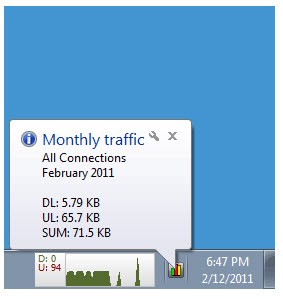
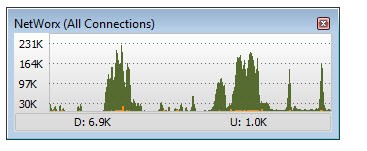
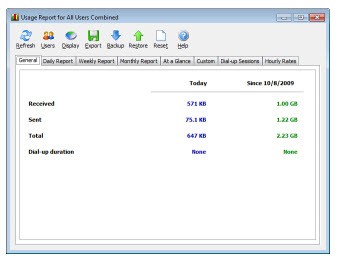
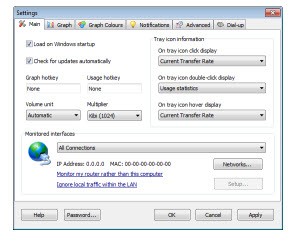
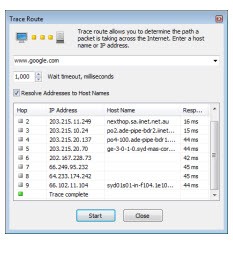
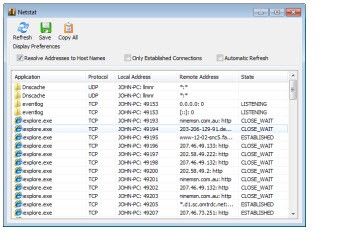
NetWorx klingt unscheinbar, oder? Ist es aber nicht. Dieses kleine Desktop-Tool misst deine Internetnutzung so präzise, dass du dich fragst, wie du jemals ohne ausgekommen bist. In Echtzeit siehst du, was gerade durchs Kabel schießt, während im Hintergrund brav Stunden-, Tages-, Wochen- und Monatswerte gesammelt werden. Kein Rätselraten mehr, keine vagen Vermutungen du erkennst Muster, schwarz auf weiß.
Willst du nur einen bestimmten Netzwerkadapter im Auge behalten? Kein Problem. Oder lieber gleich den ganzen Router anzapfen, weil zig Geräte dieselbe Leitung beanspruchen? Dann fragst du ihn direkt über SNMP oder UPnP ab. Zack hast du das große Ganze vor dir, nicht bloß den Ausschnitt eines einzelnen Rechners.
Und dann dieses Live-Diagramm! Kaum flackert irgendwo ein Datenpeak auf, schnellt die Kurve nach oben. Sofort sichtbar. Das Beste: NetWorx weiß genau, welches Programm dahintersteckt. Du musst also nicht lange raten, wer gerade heimlich Bandbreite frisst du siehst es sofort.
Wenn du später mal zurückblickst, offenbaren die Verlaufsansichten deinen digitalen Alltag in Zahlen: Woche für Woche, Monat für Monat. Da wird schnell klar, wann’s stressig war oder ob das neue Setup wirklich etwas gebracht hat. Und ja es hilft auch, Datenlimits im Griff zu behalten oder schlicht Ordnung ins Chaos zu bringen.
Neben dem eigentlichen Zähler hat NetWorx noch zwei Assistenten im Gepäck: einen Speed-Meter für spontane oder geplante Geschwindigkeitstests und einen Connection-Monitor, der Ausfälle und Antwortzeiten still im Hintergrund mitschreibt. Wenn etwas aus dem Ruder läuft oder du kurz vorm Limit stehst zack, Warnung! Und falls du Nachweise brauchst: Exportieren geht sauber und fix.
Am Ende steckt eine verblüffend simple Idee dahinter sofort merken, wenn sich etwas ändert, und später auf Zahlen vertrauen können, die wirklich Hand und Fuß haben.
Warum sollte ich NetWorx herunterladen?
Die meisten Menschen bemerken das Internet erst, wenn es zickt wenn plötzlich nichts mehr lädt, der Stream einfriert oder im Hintergrund etwas unheimlich zu rödeln beginnt. In genau diesem Moment, wo die Nerven blank liegen, kommt NetWorx ins Spiel. Es nimmt das Chaos und macht es durchsichtig.
Das Live-Diagramm? Reagiert sofort. Du siehst auf einen Blick, wenn ein Download losrennt, ein Stream Fahrt aufnimmt oder eine Synchronisation heimlich im Hintergrund anschiebt. Während du weiterarbeitest oder einfach surfst, wächst im Stillen eine Chronik deiner Verbindung Stunde für Stunde, Tag für Tag. Und irgendwann erkennst du Muster: Updates, die sich träge durch den Nachmittag schleppen. Oder dieses neue Tool, das still und heimlich mehr redet, als es sollte.
Statt Rätselraten endlich Klartext. Die App-Liste zeigt dir gnadenlos, wer den größten Hunger hat sauber sortiert, fast wie eine kleine Hitparade des Datenverbrauchs. Und plötzlich werden Gespräche mit Kollegen, Familie oder dem Anbieter entspannter. Weil du Zahlen hast. Handfest.
Die automatischen Geschwindigkeitstests liefern Momentaufnahmen über Wochen hinweg kleine Schnappschüsse deiner Leitung. So entsteht eine Art Grundlinie für „gute Tage“. Und wenn die Leistung dann absackt, merkst du’s sofort. Lange bevor Netflix wieder anfängt zu stottern.
Der Verbindungsmonitor schreibt mit: Ausfälle, Verzögerungen, alles fein säuberlich dokumentiert. So erkennst du schnell, ob dein WLAN gerade zickt oder ob die Leitung selbst schwächelt. Besonders hilfreich wird’s, wenn mehrere Geräte beteiligt sind Handy hier, Konsole da, Laptop sowieso. Über den Router bekommst du das große Ganze zu sehen statt nur den Ausschnitt eines einzelnen Geräts. Quoten und Warnungen bewahren dich außerdem vor bösen Überraschungen bei Prepaid-Datenpaketen.
Und falls du Beweise brauchst für den Support oder um deinem Anbieter mal schwarz auf weiß zu zeigen, was Sache ist exportierst du einfach einen Bericht. Kein Marketing-Blabla, kein Buzzword-Gewitter. Nur nackte Zahlen, ehrlich gemessen. Damit du nicht mehr raten musst, sondern weißt.
Ist NetWorx kostenlos?
NetWorx ist keine Gratis-Software, so viel gleich vorweg. Du kannst sie zwar eine Weile testen aber irgendwann will sie eben ihren Schlüssel, sprich: eine Lizenz. Fair genug, oder? Werbung? Fehlanzeige. Angenehm still.
Die Testphase ist großzügig. Wirklich. Genug Zeit, um herauszufinden, ob die Prozessdaten halbwegs das abbilden, was auch dein Task-Manager oder Aktivitätsmonitor behauptet. Und dann die spannende Frage: Stimmen die Router-Zähler mit den Angaben deines Providers überein, wenn SNMP oder UPnP aktiv sind? Nicht zu vergessen reagiert das Benachrichtigungssystem so, wie du’s in deinen Richtlinien festgelegt hast?
Wer direkt am Router messen will, sollte vorher nachsehen, ob das Gerät überhaupt die passenden Schnittstellen bietet. Klingt banal, spart aber Nerven. Zugangsdaten korrekt? Erkennung sauber eingerichtet? Dann kann’s losgehen. Wenn du dagegen eher wissen willst, welcher Arbeitsplatz wie viel Verkehr verursacht teste an einem ganz normalen Tag, mitten im echten Betrieb, mit genau den Tools, die dein Team sowieso nutzt.
Und danach? Meist ist’s schnell klar: Entweder passen die Werte und der Ablauf fügt sich reibungslos in euren Alltag oder eben nicht. Kein Drama. Das Prinzip bleibt schlicht: ausprobieren, prüfen und wenn’s überzeugt lizenzieren.
Mit welchen Betriebssystemen ist NetWorx kompatibel?
NetWorx läuft auf modernen Desktop-Systemen ganz gleich, ob du Windows nutzt oder lieber auf macOS unterwegs bist.
Unter Windows zeigt das Tool, was es kann: Es zerlegt deinen Datenverkehr bis auf die Prozess-Ebene, zählt akribisch mit Stunde für Stunde, Monat für Monat und startet bei Bedarf automatisch Geschwindigkeitstests. Und wenn du’s übertreibst? Dann meldet es sich freundlich, aber bestimmt. Unterstützt dein Router SNMP oder UPnP, zapft NetWorx sogar direkt dessen Schnittstellen an. Ziemlich clever, oder?
Auf dem Mac wirkt das Ganze etwas anders, fast eleganter, aber eben auch eigenwillig. Du siehst Live-Diagramme, bekommst historische Werte und Benachrichtigungen nur eben mit diesen typischen macOS-Eigenarten. Manche Funktionen hängen schlicht davon ab, was dein Gerät hergibt oder welche Rechte du ihm einräumst. Beim Router-Check kann das Ergebnis also durchaus schwanken mal präzise, mal so lala.
Mein Rat? Probier’s aus. Auf beiden Plattformen. Nur so spürst du, ob alles rundläuft: ob der richtige Adapter aktiv ist, ob die Messwerte Sinn ergeben und ob sie sich vielleicht mit einer zweiten Quelle decken.
Wenn du in einem gemischten Setup arbeitest also Windows-Kiste hier, MacBook dort, nutze am besten die Routerdaten als gemeinsame Basis. Das spart Nerven und sorgt dafür, dass du wirklich vergleichbare Werte bekommst.
Am Ende zählt nicht viel. Nur eines: Verlässlichkeit. Du willst sehen, wenn sich etwas ändert sofort, in Echtzeit und trotzdem über Wochen hinweg stabile Zahlen haben, denen du trauen kannst. Genau das ist der Punkt von NetWorx.
Welche Alternativen gibt es zu NetWorx?
Wireshark ist kein banaler Datenzähler es ist ein neugieriger Analytiker, fast schon ein Detektiv im Netzwerk. Es horcht in den Datenstrom hinein, zerlegt jedes Paket mit chirurgischer Präzision, legt Header offen, verfolgt Streams, misst winzige Verzögerungen, die sonst niemand bemerken würde. Wann man das braucht? Nun ja immer dann, wenn man wirklich wissen will, was da über die Leitung huscht: Handshakes, TLS‑Versionen, erneute Übertragungen, DNS‑Fehler. Oder wenn ein Dienst einfach nicht tut, was er soll, und man sich fragt: „Warum zum Teufel?“ Manchmal auch nur, um zu prüfen, ob ein Patch tatsächlich etwas am Verhalten verändert hat und nicht bloß an der Statistik. Technisch ist Wireshark nichts für den schnellen Überblick; es ist eher das Skalpell unter den Werkzeugen. Für stündliche Limits? Völlig überdimensioniert. Aber wenn die Frage lautet: Was läuft hier wirklich und wieso genau so? dann gibt’s schlicht keine Alternative.
Fing Network Tools ist dagegen der flinke Spürhund im Netz. Es jagt Geräte‑IDs und Verkehrsdaten, findet blitzschnell heraus, wer da eigentlich alles mitsurft und ob das Netzwerk noch gesund ist. Handy oder Rechner? Egal. Taucht plötzlich ein neues WLAN‑Gerät auf oder saugt irgendetwas heimlich Bandbreite aus dem Router, meldet sich Fing sofort: erkennt Hersteller, prüft Verbindung, listet alles fein säuberlich auf. Im Gegensatz zu NetWorx braucht es kaum Bandbreite über längere Zeiträume hinweg, liefert dafür aber einen viel breiteren Überblick mit Namen, MAC‑Adressen und Anwesenheitszeiten. Und genau da liegt der Reiz: Eine simple Summenanzeige sagt wenig. Transparenz entsteht erst, wenn man sieht, wer was tut.
PRTG Network Monitor schließlich das ist die Schwergewichtsklasse. Ein echtes Kontrollzentrum für Netzwerke und Server. Es beobachtet Schnittstellen, Dienste, SNMP‑Sensoren, Datenflüsse; misst Verfügbarkeit und Leistung quer durch alle Knoten. Dazu kommen Dashboards und Alarme so wie sie Admins brauchen, wenn’s ernst wird. PRTG nutzt man nicht mal eben nebenbei; man entscheidet sich bewusst dafür. Mehrere Router, Switches, Hosts und Dienste in einer einzigen Ansicht mit Regeln, Benachrichtigungen und historischen Berichten bis tief in die Vergangenheit eines Systems hinein. Zugegeben: Die Einrichtung kann etwas zäh sein. Aber dann läuft’s und zwar richtig umfassend.
Und nPerf? Das ist der Pragmatiker in der Runde. Es prüft schlicht die Qualität der Verbindung: Download‑ und Upload‑Geschwindigkeit, Latenzzeiten, Reaktionsfähigkeit beim Streamen oder Surfen sogar Abdeckungskarten bestimmter Regionen gehören dazu. Ideal also für den Moment der Wahrheit: Wie gut ist meine Leitung jetzt gerade? Oder warum ruckelt Netflix plötzlich? Statt nur zu sehen, welche App diese Woche 12 GB geschluckt hat, bekommt man mit nPerf konkrete Hinweise auf aktuelle Schwächen. Wer dann noch NetWorx‑Daten danebenlegt, hat beides: den Blick fürs Hier und Jetzt und das Verständnis für die langfristigen Muster dahinter.