GameFire klein, unscheinbar vielleicht, aber verdammt clever. Dieses Tool kitzelt aus deinem Windows-Rechner beim Zocken genau das heraus, was drinsteckt. Du startest ein Spiel, und zack GameFire wirft den Turbo an. Kein Gefummel, kein Handbuch-Gewühle. Es regelt das von selbst: schraubt an den Systemeinstellungen, schickt überflüssige Hintergrunddienste in den Feierabend und lenkt Speicher und Prozessorleistung dorthin, wo sie wirklich zählen mitten ins laufende Game.
Und wenn plötzlich die Framerate absackt, das Bild ruckelt oder der Lüfter klingt, als wolle er abheben? Dann weißt du, was zu tun ist. GameFire springt ein, beobachtet dein System in Echtzeit und dreht hier und da an den Stellschrauben, bis alles wieder rundläuft. Fast so, als hätte dein PC endlich jemanden gefunden, der ihn versteht.
Ob Gelegenheitsspieler oder Hardcore-Gamer völlig egal. Das Programm bringt dir Werkzeuge mit, die sonst nur Profis anfassen: Hardware-Checks, Leistungsmonitoring, Service-Kontrolle. Und ja, deine Spielbibliothek kannst du auch gleich dort verwalten. Unterm Strich? Eine dieser seltenen kleinen Helferlein, die deinen Rechner spürbar geschmeidiger machen genau dann, wenn’s drauf ankommt.
Warum sollte ich GameFire herunterladen?
GameFire ist im Grunde dein persönlicher Mechaniker fürs Gaming ein unscheinbares Tool, das unter der Haube ganze Arbeit leistet. Kein Schrauben, kein Gefrickel in den Tiefen der Systemeinstellungen, kein panisches Deaktivieren von Diensten, bei denen du gar nicht weißt, ob du sie brauchst. Du startest GameFire, drückst auf den Game Mode und zack, das Programm räumt auf. Alles, was Leistung frisst, fliegt raus. CPU, GPU und RAM? Arbeiten plötzlich Hand in Hand, nur für dich und dein Spiel.
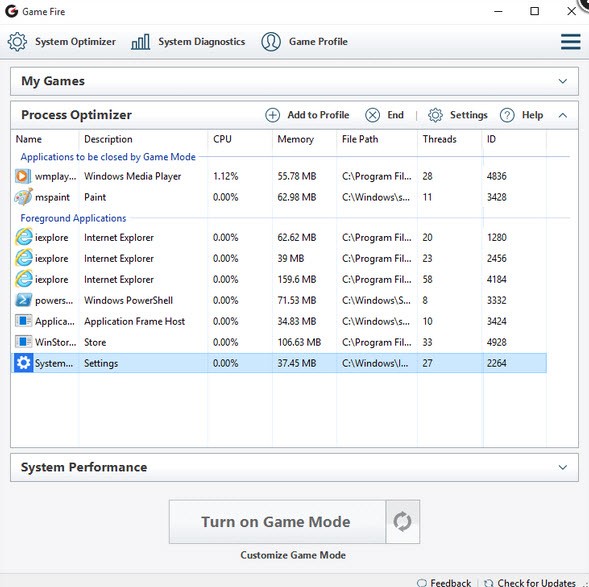
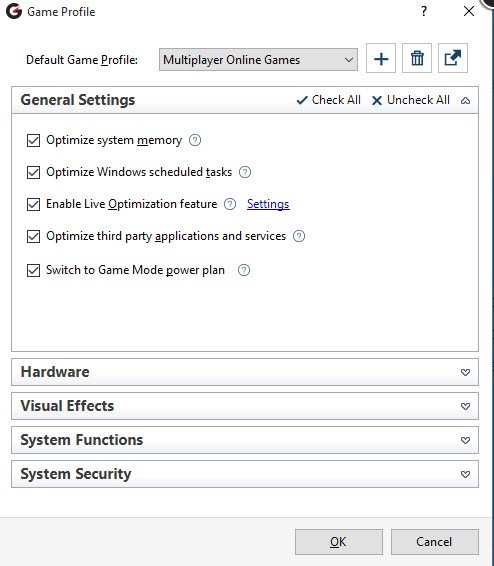
Wie stark GameFire dabei durchgreift, entscheidest du selbst. Sanft oder kompromisslos je nachdem, was deine Hardware hergibt und wie viel Kontrolle du magst. Du kannst festlegen, welche Prozesse pausieren sollen: Updates, Indexierung, Drucker-Kram, Antivirus-Tools oder sonstige Stromfresser. Wenn du lieber die Finger davon lässt kein Problem. Dann übernimmt GameFire das Denken für dich. Wichtig ist nur eins: maximale Performance beim Zocken, ohne dass dein System ins Wanken gerät.
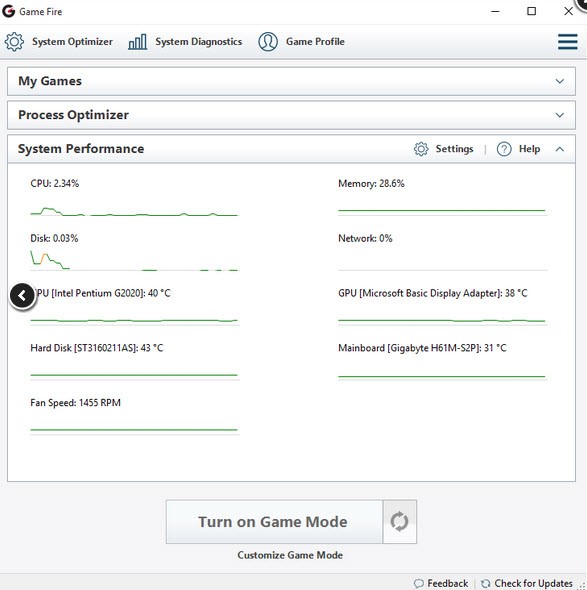
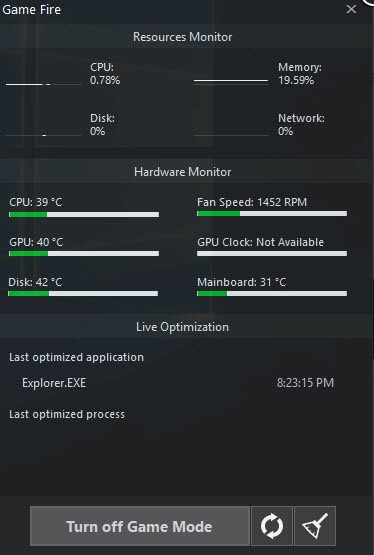
Und dann gibt’s da noch diesen Live-Performance-Monitor. Ein kleines Fenster mit großer Wirkung. Du siehst auf einen Blick, wie deine CPU schnauft, wie viel RAM gerade glüht und was im Hintergrund so alles mitläuft. Ein Klick und du weißt sofort, ob dein Lieblingsspiel die Hardware fordert oder ob irgendwo ein störrischer Prozess blockiert. Praktisch auch zur Fehlersuche: Ist’s die Grafikkarte? Oder doch nur ein Programm, das sich querstellt?
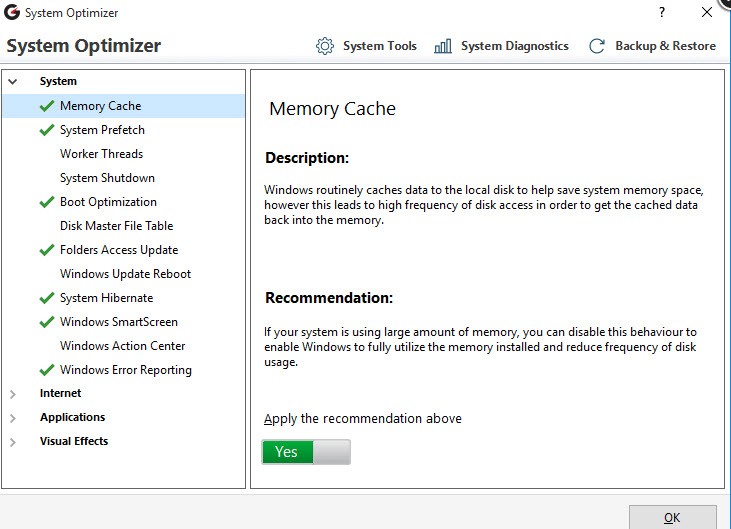
Aber GameFire kann mehr als nur Spiele beschleunigen. Es ist so etwas wie ein digitaler Hausmeister für Windows. Es scannt die Registry nach Fehlern, räumt Datenmüll weg, repariert fragmentierte Dateien und sorgt dafür, dass dein PC beim Start nicht ewig braucht. Das Ergebnis? Schnellere Bootzeiten, weniger Ballast im Hintergrund und ein Arbeitsspeicher, der endlich wieder atmen kann. Dazu kommen Diagnosefunktionen, die dein System komplett durchleuchten und dir sogar Vorschläge liefern ganz konkret und nachvollziehbar.
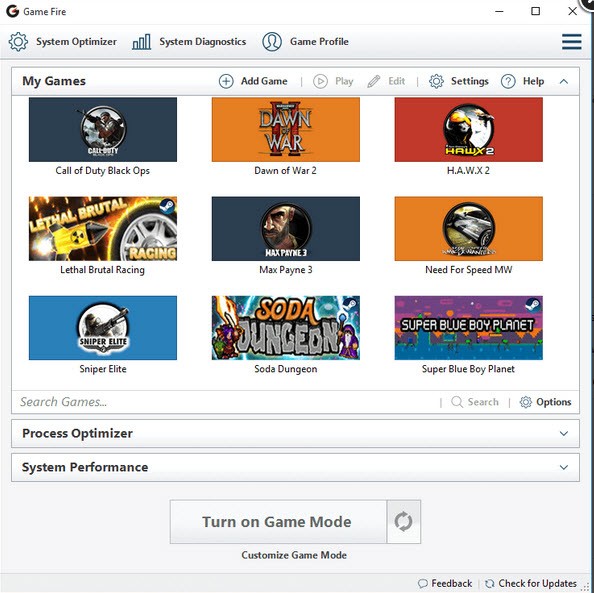
Ach ja deine Spielebibliothek kannst du gleich mit reinpacken. Einfach alle Games hinzufügen und direkt aus GameFire starten. Für jedes Spiel lässt sich ein eigenes Profil basteln: Shooter kriegen maximale FPS, Emulatoren laufen stabiler und für den normalen Desktop-Betrieb gibt’s ein entspanntes Setup ohne Turbo-Modus. Alles schön sortiert und griffbereit.
Wer tiefer eintauchen will, darf das natürlich auch: Prozesse live anpassen, Prioritäten hochsetzen (bis hin zu „Echtzeit“), störende Dienste abschießen alles möglich, während das Spiel läuft. Und wenn dich Lags beim Online-Gaming nerven: Auch da hilft GameFire nach. Es optimiert Netzwerkeinstellungen wie TCP/IP-Parameter oder DNS-Auflösung und sorgt so für weniger Latenz und einen stabileren Ping.
Unterm Strich? GameFire nimmt dir die ganze Feinarbeit ab damit du einfach spielen kannst. Ohne Ablenkung. Ohne Kompromisse.
Ist GameFire kostenlos?
Klar, du kannst GameFire gratis laden und sofort loslegen keine Hürde, kein Kleingedrucktes. Nur: Diese kostenlose Variante kratzt eben nur an der Oberfläche. Sie räumt ein bisschen auf, sorgt für Ordnung im System, mehr aber auch nicht.
Wenn du allerdings das Maximum aus GameFire und deinem Rechner herausholen willst also wirklich alles, was an Leistung drinsteckt, dann führt kein Weg an der PRO-Version vorbei. Einmal bezahlt, dauerhaft freigeschaltet. Danach steht dir die volle Werkzeugkiste offen: Dienste, Hintergrundprozesse, fremde Apps, sogar die optischen Spielereien von Windows kannst du feinjustieren. Und ja, auch CPU, RAM und Grafikkarte lassen sich damit ordentlich auf Trab bringen.
Doch das ist nur der Anfang. Die Bezahlversion bringt einen Echtzeit-Booster mit, der dein Spielgefühl spürbar flüssiger macht plus clevere Tools fürs Feintuning deiner System- und Netzwerkeinstellungen. Und dann sind da noch diese kleinen Extras, die man erst bemerkt, wenn plötzlich alles einfach läuft. Rund. Schnell. Ohne Zicken.
Mit welchen Betriebssystemen ist GameFire kompatibel?
Wenn du GameFire installieren willst kein Hexenwerk. Es läuft auf fast jeder halbwegs aktuellen Windows-Version: 7, 8, 8. 1, 10, 11 – such’s dir aus. Ob dein System 32‑ oder 64‑Bit ist, spielt keine große Rolle, das Programm kommt mit beidem klar. Nur eines darfst du nicht vergessen: Ohne das Microsoft . NET Framework 4. 8 geht gar nichts. Dann startet es nämlich schlicht nicht.
Und bevor jetzt jemand fragt: Nein, für Linux oder macOS gibt’s bisher keine Version. Schade eigentlich. Aber so ist es nun mal GameFire bleibt (vorerst) ein waschechtes Windows-Kind.
Welche Alternativen gibt es zu GameFire?
Die NVIDIA App man könnte sie fast den Alleskönner unter den Gaming‑Tools nennen. Klein, unscheinbar, aber mit erstaunlich viel Power unter der Haube. Sie kümmert sich darum, dass deine Spiele rund laufen, hält die Treiber frisch und macht auf Wunsch sogar Screenshots alles zentral an einem Ort. Ziemlich bequem, oder? Noch besser: Die App checkt selbst, welche Games du installiert hast, und justiert die Grafikeinstellungen so fein, dass du wirklich jeden Frame aus deiner GPU quetschst. Kostet dich? Gar nichts. Nur eines musst du mitbringen: eine NVIDIA‑Grafikkarte im Rechner und ein System mit Windows 10 oder 11.
GameBoost tickt ein bisschen anders. Hier geht’s weniger um Komfort, mehr um rohe Leistung. Das Tool schraubt an Bildraten, verkürzt Ladezeiten und optimiert nebenbei CPU‑, RAM‑ und Netzwerkauslastung. Klingt gut? Ist es auch nur eben nicht kostenlos. Eine Lizenz brauchst du schon. Immerhin läuft das Programm auf fast allem, was Windows heißt: von Version 7 bis 11. Die Bedienung ist herrlich unkompliziert ein Klick, und dein System wird automatisch getunt. Wer mag, kann aber tiefer graben und direkt in der Registry Hand anlegen.
Und dann gibt’s da noch Razer Cortex halb Spiele‑Launcher, halb Performance‑Booster, ganz klar auf Gamer zugeschnitten. Damit räumst du deinen Arbeitsspeicher auf, defragmentierst die Festplatte und stoppst störende Hintergrundprozesse wenn du willst, mit einem Schlag. Über tausend Spiele erkennt das Tool automatisch und passt sie an, als hätte es hellseherische Fähigkeiten. Steam? Epic Games Store? Kein Problem, läuft alles zusammen wie geschmiert. Der Download ist gratis; nur ein Razer‑Konto brauchst du zum Start. Danach heißt’s: Spiel an, Turbo rein.