Glasswire zeigt dir, was in deinem Netzwerk wirklich los ist live, bunt und erstaunlich transparent. Du siehst, welcher Datenverkehr gerade rein- oder rausfließt, fast so, als würdest du deinem Computer beim Atmen zusehen. Entwickelt wurde das Ganze für Windows, es gibt aber auch eine mobile Version für Android falls du unterwegs neugierig bist.
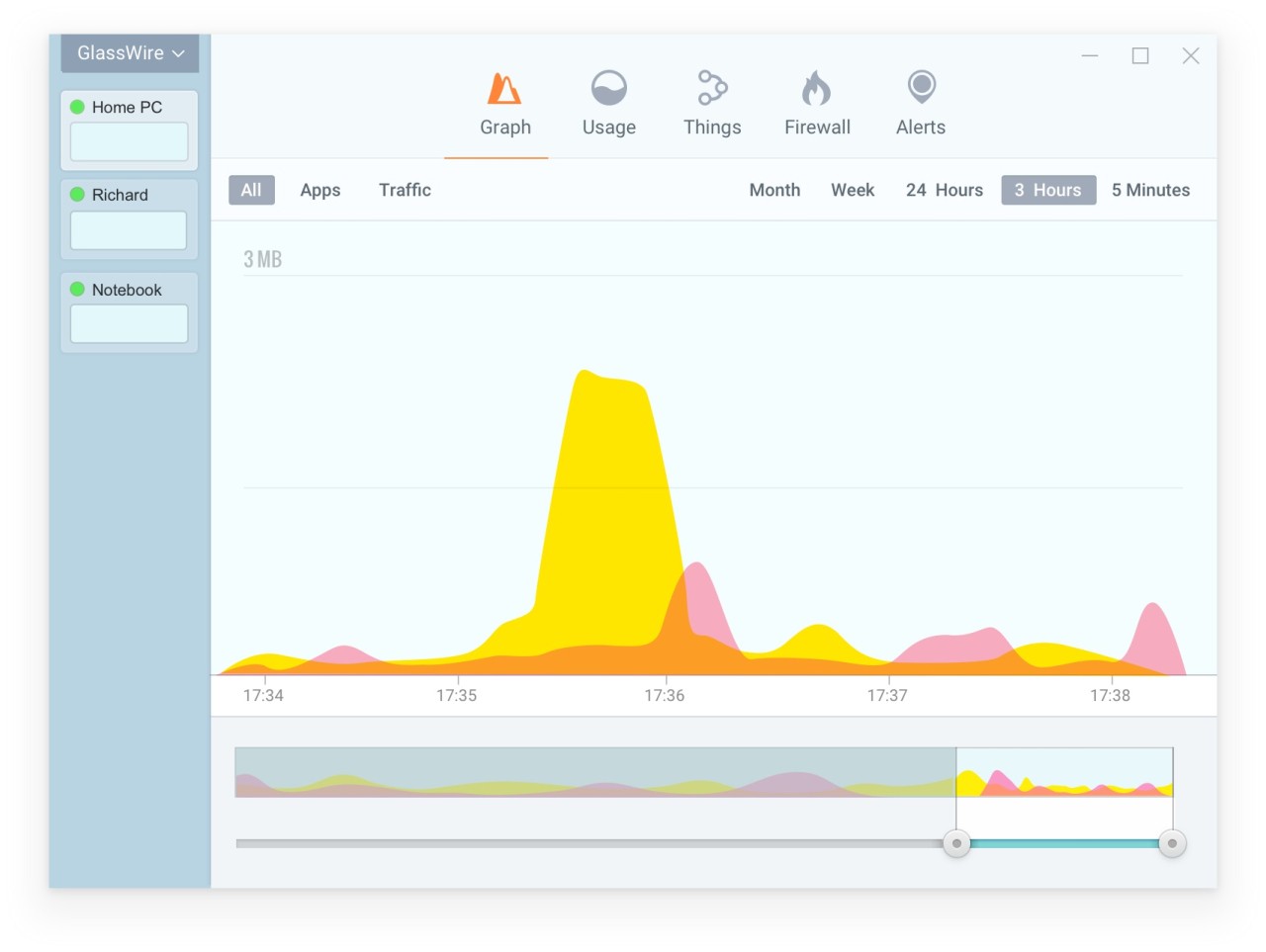
Das Dashboard? Ein farbiges Gewimmel aus Linien und Kurven, das dir verrät, wie viel Bandbreite du gerade verschlingst Uploads, Downloads, alles drin. Und das Schönste: Du erkennst sofort, welche App sich am Datenbuffet besonders gütlich tut. Über die Zeitleiste kannst du sogar zurückspulen und sehen, wann dein Verbrauch plötzlich durch die Decke ging. Praktisch, wenn du dich fragst: „Moment mal was war da los?“
Nach der Installation arbeitet Glasswire leise im Hintergrund. Kein Drama, kein Aufdrängen einfach ein wachsames Auge auf alles, was dein Rechner so treibt. Es notiert, welche Programme aktiv sind, welche Art von Traffic läuft (HTTPS, DNS, Streaming und so weiter) und mit wem dein Computer gerade plaudert. So erkennst du schnell: harmlos oder verdächtig? Und wenn etwas wirklich schräg aussieht etwa eine mysteriöse Verbindung zu einem unbekannten Server oder eine plötzliche Änderung deines WLAN-Profils, dann meldet sich Glasswire sofort zu Wort.
Nebenbei kannst du auch deine Firewall direkt aus dem Programm heraus steuern. Egal ob die eingebaute Windows-Firewall oder ein anderes System Glasswire versteht sich mit beiden. Es gibt eine kostenlose Basisversion und eine erweiterte Pro-Variante für alle, die tiefer einsteigen wollen. Und keine Sorge: Laut Entwickler werden keine Nutzungsprotokolle gespeichert und keine persönlichen Daten verfolgt. Wenn du also nach einem stillen Bodyguard suchst, der dein Antivirus sinnvoll ergänzt das hier könnte genau dein Ding sein.
Warum sollte ich Glasswire herunterladen?
Stell dir vor, du könntest in Echtzeit sehen, was in deinem Netzwerk wirklich abgeht jede Bewegung, jedes kleine Datenpaket. Und das Beste: Du bestimmst selbst, wie sich deine Apps verhalten und wohin ihre Daten wandern. Klingt nach Kontrolle? Ist es auch. Glasswire macht genau das möglich. Ein unscheinbares Tool, ja, aber ziemlich clever. Es zeigt dir auf einen Blick, welche Programme deine Bandbreite leer saugen und ob irgendwo verdächtiger Verkehr im Hintergrund rumort. Die Oberfläche? Angenehm schlicht, fast schon beruhigend. Kein Technik-Kauderwelsch, sondern klare Bilder, die man sofort versteht.
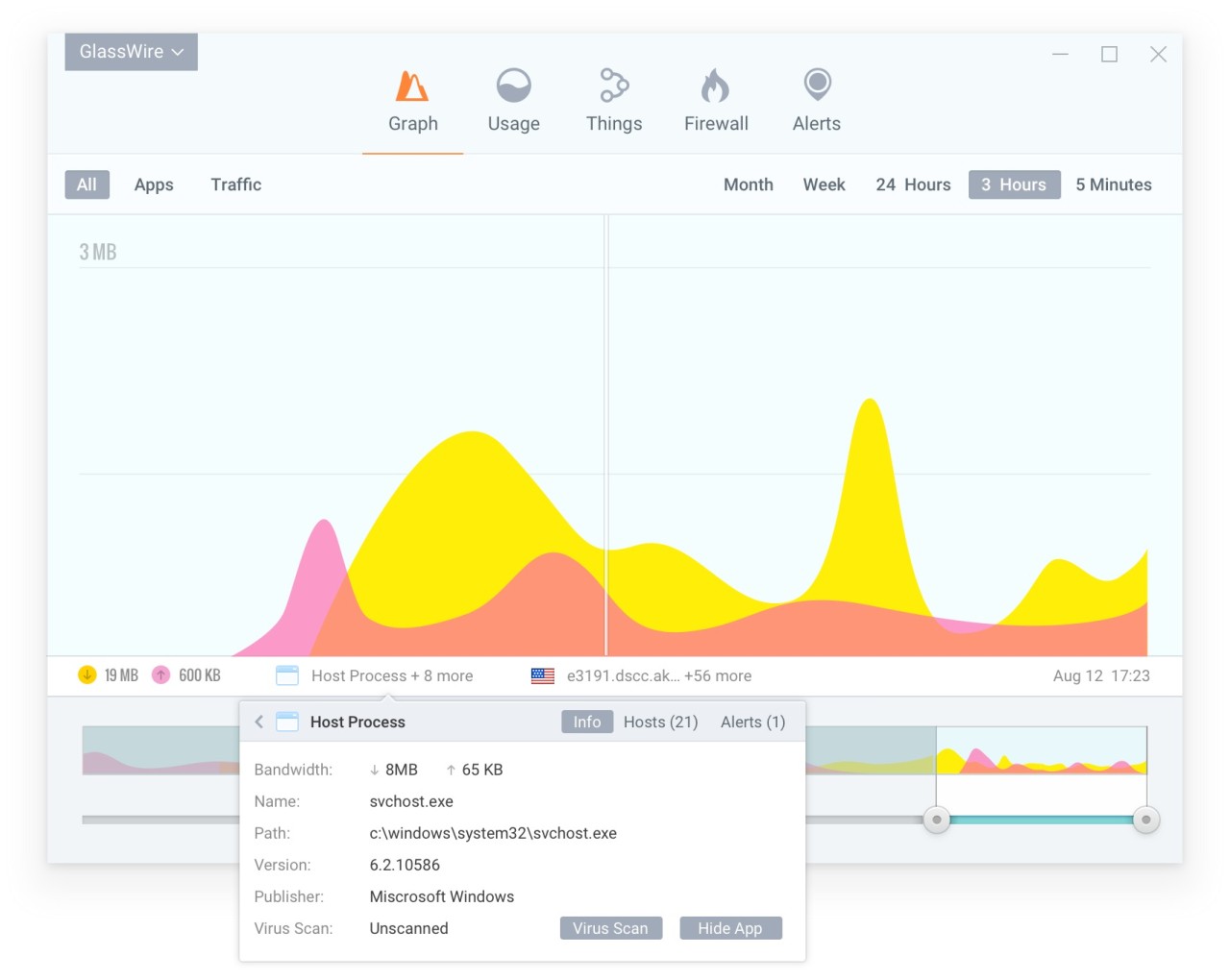
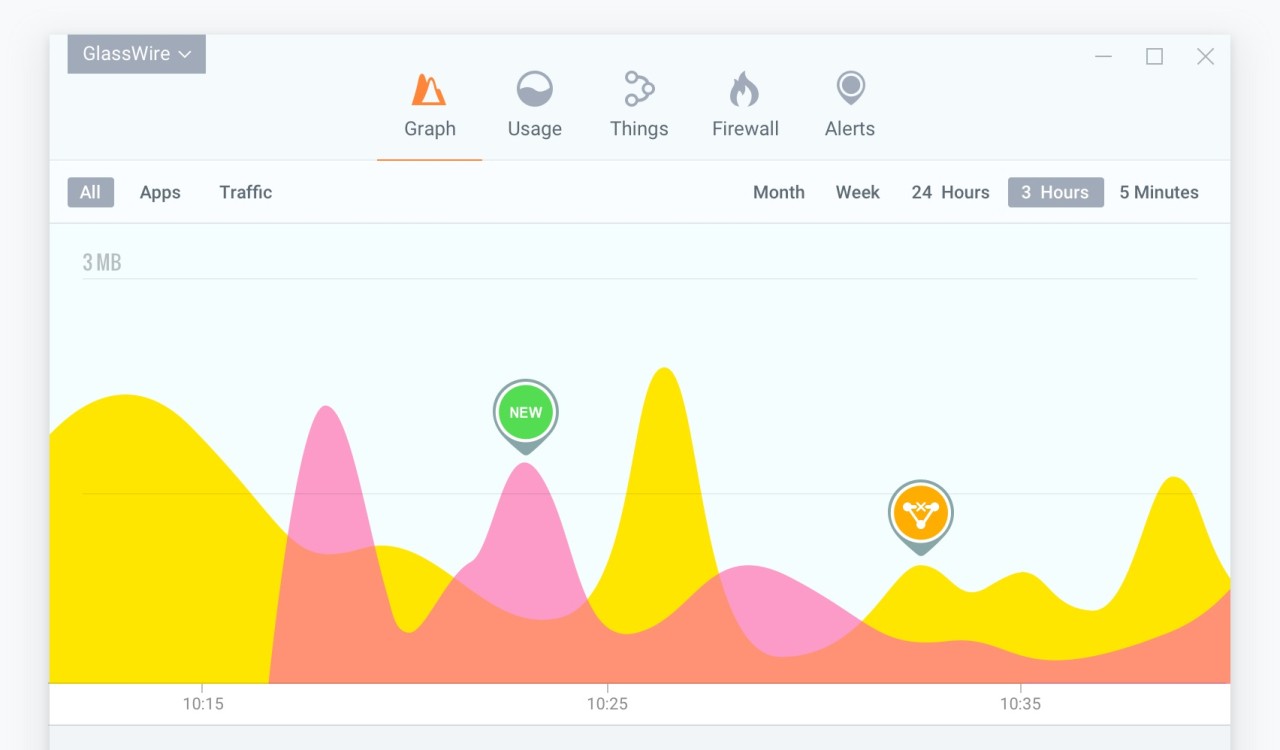
Nach dem Start begrüßt dich ein Diagramm farbig, pulsierend, lebendig wie ein Herzschlag. Du siehst deinen Datenverkehr in Echtzeit: Uploads hier, Downloads dort, fein säuberlich getrennt. Klick auf einen Punkt im Verlauf und du erkennst sofort: Aha, da ist der Traffic plötzlich hochgeschossen! Welche App war’s? Mit welchem Server hat sie geplaudert? Glasswire verrät es dir ohne Umschweife. So findest du schnell heraus, ob im Hintergrund Updates laufen oder ob heimlich Daten durchs Netz huschen.
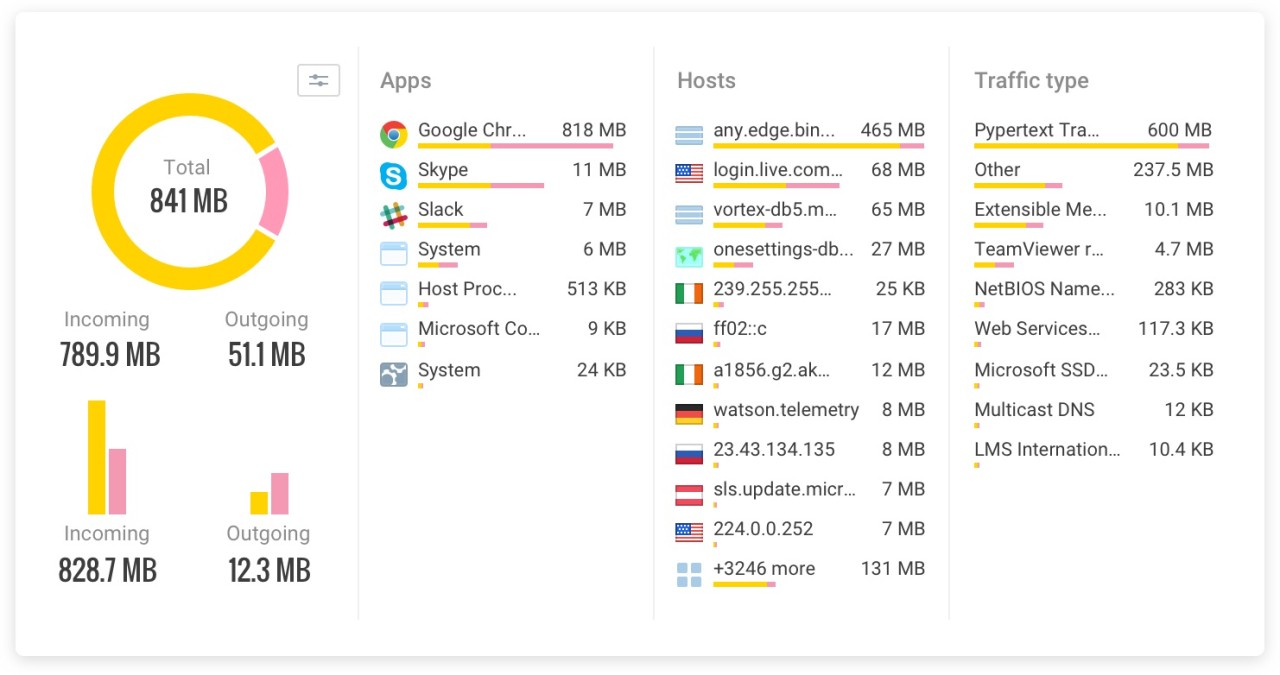
Neugierig geworden, wer am meisten zieht? Dann schau in den Reiter „Usage“. Dort wartet die ganze Wahrheit sortiert nach Host oder Datentyp, mit Tages-, Wochen- und Monatsübersichten. Du kannst sogar Berichte exportieren und Trends erkennen. Praktisch, wenn dein Anbieter ein Datenlimit hat oder du einfach mal wissen willst, wer hier eigentlich den Hahn offen lässt.
Und das ist längst nicht alles. Glasswire führt Buch über Ereignisse und schlägt Alarm bei neuen Verbindungen oder fremden Geräten im Netzwerk. Du entscheidest selbst, wann du benachrichtigt werden möchtest kein ständiges Gepiepse, nur dann, wenn’s wirklich wichtig ist. Besonders stark: die Firewall-Verwaltung. Sie lässt sich mit der Windows-Firewall koppeln, sodass du mit einem Klick verdächtige Apps blockierst oder ihnen den Zugang wieder erlaubst. Alles transparent, alles nachvollziehbar inklusive Prozessname, IP-Adressen und bisherigem Datenvolumen.
Wer’s richtig ernst meint mit Kontrolle: Die Premium-Versionen bieten Fernüberwachung gleich mit dazu ideal für alle, die mehrere Rechner im Blick behalten wollen. Und ja, auch Android-Nutzer gehen nicht leer aus: Die App zeigt deinen mobilen Datenverbrauch an, überwacht WLAN- und Mobilfunknutzung und meldet sich sofort, wenn sich im Hintergrund etwas Neues verbindet.
Unterm Strich? Glasswire ist wie ein stiller Wächter über deinem digitalen Alltag unauffällig im Hintergrund, aber hellwach in dem Moment, in dem etwas aus dem Ruder läuft.
Ist GlassWire kostenlos?
Lädst du Glasswire herunter, stehst du gleich vor einer kleinen Entscheidung: nimmst du’s gratis oder gönnst du dir die Bezahlversion? Beides hat seinen Reiz. Es kommt ganz darauf an, was du suchst und wie tief du in dein eigenes Netzwerk eintauchen willst.
Die kostenlose Variante? Für viele absolut ausreichend. Du siehst live, was durchs Kabel rauscht, kannst die letzten 24 Stunden deines Datenverkehrs zurückverfolgen, erkennst sofort, welche Apps gerade online sind, bekommst Warnungen, wenn sich neue Programme melden und mit der Basis-Firewall lässt sich das Wichtigste schon sauber abriegeln.
Aber mal ehrlich: Manchmal will man einfach mehr Kontrolle. Mehr Überblick. Dann ist die Premium-Version dein Werkzeugkasten. Sie lässt dich Proxy-Einstellungen und Systemdateien im Auge behalten, zeigt dir alle verbundenen Geräte, speichert deine gesamte Netzwerk-Historie ohne Limit, bietet verschiedene Firewall-Profile, ermöglicht den Export deiner Nutzungsberichte und packt noch eine Handvoll Extras obendrauf, die man erst zu schätzen weiß, wenn man sie hat.
Mit welchen Betriebssystemen ist GlassWire kompatibel?
Glasswire lässt sich auf zwei Welten loslassen Android und Windows. Klingt simpel, oder? Auf dem Handy oder Tablet läuft die App allerdings nur, wenn mindestens Android 6. 0 an Bord ist. Wer noch mit älteren Versionen unterwegs ist, schaut leider in die Röhre.
Am Rechner sieht die Sache ein bisschen anders aus. Hier verlangt Glasswire ein System mit Windows 8, 10 oder 11 ganz gleich, ob 32‑ oder 64‑Bit. Theoretisch reicht schon ein Intel‑Celeron‑Prozessor mit 2 GHz und einem mageren Gigabyte RAM. Praktisch? Lieber etwas großzügiger planen. Mit 4 GB RAM oder einem flotten Core i3 läuft das Ganze deutlich geschmeidiger, ohne dass der Lüfter gleich in Panik gerät.
Und falls du dich gerade fragst: „Gibt’s das auch für macOS, Linux oder iOS?“ leider nein. Zumindest im Moment bleibt Glasswire fest in der Hand von Windows und Android.
Welche Alternativen gibt es zu Glasswire?
Suchst du ein Tool, das auf Windows, Linux und macOS läuft? Dann schau dir Sniffnet an. Kostet nichts, ist quelloffen und erstaunlich mächtig für seine Größe. Du kannst damit live verfolgen, was in deinem Netzwerk passiert: welche App gerade Daten saugt, wer sich mit wem verbindet, und wie viel Bandbreite dabei draufgeht. Praktisch, oder? Der Traffic lässt sich nach Protokollen sortieren, du kannst Berichte exportieren und sogar sehen, mit welchen Domains oder ASNs dein Rechner spricht. Eine Firewall ersetzt Sniffnet zwar nicht aber es zeigt dir gnadenlos ehrlich, was in deinem Netz wirklich los ist.
Wer’s größer mag, landet früher oder später bei Checkmk. Das ist kein Spielzeug mehr, sondern eine ernsthafte Monitoring-Plattform eher was für Admins mit Verantwortung (und Nerven aus Stahl). Checkmk beobachtet alles: Server, Container, Netzwerke, Applikationen. Es zeigt dir, was online ist, wo’s hängt und wie die Performance aussieht. Kurz gesagt: dein Kontrollzentrum für die gesamte IT-Landschaft. Das Motto? Monitor everything. Die Lösung läuft auf Linux, in Docker oder als virtuelle Appliance flexibel wie ein Schweizer Taschenmesser, aber eben ein Premium-Produkt.
Und dann gibt’s da noch Simplewall klein, unscheinbar, aber verdammt nützlich für Windows-Nutzer. Es klinkt sich direkt in die Windows Filtering Platform (WFP) ein und lässt dich bestimmen, was raus- oder reindarf. Punkt. Keine Magie, kein Schnickschnack. Du hast deutlich mehr Kontrolle als mit der Standard-Firewall von Windows. Allerdings: Simplewall ist nichts für Klick-und-fertig-Anwender. Wer hier Regeln bastelt, sollte wissen, was er tut. Dafür ist’s kostenlos und erlaubt dir, den Datenverkehr nach Apps oder Diensten zu filtern ganz nach deinem Geschmack.
Unterm Strich? Sniffnet für den schnellen Durchblick, Checkmk für die große Bühne und Simplewall für alle Bastler und Kontrollfreaks unter uns.