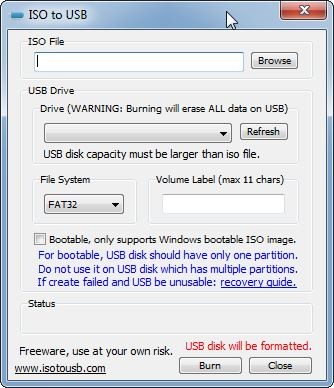
Klein, unscheinbar ; und trotzdem erstaunlich mächtig: ISO to USB. Der Name klingt nüchtern, fast langweilig. Doch was das Programm tut, ist alles andere als das. Es nimmt eine ISO-Datei, also dieses digitale Abbild einer CD oder DVD, und schreibt sie direkt auf einen USB-Stick. Zack ; schon wird aus einem simplen Speicherstick ein startfähiges Laufwerk.
Was eine ISO-Datei überhaupt ist? Im Grunde eine Momentaufnahme eines kompletten Datenträgers, mitsamt aller Strukturen und Systeme, die sonst auf einer physischen Scheibe liegen würden. Und genau hier spielt ISO to USB seine Stärke aus: ein paar Klicks, ein kurzer Moment Geduld ; fertig ist der Boot-Stick. Ideal, wenn man Windows oder Linux neu aufsetzen will. Kein Gefummel mehr mit alten Rohlingen, kein Brenner, der ewig braucht oder plötzlich streikt.
Das Schöne: Die Entwickler haben sich nicht in Schnickschnack verloren. Keine blinkenden Menüs, keine überflüssigen Funktionen. Nur das, was man wirklich braucht ; und das funktioniert zuverlässig. Vielleicht ist es gerade diese Ehrlichkeit im Design, die das Tool so sympathisch macht. Wer einfach nur schnell einen funktionierenden Installationsstick will, findet hier genau das Richtige.
Beim Dateisystem darf man übrigens selbst entscheiden: FAT, FAT32, exFAT oder NTFS ; je nachdem, was später darauf laufen soll. So entstehen im Handumdrehen sowohl Windows-Installationssticks als auch „Live“-Linux-Versionen für verschiedenste Distributionen.
Und wenn man mal ehrlich ist: In einer Welt, in der kaum jemand noch CDs oder DVDs anfasst, wirkt ISO to USB fast wie ein kleines Stück digitale Alltagshilfe ; unaufgeregt, praktisch und irgendwie genau das, was man heute braucht.
Warum sollte ich ISO auf USB herunterladen?
Wer schon einmal ein Betriebssystem neu aufgesetzt oder ein Backup gezogen hat, weiß: Ohne das richtige Werkzeug wird’s schnell nervig. ISO to USB ; der Name klingt unscheinbar, aber das Ding ist im Grunde das Schweizer Taschenmesser für alle, die mit bootfähigen USB-Sticks hantieren. Schluss mit diesen klobigen CDs und verkratzten DVDs, die irgendwo im Regal Staub ansetzen. Heute klickst du dich in wenigen Sekunden zum fertigen Stick ; schnell, sauber, unkompliziert.
Warum das Ganze überhaupt? Na ja, weil ISO to USB das Chaos beim Einrichten neuer Rechner oder beim Wiederbeleben abgestürzter Systeme einfach glattzieht. Kein Herumgefummel mehr mit BIOS-Einstellungen oder halbgaren Tools ; hier läuft alles flüssig, beinahe elegant.
Und dann diese Einfachheit! Andere Programme überhäufen dich mit kryptischen Menüs, als wollten sie dich prüfen. ISO to USB dagegen bleibt herrlich klar. Drei Schritte ; mehr braucht’s nicht: ISO-Datei wählen, Stick auswählen, Start drücken. Zack, erledigt. Kein Handbuch, kein Googeln nach Fehlermeldungen.
Das Tool ist außerdem nicht zimperlich, was Dateisysteme angeht. FAT, FAT32, exFAT oder NTFS ; es kennt sie alle und entscheidet selbst, was am besten passt. Besonders praktisch für Windows-Nutzer: Alte Versionen? Kein Problem. Neueste Builds? Läuft ebenfalls.
Und ja, Tempo spielt hier eine Rolle. USB-Sticks sind ohnehin schneller als jede DVD ; aber ISO to USB legt noch einen drauf. Da installierst du dein System in Minuten statt in einer gefühlten Ewigkeit. Für Admins, Bastler oder einfach Leute, die gern selbst Hand anlegen, ist das Programm Gold wert.
Seine wahre Stärke zeigt sich allerdings dann, wenn’s richtig schiefgeht ; etwa wenn dein Rechner den Geist aufgibt und nur noch ein schwarzer Bildschirm bleibt. In solchen Momenten ist ein vorbereiteter bootfähiger Stick kein Luxus, sondern Rettung pur. Profis schwören darauf: Stick rein, System wiederbeleben, fertig. Kein Drama mit externen Laufwerken oder komplizierten Umwegen.
Unterm Strich? Ein bootfähiger USB-Stick ist leicht, robust und immer griffbereit ; und genau dafür liefert ISO to USB die Basis. Keine überladenen Menüs, keine versteckten Schalter ; einfach ein Werkzeug, das tut, was es soll. Und zwar genau dann, wenn du’s am dringendsten brauchst.
Ist ISO to USB kostenlos?
„ISO to USB“ ; ein kleines Programm, das mehr kann, als man auf den ersten Blick denkt. Und das Beste: Es kostet keinen Cent. Keine versteckten Gebühren, keine Abo-Fallen, kein Kleingedrucktes, das einem später Kopfschmerzen bereitet. Einfach runterladen, installieren ; und schon läuft’s.
Was daran so angenehm ist? Es gibt keine abgespeckte Light-Version, kein künstliches Limit, das einem mitten in der Arbeit den Spaß verdirbt. Alles Nötige, um eine ISO-Datei sauber und zuverlässig auf einen USB-Stick zu schreiben, steckt schon in der kostenlosen Variante. Vielleicht ist genau das der Grund, warum so viele dieses Tool mögen: Es tut einfach, was es soll ; ohne Theater, ohne Schnickschnack, dafür mit erstaunlicher Verlässlichkeit.
Mit welchen Betriebssystemen ist ISO to USB kompatibel?
Wer mit einem Windows‑Rechner unterwegs ist, hat’s leicht: ISO to USB erledigt den Job fast im Halbschlaf. Das Programm ist winzig, läuft selbst auf uralten Kisten wie Windows XP erstaunlich rund ; und mit den neueren Versionen kommt es sowieso spielend klar. Kaum Ressourcenverbrauch, keine Zickereien. Einfach starten und loslegen.
Anders die Lage auf dem Mac oder unter Linux. Dort schaut man bislang in die Röhre ; eine offizielle Variante von ISO to USB gibt es nämlich nicht. Wer also ISO‑Dateien auf einen Stick bannen will, muss ein bisschen improvisieren: Ventoy unter Linux etwa, oder UNetbootin auf dem Mac, sind solide Alternativen.
In der Windows‑Welt dagegen? Da gilt ISO to USB fast schon als Geheimtipp für Ungeduldige ; ein paar Klicks, kein Gefummel, und der Stick ist startklar.
Welche Alternativen gibt es zu ISO to USB?
Unter den Nutzerinnen und Nutzern hat sich Rufus längst einen Namen gemacht ; und das nicht zufällig. Viele schwören darauf, weil es beim Erstellen bootfähiger USB-Sticks schlicht Zeit frisst, wenn man andere Tools benutzt. Rufus dagegen? Schnell, verlässlich, unkompliziert. Aber das ist nur die halbe Wahrheit. Dieses kleine Programm kann weit mehr, als bloß eine ISO-Datei auf einen Stick zu klatschen. Es bietet feine Extras ; etwa verschiedene Partitionsschemata oder Systemtypen, je nachdem, was man gerade braucht. Wer also Installationsmedien bastelt, die sowohl auf UEFI- als auch auf älteren BIOS-Systemen laufen sollen, ist hier goldrichtig. Und dann wäre da noch der Preis: null Euro. Kostenlos, kompakt programmiert und regelmäßig gepflegt ; was will man mehr? Am Ende steht ein Datenträger, der einfach funktioniert. Punkt.
Geht’s um Linux, lohnt sich ein Blick auf UNetbootin. Besonders spannend ist es für alle, die mit persistentem Speicher arbeiten möchten ; also wenn das Live-System nach einem Neustart nicht wieder bei null anfängt. UNetbootin unterstützt eine ganze Armada an Linux-Distributionen und eignet sich perfekt für alle, die mal eben eine Distro ausprobieren oder installieren wollen. Und das Beste: Es läuft nicht nur unter Windows, sondern auch direkt unter Linux selbst. Ein kleiner Allrounder eben.
Wer wiederum plattformübergreifend denkt, landet schnell bei BalenaEtcher. Das Tool läuft auf Windows, macOS und Linux ; deutlich flexibler also als viele seiner Konkurrenten. Die Oberfläche? Modern, klar und angenehm unaufgeregt. ISO-Dateien auf USB-Sticks zu schreiben wird damit fast schon narrensicher. Besonders clever: Etcher prüft automatisch die geschriebenen Dateien und verhindert so Installationsfehler, bevor sie überhaupt entstehen. Klar, an die Funktionsvielfalt von Rufus kommt es nicht ganz ran ; aber in Sachen Bedienkomfort spielt es ganz vorne mit. Ein Werkzeug ohne Schnickschnack, das einfach tut, was es soll.