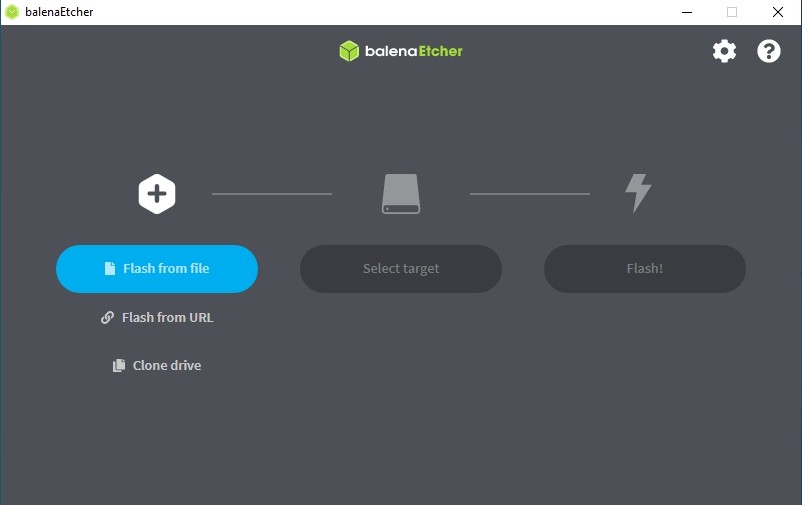
balenaEtcher; klingt fast unscheinbar, oder? In Wahrheit ist es eines dieser kleinen Programme, die man einmal entdeckt und dann nie wieder missen will. Ein Klick hier, ein Häkchen da; und zack, dein USB‑Stick oder deine Speicherkarte wird zum verlässlichen, bootfähigen Helfer. Keine überladene Oberfläche, kein Schnickschnack. Drei Schritte, das war’s. Mehr braucht es wirklich nicht, um dein Image; sei es ISO, IMG oder was auch immer du gerade brauchst; sauber auf den Datenträger zu bringen.
Warum das Ganze? Ganz einfach: Vielleicht willst du ein neues Betriebssystem ausprobieren. Oder dein altes mal ordentlich neu aufsetzen. Oder du bist einfach der Typ Mensch, der gern vorbereitet ist, falls der Rechner an einem Montagmorgen beschließt, den Geist aufzugeben. balenaEtcher sorgt dafür, dass alles glattläuft; formatiert korrekt, schreibt fehlerfrei und erspart dir dieses unangenehme „Warum bootet das Ding jetzt nicht?“-Gefühl.
Und das Schönste daran: Es ist völlig egal, wo du arbeitest. Windows, macOS oder Linux; balenaEtcher läuft überall wie selbstverständlich mit, als wäre es schon immer da gewesen.
Warum sollte ich balenaEtcher herunterladen?
balenaEtcher; klingt unscheinbar, oder? Ist es im Kern auch. Nur dass dieses kleine Tool einem etliche graue Haare erspart. Wer schon mal versucht hat, ein bootfähiges Laufwerk manuell zu erstellen, weiß, wovon ich rede: Formate hier, Optionen da, Fehlermeldungen aus der Hölle. Ein Spießrutenlauf. Und dann kommt Etcher; und macht aus dem Chaos eine Drei-Schritte-Sache. Kein Rätselraten, kein Klicklabyrinth. Einfach: auswählen, Ziel bestimmen, starten. Fertig.
Erster Schritt: Du suchst dir das Abbild aus; meist eine ISO-Datei, manchmal vielleicht ein Image von einer alten CD oder DVD. Zweiter Schritt: Du wählst das Zielmedium, also deinen USB-Stick oder eine externe Platte. Dritter Schritt? Ein einziger Klick auf „Start“, und der Rest läuft wie von selbst.
Das eigentlich Geniale daran ist aber der eingebaute Schutzengel. balenaEtcher zeigt deine interne Festplatte gar nicht erst an; du kannst sie also nicht versehentlich ins digitale Nirwana schicken. Und wenn du ein großes externes Laufwerk anschließt, fragt das Programm lieber nochmal nach: „Sicher, dass du wirklich dieses meinst?“; diese kleine Rückfrage hat schon so manchem den Tag gerettet.
Beim Download fällt auf: Etcher ist erstaunlich tolerant. Es frisst fast alles; BIN, BZ2, ZIP, IMG, ETCH, SDCARD, XZ; was dir unterkommt. Nur Windows-Images? Mag es überhaupt nicht. Erkennt die Software eines davon, zieht sie sofort die Notbremse und meldet einen Fehler. Fair enough; für Windows-Sticks gibt’s schließlich andere Werkzeuge (ein paar Vorschläge findest du weiter unten).
Nach dem Flashen schaut Etcher übrigens selbst nochmal nach dem Rechten. Ob beim Schreiben oder Formatieren etwas schiefgelaufen ist? Wird automatisch geprüft. Diese Kontrolle ist Gold wert; sie bewahrt dich vor halbfertigen Installationen oder Systemabstürzen beim Booten. Und mal ehrlich: Wer will das zweimal erleben? Eben.
Was überrascht: Das Ding ist schnell. Richtig schnell. Selbst große Systemdateien flutschen durch wie nichts. Und während Etcher im Hintergrund werkelt, kannst du ganz normal weiterarbeiten; dein Rechner bleibt geschmeidig, weil das Tool kaum Ressourcen zieht.
Das Beste zum Schluss: Hinter Etcher steckt ein Open-Source-Projekt mit einer aktiven Community, die regelmäßig schraubt, verbessert und poliert. Keine anonyme Softwarefabrik, sondern echte Menschen mit Leidenschaft für saubere Tools.
Unterm Strich? balenaEtcher ist eine durchdachte Allzwecklösung für Windows, macOS und Linux; perfekt für alle, die öfter mal Systeme wechseln oder mehrere Rechner gleichzeitig aufsetzen müssen. Und wer Lust auf Feintuning hat: In den erweiterten Einstellungen wartet mehr Spielraum, als man auf den ersten Blick vermutet.
Ist balenaEtcher kostenlos?
balenaEtcher bekommst du, wie jede andere Open‑Source‑Software auch, völlig gratis; einfach runterladen, starten, loslegen. Kein Abo, keine versteckten Kosten, nichts davon. Und das Beste: Auch die Updates kosten dich keinen einzigen Cent, weil sie von einer Community stammen, die sich mit Herzblut um das Projekt kümmert. Dieses offene Prinzip wirkt ansteckend; wer Lust hat, kann selbst Hand anlegen, Ideen ausprobieren oder den Code nach eigenen Vorstellungen umbauen. Ganz im Sinne dessen, was „frei“ hier wirklich bedeutet.
Mit welchen Betriebssystemen ist balenaEtcher kompatibel?
balenaEtcher läuft auf so ziemlich allem, was einen Bildschirm hat; Windows 10 oder 11, egal ob 32‑ oder 64‑Bit, macOS ab 10. 13 und natürlich die üblichen Linux‑Verdächtigen. Einfach installieren, fertig.
Kurz gesagt: Es spielt keine Rolle, wo du arbeitest; balenaEtcher macht überall denselben Job. Und das ziemlich souverän. Die Software ist so abgestimmt, dass der Schreibvorgang nicht nur glatt durchläuft, sondern auch ordentlich Tempo macht. Kein Gezicke, kein Warten; einfach drauf und los.
Welche Alternativen gibt es zu balenaEtcher?
Schon der Name verrät’s: ISO to USB; klein, unscheinbar vielleicht, aber verdammt praktisch. Ein Helferlein für alle, die ISO-Abbilder ohne Umwege direkt auf einen USB-Stick bringen wollen. Kostenlos. Simpel. Kein Firlefanz. Läuft auf Windows, tut, was es soll; Punkt. Du suchst dir deine ISO-Datei raus, wählst den Stick, klickst auf Start; fertig. Kein Labyrinth aus Menüs, keine kryptischen Optionen. Natürlich, gegen balenaEtcher wirkt das Ganze fast spartanisch, und ja, die Plattformunterstützung ist überschaubar. Aber genau das ist ja der Witz: Wer einfach nur ein Image schreiben will, ohne sich in Einstellungen zu verlieren, landet hier genau richtig.
Wenn du dagegen etwas Mächtigeres brauchst; ein Werkzeug mit echtem Spielraum; dann wirf unbedingt einen Blick auf Ventoy. Das Ding ist fast schon Magie: Mehrere Betriebssystem-Abbilder auf einem einzigen Stick? Kein Problem. Multiboot heißt das Zauberwort. Und das Beste daran: Du musst den Stick nicht jedes Mal plattmachen, wenn du ein neues System draufpacken willst; Ventoy regelt das elegant im Hintergrund. Dazu gibt’s reichlich Stellschrauben für Feinschmecker, die gern anpassen und optimieren. Perfekt also für alle, die mehr wollen als nur „ISO drauf und tschüss“. Ach ja: Open Source ist es auch; komplett transparent und gratis obendrein. Läuft unter Windows und Linux; Mac-Nutzer? Die können über die Webversion ebenfalls mitspielen.
Und dann wäre da noch UNetbootin; der bodenständige Kompromiss zwischen „einfach“ und „kann was“. Kostenlos natürlich, für Windows, macOS und Linux gleichermaßen zu haben. Damit bastelst du dir im Handumdrehen bootfähige Laufwerke für zig Betriebssysteme. Die Oberfläche? Schlicht, aber nicht lieblos. Du kannst direkt aus dem Programm heraus diverse Linux-Distributionen laden oder eigene ISO-Dateien einbinden und sie auf den Stick schreiben lassen. Zugegeben: Es glänzt nicht mit Raffinessen wie balenaEtcher; automatische Prüfungen fehlen etwa;, aber dafür läuft’s stabil wie ein alter Diesel. Wer regelmäßig mit Linux hantiert, weiß das zu schätzen: unkompliziert, verlässlich, einfach praktisch.