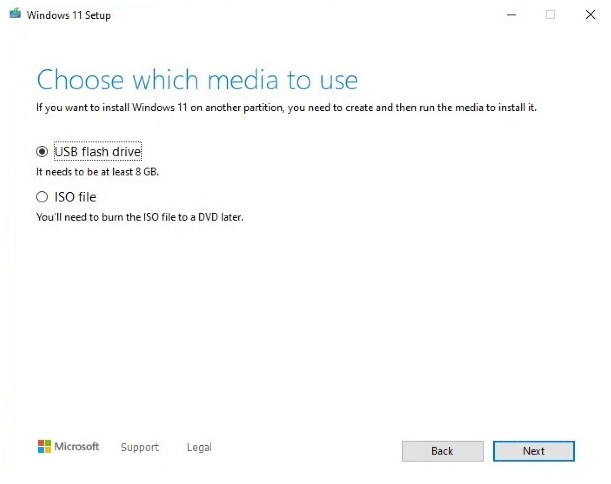
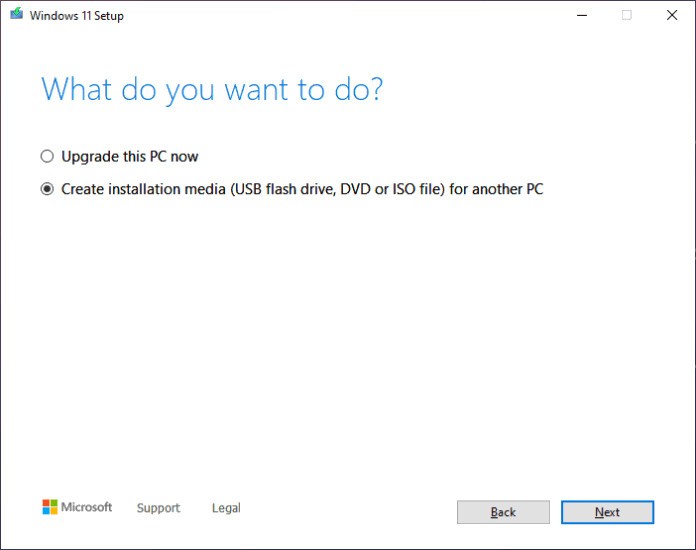
Das Windows 11 Media Creation Tool – klingt erstmal technisch, ist im Grunde aber ein ziemlich praktisches Helferlein von Microsoft. Damit lässt sich in wenigen Schritten ein Installationsmedium für Windows 11 erstellen. Ob du nun einen USB-Stick startklar machen willst oder lieber eine ISO-Datei speicherst, spielt keine Rolle. Das Tool kümmert sich darum, dass du Windows 11 sauber aufsetzen oder bei Bedarf komplett neu installieren kannst. Für viele ist es fast schon so etwas wie ein digitaler Rettungsring – vor allem, wenn der Rechner mal wieder zickt oder man einfach Lust auf einen frischen Start hat.
Wie das Ganze funktioniert? Ziemlich clever: Das Tool zieht sich die offizielle Windows‑11‑ISO direkt von Microsofts Servern und richtet dann alles so ein, dass die Dateien auf einen USB‑Stick oder eine DVD wandern können. Egal ob Neuinstallation oder Reparatur eines angeschlagenen Systems – der Media Creation Assistant ist für viele schlicht der bequemste Weg, Windows 11 auf den Rechner zu bringen.
Bevor man allerdings voller Tatendrang loslegt, sollte man kurz innehalten und prüfen, ob der eigene PC überhaupt mitspielt. Genau dafür gibt’s ein kleines Prüfprogramm von Microsoft: PC Health Check. Dieses Tool schaut sich deinen Computer ganz genau an – prüft TPM 2. 0, Secure Boot und ob dein Prozessor auf der offiziellen Kompatibilitätsliste steht.
Das Ergebnis? Glasklar. Entweder Daumen hoch – alles passt – oder eine ehrliche Ansage, welche Komponenten fehlen. Wer also erst den PC Health Check laufen lässt und danach das Media Creation Tool startet, erspart sich meistens böse Überraschungen. Das Upgrade läuft dann wesentlich geschmeidiger, fast schon unspektakulär reibungslos.
Und falls du sagst: „Ach nee, ich bleib lieber bei Windows 10“ – kein Problem. Auch dafür hat Microsoft natürlich ein eigenes Media Creation Tool parat.
Warum sollte ich das Media Creation Tool für Microsoft Windows 11 herunterladen?
Manchmal reicht ein simples Update einfach nicht mehr. Der Rechner röchelt, Programme öffnen sich im Schneckentempo – oder du hast gerade neue Hardware eingebaut und denkst dir: „Ach komm, einmal alles auf Anfang. “ Viele schwören ohnehin auf eine saubere Installation. Nicht, weil’s hip ist, sondern weil sie genau wissen wollen, was da eigentlich passiert. Und genau für solche Momente hat Microsoft das Windows 11 Media Creation Tool gebaut.
Ein unscheinbares Programm, aber mit erstaunlich viel Power. Im Grunde ist es das Schweizer Taschenmesser für Windows-Installationen – klein, präzise, vielseitig. In wenigen Klicks erstellst du einen bootfähigen USB-Stick oder brennst dir eine ISO-Datei direkt auf DVD. Schluss mit dem Herumstöbern auf dubiosen Seiten nach fragwürdigen ISO-Versionen. Dieses Tool liefert dir offizielle, aktuelle und vor allem sichere Installationsdateien direkt von Microsoft.
Bevor du dich aber in die Sache stürzt: Halt kurz inne und starte die PC Health Check App. Sie wirkt unscheinbar, ist aber entscheidend. Das kleine Programm schaut deinem System einmal gründlich unter die Haube und sagt dir, ob dein Rechner überhaupt bereit ist für Windows 11 – ob TPM aktiv ist, der Prozessor kompatibel und Secure Boot eingeschaltet. Klingt nach Kleinkram? Ist es nicht. Die Anforderungen sind strenger als früher, und ohne diesen Check tappst du schnell im Dunkeln.
Wer das überspringt, hat oft hinterher den Ärger. Nichts ist frustrierender als eine Installation, die mittendrin scheitert. Das Media Creation Tool nimmt dir diese Unsicherheit ab: Es zeigt klar an, was funktioniert – und was eben nicht. Kein Rätselraten, kein Foren-Marathon.
Gerade für Windows-10-Nutzer ist das Tool Gold wert. Du entscheidest selbst: Behalte deine Dateien oder fang bei null an – ganz wie du magst. Eine frische Installation nach Jahren fühlt sich an wie ein Frühjahrsputz für den PC: plötzlich läuft wieder alles geschmeidig, keine Treiberzicken, kein Lizenzstress. Praktisch: Das Tool erkennt dein Microsoft-Konto und aktiviert Windows automatisch neu.
Auch Profis lieben es – Admins, Bastler oder Familienmenschen, die regelmäßig Geräte einrichten müssen. Ein einziger USB-Stick genügt und du kannst mehrere Rechner nacheinander installieren. Spart Zeit, Nerven und Kaffeepausen. Und weil das Tool direkt von Microsoft stammt, bist du immer auf dem neuesten Stand – mit aktuellen Features und Sicherheitsupdates inklusive.
Zusammen mit dem PC Health Check führt dich das Media Creation Tool Schritt für Schritt durch den gesamten Prozess – klar, transparent, ohne versteckte Stolperfallen. Während viele Setups eher Misstrauen säen, schafft dieses hier Vertrauen. Kurz gesagt: Wenn du Windows 11 sauber installieren willst, führt an diesem Tool kaum ein Weg vorbei – und ehrlich gesagt, warum sollte man’s überhaupt anders machen?
Ist das Media Creation Tool für Microsoft Windows 11 kostenlos?
Die PC-Integritätsprüfung? Kostenlos. Das Windows 11 Media Creation Tool? Ebenfalls. Beides liegt bei Microsoft direkt auf der offiziellen Website – kein Abo, keine versteckten Kosten, kein Schnickschnack.
Und falls dein Computer ohnehin schon eine gültige Windows-Lizenz hat, kannst du das Tool einfach starten und loslegen. Kein Schlüssel eintippen, keine Hürden, kein Drama – klick, laufen lassen, fertig.
Mit welchen Betriebssystemen ist das Microsoft Windows 11 Media Creation Tool kompatibel?
Das Media Creation Tool für Windows 11 läuft nicht nur auf Windows 11 selbst – erstaunlich genug –, sondern auch völlig offiziell auf Rechnern mit Windows 10. Klingt praktisch, oder? Es gibt allerdings einen kleinen Haken: Das Ganze funktioniert nur, wenn du das Tool direkt unter Windows startest. Nur dort kann es die nötigen Installationsdateien für Windows 11 ziehen und das Medium so vorbereiten, dass später alles glattläuft.
Andere Betriebssysteme? Vergiss es. Da winkt das Tool nur müde ab – Windows oder nichts.
Erstellst du damit einen bootfähigen USB‑Stick, hast du im Grunde schon den Schlüssel in der Hand: Jeder kompatible PC lässt sich damit auf Windows 11 bringen, egal, was vorher darauf lief. Nur eines darfst du nicht übersehen – die Hardware muss mitspielen. Wenn sie die Mindestanforderungen nicht erfüllt, ist Schluss, bevor die Installation überhaupt richtig losgeht.
Welche Alternativen gibt es zum Microsoft Windows 11 Media Creation Tool?
Die offizielle Lösung? Klar, die kommt von Microsoft. Doch Hand aufs Herz – viele Nutzer weichen lieber aus, sobald es ums Erstellen eines startfähigen Mediums oder eine frische Installation geht. Wer Windows 10 direkt aus einem älteren System heraus aufsetzen will, greift meist zum hauseigenen Media Creation Tool. Es ist schlicht, offiziell und – na ja – tut, was es soll.
Aber warum beim Offensichtlichen bleiben? Ventoy etwa geht einen ganz eigenen Weg. Dieses kleine, fast schon freche Tool verwandelt USB-Sticks in flexible Alleskönner: ISO-Dateien einfach per Drag-and-drop draufziehen, fertig. Kein Formatieren, kein Drama. Klingt banal, ist aber genial – vor allem für alle, die gleich mehrere ISOs auf einem Stick jonglieren wollen: verschiedene Windows-Versionen, ein Linux-Image vielleicht obendrauf. Ventoy läuft unter Windows ebenso wie unter Linux und versteht sich auf diverse Boot-Umgebungen. Kurz: perfekt für System-Hopper und Tüftler mit wechselnden Spielwiesen.
Dann hätten wir noch ISO to USB – der Name ist Programm. Kein Schnickschnack, kein Menü-Dschungel. Dieses Tool ist kein Schweizer Taschenmesser, sondern eher ein präziser Schraubenzieher: ansetzen, drehen, fertig. ISO auswählen, Ziel-Stick bestimmen – und der Rest läuft wie von selbst. Wer einfach nur fix eine Windows-ISO auf den Stick bringen will, ohne sich in Optionen zu verlieren, wird hier genau richtig landen.
Und natürlich: Rufus. Der alte Bekannte unter den Boot-Tools. Schnell? Ja. Zuverlässig? Absolut. Und mit einem Grad an Kontrolle, das Bastlerherzen höherschlagen lässt. Dateisystem wählen, Partitionsschema anpassen – Rufus kann’s. BIOS oder UEFI? Beides kein Problem. Und wer mag, kann sogar die Hardware-Prüfung von Windows 11 austricksen – praktisch für ältere Maschinen, die Microsoft längst abgeschrieben hat.
Trotzdem: Ein bisschen Vorsicht schadet nie. Wer sich einen bootfähigen Windows‑11‑Stick baut, sollte lieber gründlich als hastig arbeiten. Gerade bei langen Update-Marathons zählt Stabilität mehr als pure Geschwindigkeit. Ein Funken Geduld spart am Ende oft Stunden voller Flüche – und manchmal sogar eine komplette Neuinstallation am Sonntagnachmittag.