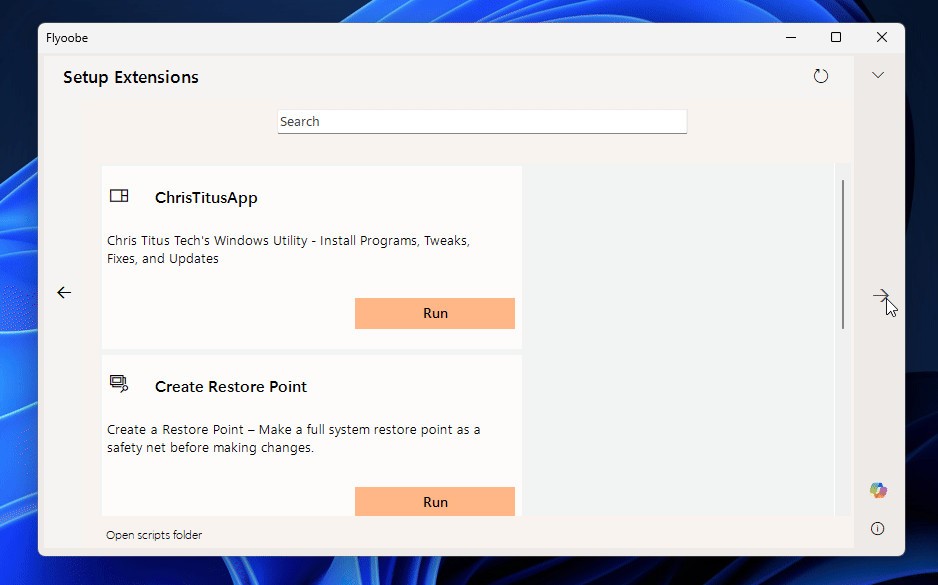
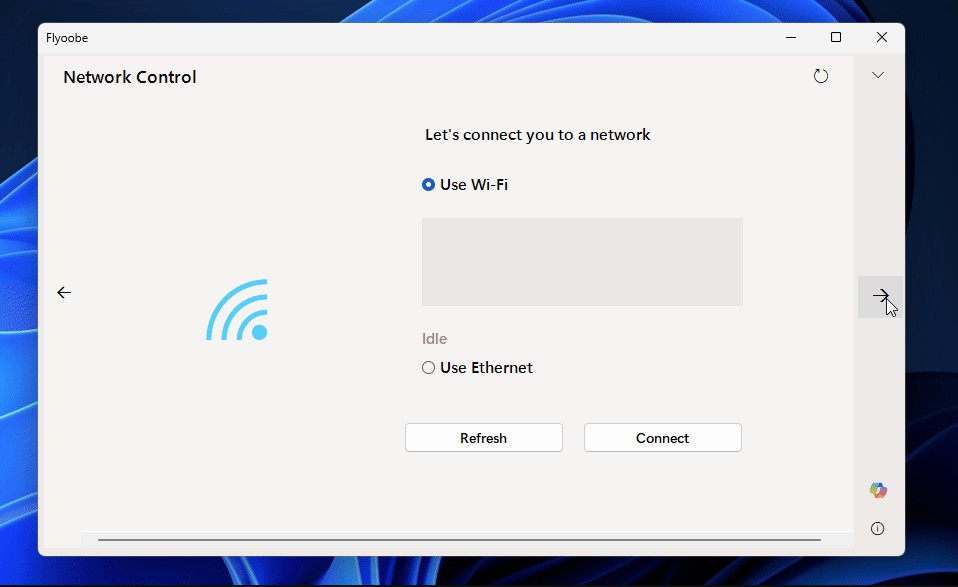
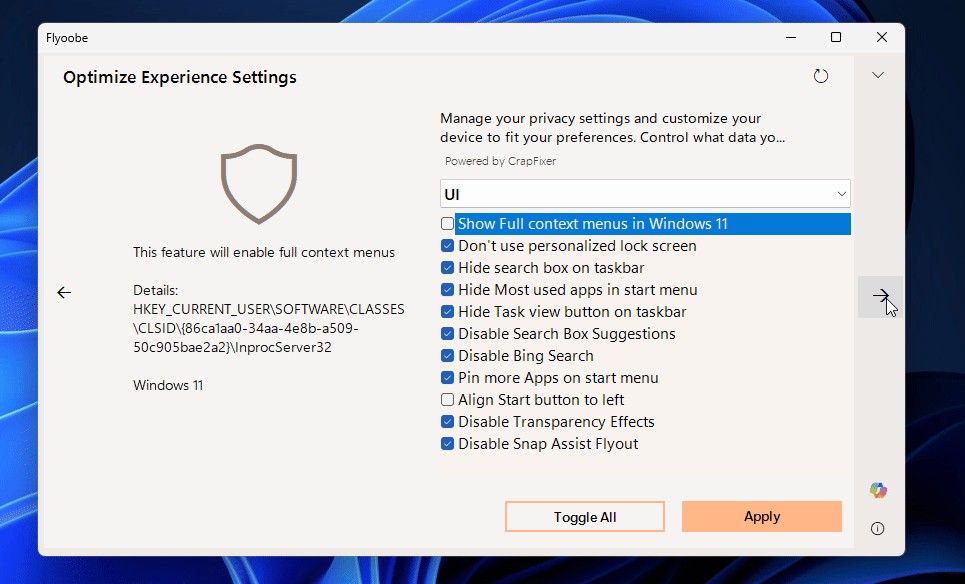
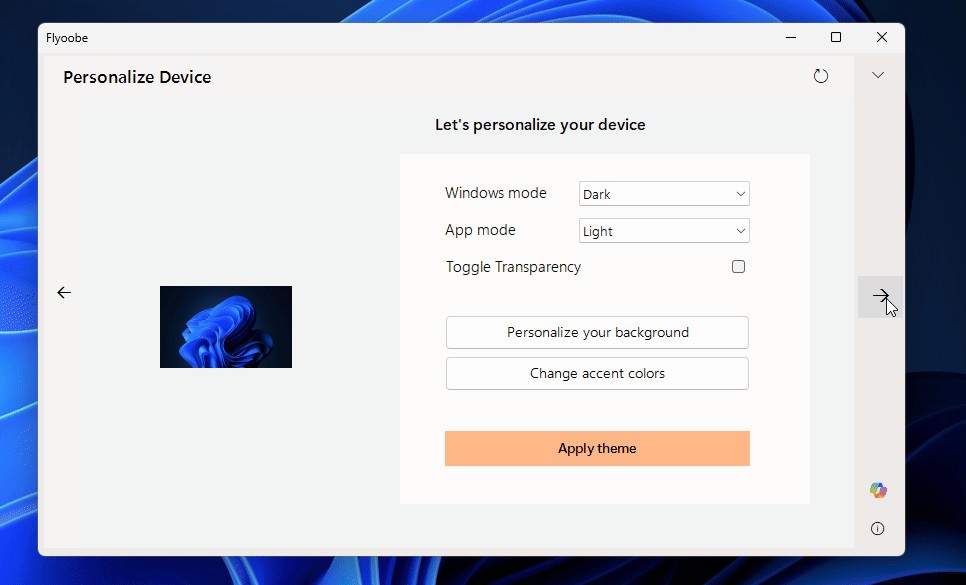
Flyoobe (Flyby11); Windows 11 für alle. Klingt groß, oder? Ist es auch; im Kern nämlich ein modernes Werkzeugset, das den Wechsel auf Windows 11 so schmerzfrei wie möglich macht. Kein Kopfzerbrechen, kein kryptisches Gefrickel. Einfach laufen lassen. Wenn man so will: der nächste logische Schritt nach Flyby11, diesem kleinen, unscheinbaren Tool, das damals schon heimlich Geschichte schrieb; weil es selbst alten Kisten beibrachte, Windows 11 zu installieren. Flyby11 lebt weiter, ja, aber Flyoobe? Das ist die erwachsene Version. Gleicher Geist, mehr Power.
Nur ein Upgrade? Nein, weit mehr als das. Flyoobe greift schon während der Installation ein; dort, wo Windows normalerweise noch gar nicht richtig atmet. Es räumt auf, passt an, feilt nach. Noch bevor du überhaupt auf dem Desktop landest. Diese „Out‑Of‑Box Experience“ ist plötzlich keine Pflichtstrecke mehr, sondern Spielwiese: Programme rausschmeißen, Einstellungen feintunen, eigene Skripte einschleusen; alles noch im Setup.
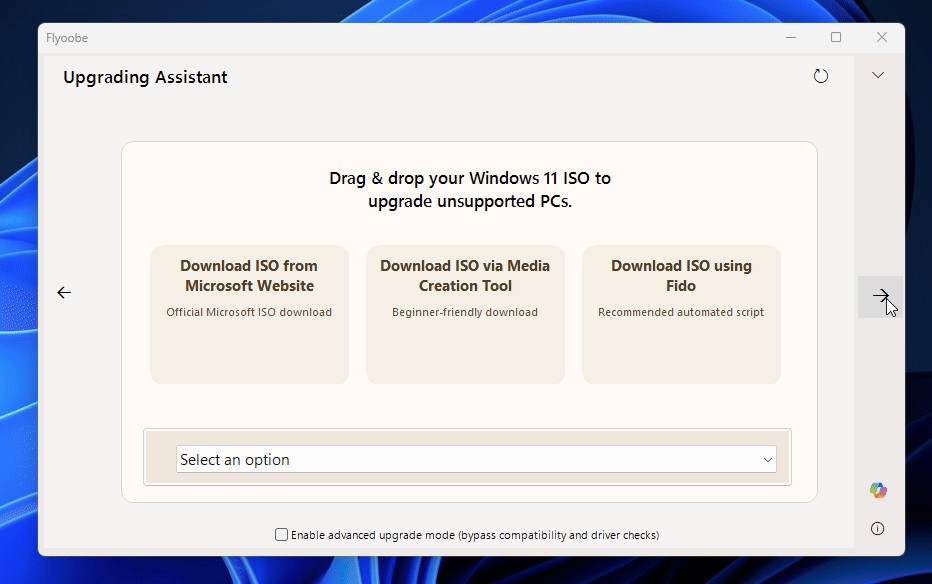
Und das Beste: Flyoobe baut nicht etwa an Microsoft vorbei, sondern darauf auf. Der offizielle Installer bleibt die Basis. Nur ein kleiner Teil wird ausgehebelt; genau der, der ältere Systeme sonst gnadenlos aussperrt. TPM? Secure Boot? CPU‑Check? Einfach übersprungen. Zack. Ergebnis: Selbst betagte Rechner starten Windows 11; unverändert, original, sauber. Kein Gebastel, kein Risiko. Die ISO‑Dateien? Holt sich das Tool selbst über eingebaute Skripte. Du musst nichts suchen, nichts klicken außer „Start“. Der Rest läuft fast von allein; fast magisch.
Aber worum geht’s hier wirklich? Um Freiheit. Um Selbstbestimmung am eigenen Rechner. Um dieses leise Gefühl: „Das Ding gehört mir wieder. “ Microsoft zieht gern Grenzen; künstliche wohlgemerkt;, obwohl viele Geräte locker mithalten könnten. Flyoobe zieht diese Linie einfach neu und gibt die Kontrolle zurück an jene, die wissen, was sie tun (oder es wenigstens herausfinden wollen). Keine Programmierkenntnisse nötig, kein Registry‑Voodoo. Einfach machen.
Kurz gesagt: Flyoobe nimmt das Beste aus Flyby11 und verwandelt es in ein Werkzeug, das dir vom ersten Moment an die Zügel überlässt; elegant, direkt und mit einem Augenzwinkern Richtung Microsoft.
Warum sollte ich Flyoobe (Flyby11)- Windows 11 for All herunterladen?
Dein Rechner schnurrt noch wie am ersten Tag, läuft stabil, schnell; und trotzdem verweigert dir Microsoft das Upgrade auf Windows 11? Ziemlich frustrierend, oder? Genau an dieser Stelle kommt Flyoobe ins Spiel. Kein monströses Tool, kein Tech-Voodoo; eher ein cleverer kleiner Helfer, der das Problem dort löst, wo es entsteht. Du kannst Windows 11 installieren, ohne neue Hardware zu kaufen oder irgendetwas umzurüsten. Für alle, die sich schon mal über diese absurden Hardware-Vorgaben geärgert haben, ist das fast so etwas wie Genugtuung. Flyoobe umgeht die Sperren elegant; und am Ende steht trotzdem eine saubere, vollwertige Installation.
Was Flyoobe richtig spannend macht? Die Macht, die du plötzlich über den gesamten Setup-Prozess hast. Du entscheidest, was draufkommt; und was eben nicht. Bloatware? Überspringen. Tracking? Abschalten. Diese nervigen Standard-Apps? Weg damit. Und das Beste: All das passiert, bevor Windows überhaupt richtig aufwacht. Das sogenannte OOBE-Toolkit ist das Herzstück von Flyoobe; kein simpler Patch, sondern eher wie ein aufmerksamer Assistent, der dir hilft, dein System von Anfang an so aufzusetzen, wie du es willst: schlank, aufgeräumt, ganz deins.
Und mal ehrlich; es ist auch schlicht vernünftig. Wirtschaftlich sowieso, ökologisch erst recht. Wie viele Rechner landen jedes Jahr im Müll, nur weil da „nicht unterstützt“ steht? Mit Flyoobe musst du diesen Unsinn nicht mitmachen. Du nutzt einfach weiter, was funktioniert. Spart Geld. Schont Ressourcen. Und fühlt sich; Hand aufs Herz; einfach gut an.
Ist Flyoobe (Flyby11)- Windows 11 for All kostenlos?
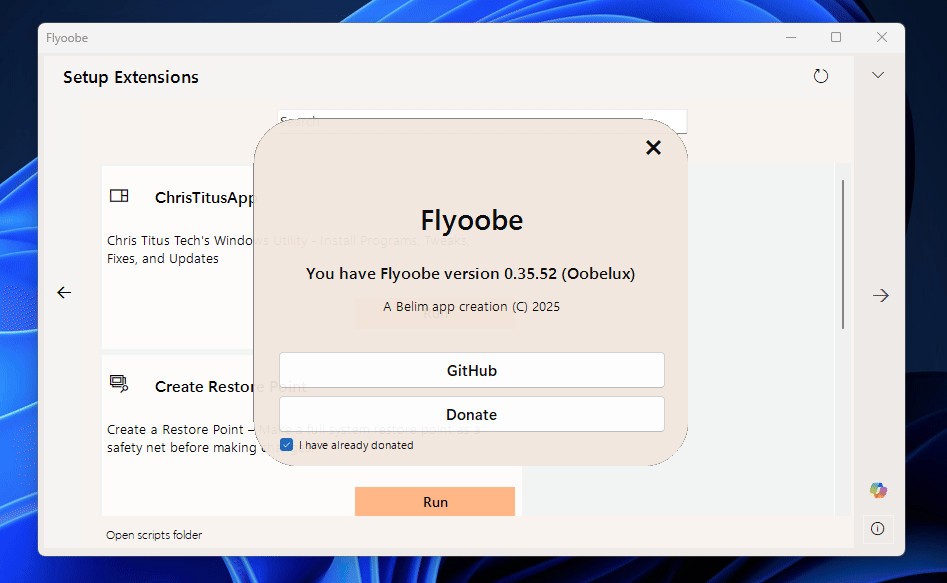
Flyoobe? Kostet nichts. Null. Kein Abo, keine versteckten Gebühren, kein „Pro“-Gedöns. Du lädst es einfach herunter, nutzt es; fertig. Alles, was dazugehört, liegt offen auf der GitHub-Seite des Entwicklers. Kein Geheimnis, keine verschlossenen Türen. Das Projekt ist bewusst gemeinschaftlich und transparent aufgebaut, damit wirklich jeder hineinschauen, mitmachen oder es nach eigenem Bedarf anpassen kann.
Der Ablauf? Kinderleicht. Release holen, entpacken, starten; und schon läuft’s. Keine dubiosen Aktivatoren, keine seltsamen Skripte aus dunklen Ecken des Internets. Flyoobe hält sich brav an die von Microsoft dokumentierten Upgrade-Umgehungen. Klingt trocken, sorgt aber genau dadurch für Stabilität und Vertrauen.
Trotzdem; und das sollte man nicht übersehen; spielt sich das Ganze außerhalb des offiziellen Microsoft-Supports ab. Flyoobe nutzt bekannte Kniffe, um bestimmte Hardwareprüfungen zu überspringen. Sicher? Ja. Offiziell? Nein. Wer also auf Nummer sicher gehen will: bitte vorher ein Backup machen. Nur zur Beruhigung; falls bei der Installation doch mal etwas querläuft. Der Entwickler hat in den Release Notes alles offengelegt: wie das Tool arbeitet, wo seine Grenzen sind und was es bewusst nicht anfasst.
Ein Punkt sticht heraus: Die mit Windows 11 Version 24H2 eingeführte POPCNT-Anforderung lässt sich schlicht nicht austricksen. Wenn dein Prozessor diesen Befehl nicht kennt, ist Schluss; Installation abgebrochen, Punkt. Kein Workaround, kein Zaubertrick. Ab Version 2. 3 prüft Flyoobe das sogar vorab und warnt dich rechtzeitig, falls deine Hardware nicht mitspielt.
Davon abgesehen? Geht das Tool locker mit TPM-, Secure-Boot- und CPU-Modellbeschränkungen um. Es bleibt einfach in der Bedienung, ehrlich in seiner Funktionsweise; so wie man sich ein Werkzeug wünscht, dem man wirklich trauen kann.
Mit welchen Betriebssystemen ist Flyoobe (Flyby11)- Windows 11 for All- kompatibel?
Flyoobe läuft auf Windows 10; und ja, auch auf Windows 11. Genau dafür wurde es gemacht: für den Sprung nach vorn. Ob du nun einfach upgraden willst oder lieber alles plattmachst und frisch beginnst, spielt keine Rolle. Wichtig ist nur eins: 64‑Bit muss es sein. Ohne das geht nichts; aber mal ehrlich, wer nutzt heute noch 32‑Bit?
Im Kern fühlt sich Flyoobe an wie das offizielle Setup‑Tool von Microsoft. Gleiche Struktur, vertraute Logik. Nur mit einem feinen Unterschied: Es lässt die Finger von deinen Systemdateien, deiner Aktivierung und deiner Lizenz. Nichts davon wird angerührt. Stattdessen kümmert es sich um das, was sonst nervt; diese rigiden Hardware‑Checks, die alten Rechnern den Zutritt verwehren. Während du dich zurücklehnst, lädt Flyoobe im Hintergrund die passende ISO herunter oder bindet sie ein. Automatisch, skriptgesteuert, ohne dass du irgendetwas tippen musst. Wer schon mal mit Kommandozeilen jongliert hat, weiß, was das an Nerven spart.
Und am Ende? Steht da ein echtes Windows 11. Kein halbes, kein „fast wie“, sondern genau so, als hättest du es frisch auf einem neuen Gerät installiert. Flyoobe selbst bleibt unsichtbar; es räumt nur still die Stolpersteine aus dem Weg, die Microsoft dir in den Pfad gelegt hat. Vielleicht ist das der Grund, warum so viele darauf schwören: für ihre privaten Rechner, Testsysteme oder alte Maschinen, die eigentlich längst abgeschrieben wären; aber eben noch wunderbar laufen.
Welche Alternativen gibt es zu Flyoobe (Flyby11)- Windows 11 for All?
Es gibt unzählige Wege, Windows 11 auf den Rechner zu bringen; Tools, Skripte, halbgeheime Tricks. Doch keines davon tickt wie Flyoobe.
Klar, Microsoft hat seine eigenen Werkzeuge im Angebot. Ganz vorne: PC Health Check. Ein kleines Programm, das deine Hardware durchleuchtet und dir gnadenlos ein Urteil serviert; kompatibel oder nicht. Kein Drumherum, kein Zauber. Es flickt nichts, es trickst nichts aus. Und trotzdem: hilfreich ist es allemal. Schon weil man endlich versteht, warum der eigene Laptop plötzlich als „zu alt“ gilt.
Dann wäre da noch WhyNotWin11; geliebt von Bastlern, gefürchtet von alten CPUs. Kostenlos, quelloffen und erstaunlich detailverliebt. Dieses Tool seziert die Microsoft‑Richtlinien bis auf die letzte Schraube und zeigt dir haargenau, was passt und was eben nicht. Vielleicht fehlt das TPM‑Modul? Oder dein Prozessor stammt aus einer Ära, in der Windows 10 noch jung war? So oder so: WhyNotWin11 bleibt Beobachter. Es installiert nichts, es greift nicht ein. Diagnose ja; Therapie nein. Viele machen’s deshalb so: erst WhyNotWin11 für den Befund, dann Flyoobe für die eigentliche Operation.
Und dann gibt’s natürlich noch das Windows 11 Media Creation Tool; Microsofts offiziellen Installer für Geräte mit Absegnung von oben. Damit kannst du Installationsmedien basteln oder direkt upgraden, ohne große Umwege. Aber wehe, dein PC fällt bei der Prüfung durch: Dann ist sofort Schluss. Kein Risiko, keine Grauzone. Sicher? Ja. Flexibel? Nicht wirklich. Nur wer bei Microsofts Checkliste überall ein Häkchen hat, kommt hier weiter.