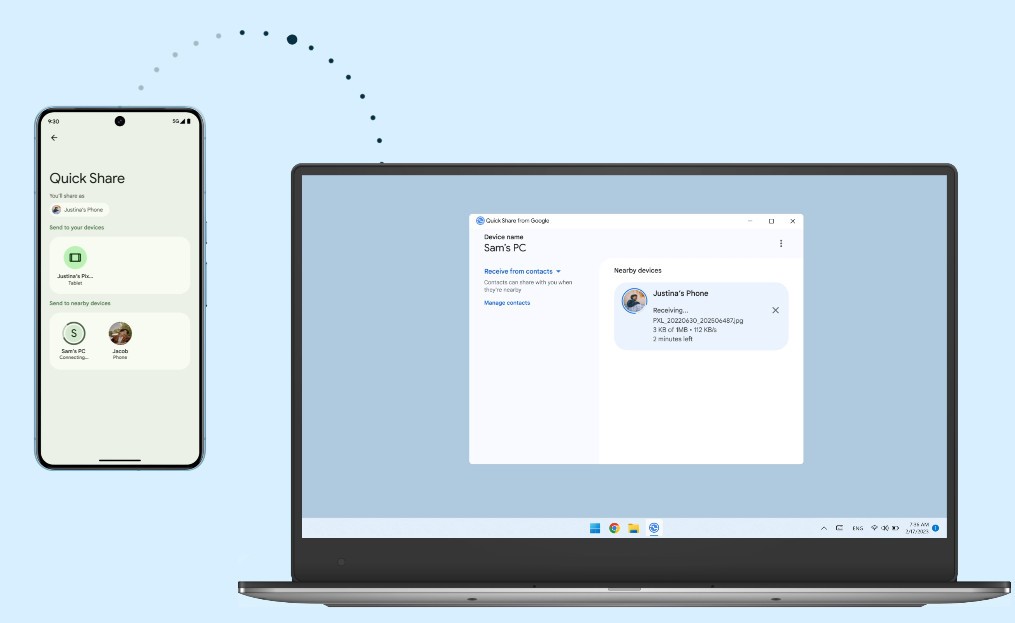
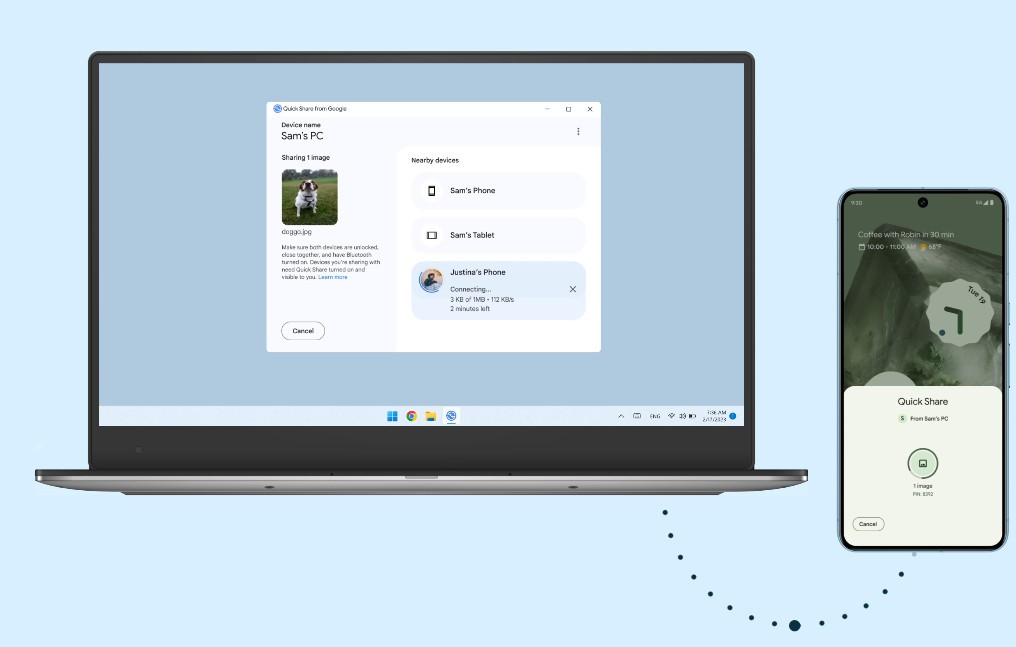
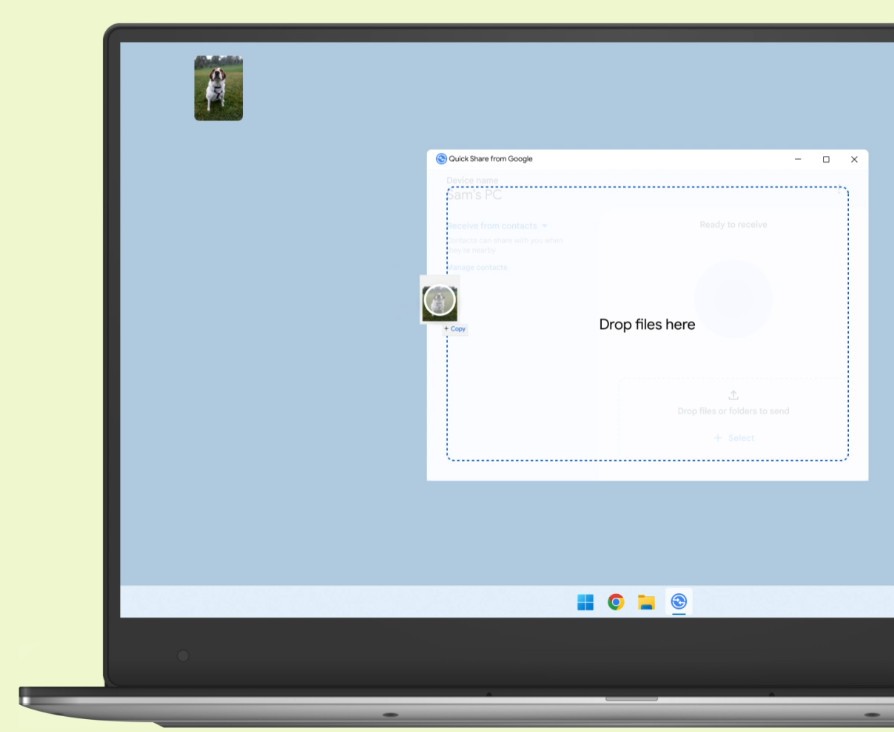
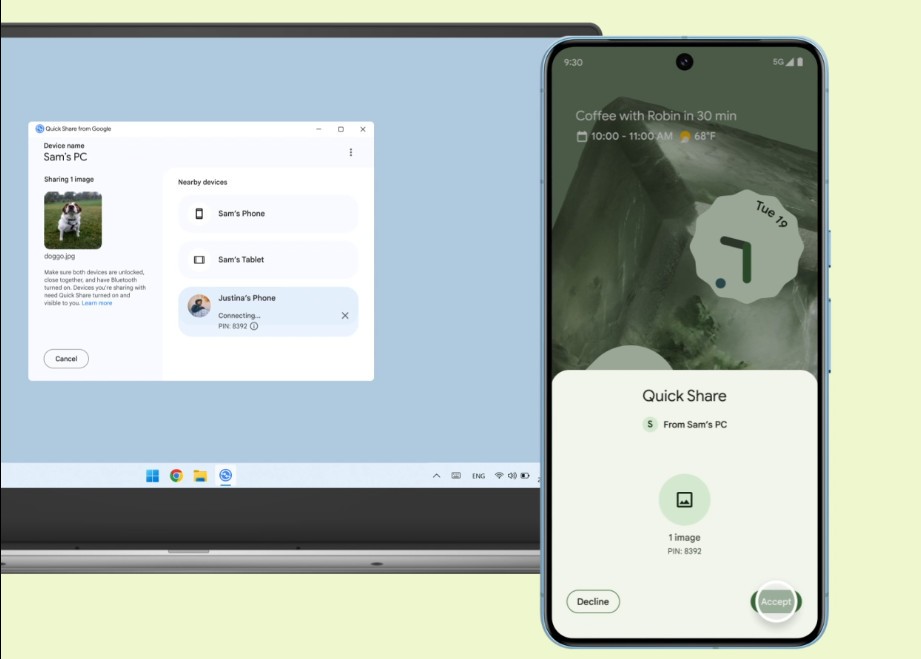
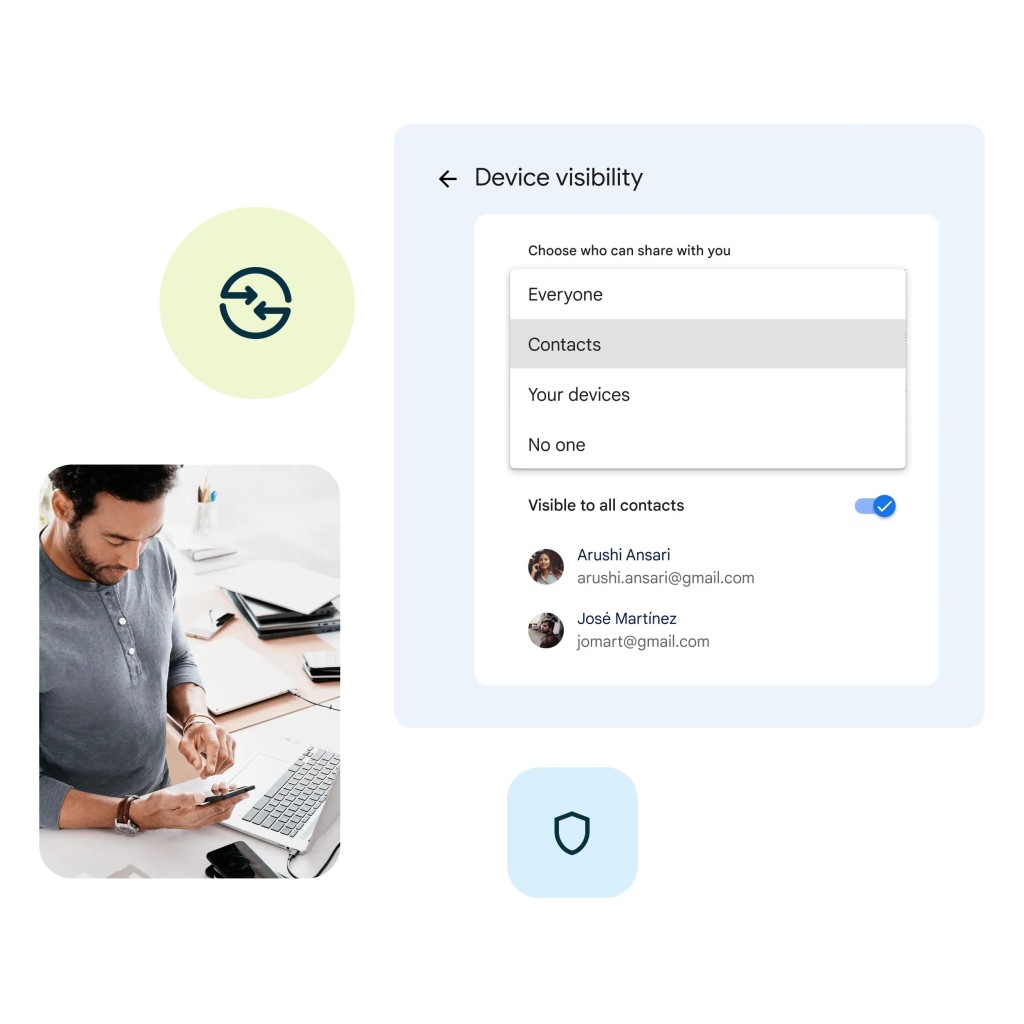
Quick Share für Windows; früher mal Nearby Share, falls sich jemand erinnert; ist im Grunde ein kleines, unscheinbares Programm. Leicht, fast schon bescheiden. Und doch macht es etwas, das längst überfällig war: Es verbindet Android-Geräte mit Windows-PCs so mühelos, dass man sich fragt, warum das nicht schon immer so ging. Wenn man will, könnte man sagen: das Windows-Gegenstück zur Android File Transfer-App auf macOS; nur eben ohne den ganzen Ballast. Aber was genau passiert da eigentlich? Ganz einfach: Es spart einem Nerven. Kein Herumgefummel mit Kabeln, kein E-Mail-Geschiebe oder Bluetooth-Warten, bei dem die Prozentanzeige gefühlt rückwärts läuft. Ein Klick; mehr braucht’s nicht. Smartphone und Rechner erkennen sich, nicken sich digital zu, tauschen kurz Daten aus; und zack, die Verbindung steht. Ohne Cloud, ohne Konto, ohne Drama. Direkt von Gerät zu Gerät. So, wie’s sein sollte. Das Prinzip dahinter? Fast schon banal; und genau das ist seine Stärke. Sobald die Verbindung steht, taucht das Handy auf dem PC auf wie ein ganz normales Laufwerk. Man zieht Dateien einfach rüber, fertig. Kein Rätselraten, kein „Wie ging das nochmal?“. Besonders bei größeren Datenmengen merkt man den Unterschied: kein Kabelsalat mehr, keine trägen Zusatztools, die den Rechner in Zeitlupe versetzen. Steck ein Android-Gerät per USB an; und Quick Share ist sofort da. Erkennt es automatisch, öffnet den Zugriff ohne Nachfrage. Die Oberfläche? Minimalistisch, aber nicht lieblos. Genau richtig für alle, die einfach nur ihre Dateien übertragen wollen und keine Lust haben, sich durch Menüs zu hangeln. Unterm Strich löst Quick Share ein stilles Alltagsproblem; eines, das viele gar nicht bewusst wahrgenommen haben. Denn Hand aufs Herz: Der Datenaustausch zwischen Handy und PC hätte schon längst so einfach sein sollen. Jetzt ist er’s endlich. Und zwar ohne großes Tamtam; es funktioniert einfach.
Warum sollte ich Quick Share für Windows herunterladen?
Mal ehrlich: Dateien vom Handy auf den Computer zu bekommen, klingt banal; bis man es wirklich versucht. Dann fängt das Drama an. Mails mit Anhängen hin und her schicken, minutenlang auf Cloud-Uploads starren, hoffen, dass das WLAN nicht wieder zickt. Funktioniert alles irgendwie, klar. Nur fühlt es sich an wie ein Umweg durch den Dschungel, wenn man eigentlich nur kurz die Straße überqueren will. Und genau da stolpert Quick Share auf die Bühne.
Dieses kleine Tool macht etwas, das fast schon magisch wirkt: Es verbindet Geräte direkt miteinander; so nahtlos, dass man sich fragt, warum das nicht längst Standard ist.
Wer regelmäßig zwischen Android-Smartphone und PC pendelt, wird Quick Share lieben. Kein Herumgefummel mit Treibern, kein kryptisches Bluetooth-Gepiepe. Einfach Kabel rein, App öffnen; und zack, da sind die Dateien. Fast zu schnell, um wahr zu sein.
Bevor man überhaupt kopiert, kann man noch kurz aufräumen: unnötige Fotos löschen, Ordner sortieren, ein bisschen Ordnung schaffen im digitalen Chaos. Und während all das passiert? Kein Ruckeln, kein Flackern; Quick Share arbeitet still im Hintergrund. Es will gar nicht mehr sein als das: eine Brücke zwischen Geräten. Aber diese Brücke steht stabil wie Beton.
Das Design? Ehrlich gesagt erfrischend unspektakulär; im besten Sinne. Keine versteckten Menüs, keine „Lies erst das Handbuch“-Momente. Nach ein paar Klicks weiß man intuitiv, wo alles ist. Selbst jemand, der Technik sonst meidet wie Steuererklärungen, kommt hier klar. Fotos sichern? Dokumente übertragen? Läuft einfach.
Und dann diese Verbindung; stabiler als so mancher Heimrouter nach einem Update-Marathon. Keine ständigen Abbrüche, kein „Bitte erneut versuchen“. Quick Share erkennt Android-Geräte oft schneller als die hauseigene Software der Hersteller und gibt vollen Zugriff auf alles, was drauf ist; außer man will’s nicht. So arbeitet man direkt im System: frei, sicher und ohne Drama.
Unterm Strich? Quick Share macht das Teilen von Dateien endlich so selbstverständlich, dass man sich fragt: Warum war das jemals kompliziert?
Ist Quick Share für Windows kostenlos?
Komplett gratis. Für alle. Kein Abo, keine Lizenz, kein Trick im Kleingedruckten. Du lädst sie runter, klickst auf Start; und zack, läuft. Keine Pop-ups, die dich anbetteln, endlich das „Pro“-Upgrade zu kaufen. Kein Haken, der später zuschnappt.
Und trotzdem: alles drin. Du kannst Dateien durchforsten, Geräte erkennen lassen, Daten hin- und herschieben, wie’s dir passt. Nichts beschnitten, nichts künstlich limitiert. Die App macht einfach ihren Job; ohne zu meckern, ohne Geld zu wollen. Ganz ehrlich? So angenehm schlicht, dass man fast misstrauisch wird.
Mit welchen Betriebssystemen ist Quick Share für Windows kompatibel?
Schon der Name lässt’s ahnen; das Ding ist eindeutig für Windows-Leute gemacht. Und ja, auf Windows 10 und 11 läuft es wie geschmiert, ohne Murren, ohne Zicken. Bei älteren Systemen; sagen wir Windows 7 oder 8; wird’s dann ein bisschen Glückssache. Wenn Updates und USB‑Treiber brav miteinander reden, klappt alles wunderbar. Wenn nicht, na ja… dann kann’s eben mal ruckeln oder zäh werden.
Beim Ressourcenverbrauch? Da gibt’s kaum was zu erzählen; das Teil ist federleicht. Es frisst so gut wie keine Rechenleistung, läuft ruhig vor sich hin, egal ob auf einem alten Laptop oder einem dicken Desktop‑Rechner. Und das Beste: Es funkt anderen Treibern nicht dazwischen. Einmal installiert; dauert keine Minute; wartet es still im Hintergrund, bis du dein Smartphone einstöpselst. Zack, verbunden.
Und macOS? Fehlanzeige. Apple hat da sein eigenes Süppchen am Kochen; nennt sich Android File Transfer.
Welche Alternativen gibt es zu Quick Share für Windows?
Es gibt unzählige Wege, Dateien zwischen Android-Geräten und dem PC hin- und herzuschieben; jeder davon hat so seinen eigenen Charakter. Einer der angenehmsten? ShareMe. Klingt unscheinbar, ist aber, Hand aufs Herz, eine ziemlich clevere Lösung. Ursprünglich von Xiaomi entwickelt, hat sich die App längst emanzipiert; sie läuft inzwischen auf fast jedem Android-Gerät. Und das Beste: kein Kabel, kein Chaos. Einfach WLAN. Fertig.
Wenn beide Geräte im selben Netzwerk hängen, öffnet man die App; und zack, der Datenaustausch startet. Kleine Dateien? Flitzen in Sekunden durch die Luft. Bei größeren Brocken braucht’s ein bisschen Geduld, klar. Aber wer spontan ein paar Bilder rüberschieben will oder gerade kein USB-Kabel findet, wird ShareMe lieben.
Ganz anders tickt Vysor. Hier geht’s nicht ums reine Kopieren, sondern ums Spiegeln; dein Handybildschirm erscheint direkt auf dem PC. Plötzlich steuerst du dein Smartphone mit Maus und Tastatur, öffnest Apps, ziehst Fenster hin und her, als wär’s das Normalste der Welt. Besonders Entwickler schwören drauf, weil sie ihre Apps so direkt am Rechner testen können. Praktisch außerdem: Du kannst Dateien gezielt übertragen, wenn du lieber selbst die Kontrolle behältst. Der Nachteil? Vysor frisst ein bisschen mehr Leistung; und wer wirklich alles will, landet bei der Bezahlversion.
Und dann gibt’s da noch AirDroid; das Schwergewicht unter den Tools. Es macht nicht nur Dateitransfer, es denkt größer: Bildschirmfreigabe, Benachrichtigungen auf dem PC, Fernsteuerung des Smartphones. Im Grunde ist es ein komplettes Kontrollzentrum für dein Android-Gerät. Über die Weboberfläche kannst du SMS schreiben oder große Dateien kabellos verschicken; ganz ohne Kabelsalat. Wer mehrere Geräte parallel nutzt, wird diese nahtlose Verbindung kaum mehr missen wollen.
Aber mal ehrlich: Wenn du einfach nur ein paar Fotos sichern willst oder schnell ein Video rüberziehen möchtest, wirkt AirDroid fast überdimensioniert. Es ist kein kleines Helferlein für zwischendurch; eher ein digitales Cockpit für alle, die gern alles unter Kontrolle haben.