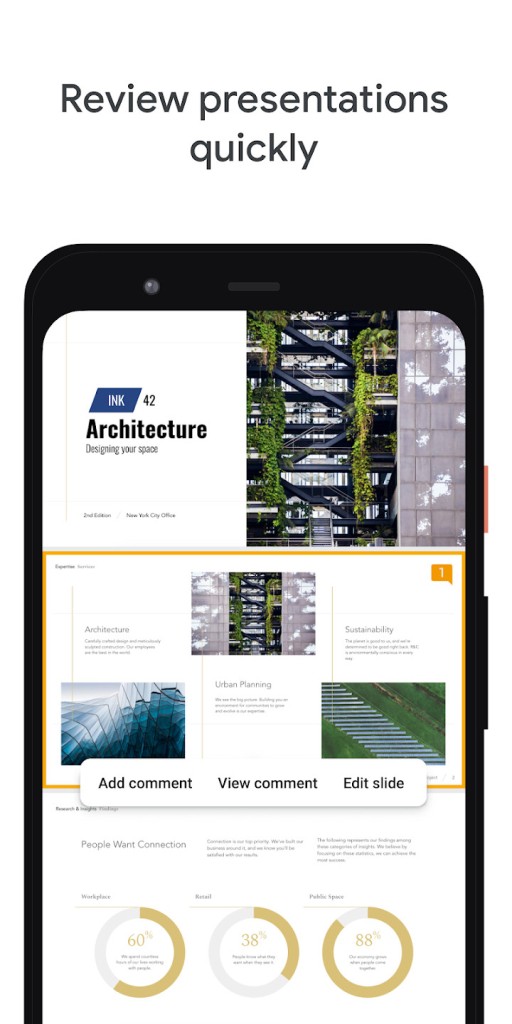
Google Slides im Kern ein Online-Tool für Präsentationen, klar. Aber eben nicht irgendeins. Es fühlt sich anders an, moderner, leichter. Kein Installieren, kein Jonglieren mit Dateien. Du öffnest einfach den Browser, meldest dich an zack, bist du drin.
Das Ganze stammt aus Googles Produktivitäts-Werkstatt, diesem digitalen Werkzeugkasten mit Docs, Sheets und Forms. Und ehrlich: Die Oberfläche ist so selbsterklärend, dass man fast vergisst, dass es überhaupt eine Software ist. Ein Klick hier, ein Ziehen dort und plötzlich steht da deine erste Folie. Ganz ohne großes Tamtam.
Der wahre Aha-Moment kommt aber erst, wenn mehrere gleichzeitig daran werkeln. Du tippst etwas und Sekunden später taucht es auf dem Bildschirm deines Kollegen auf. Echtzeit eben. Kein Ratespiel mehr à la „Wer hat die neueste Version?“ oder das ewige Hin-und-Her mit Anhängen. Alles landet automatisch in Google Drive. Selbst wenn dein Laptop mal kurz in die Knie geht oder das WLAN streikt keine Panik, nichts geht verloren.
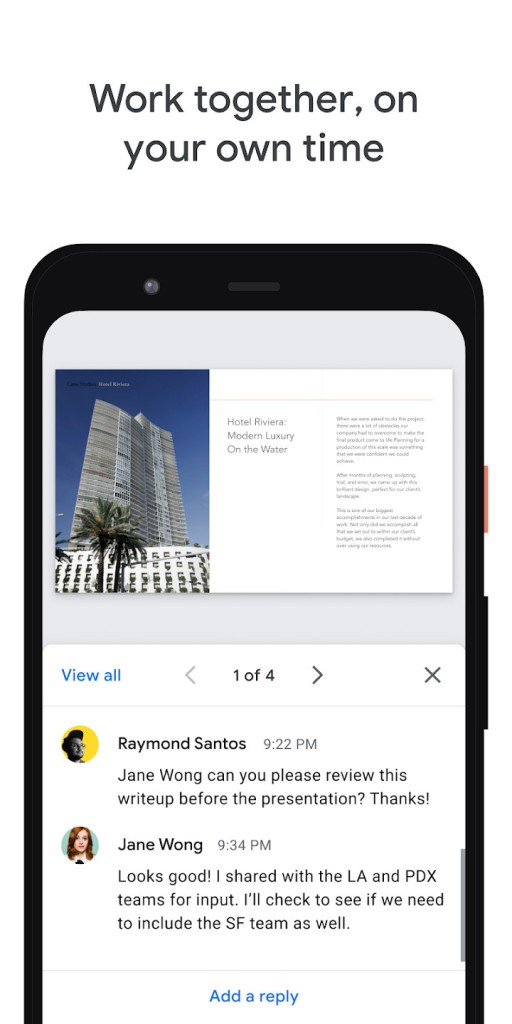
Gerade für Teams ist das ein Segen. Man kann direkt im Dokument chatten, Anmerkungen dalassen oder spontan Ideen austauschen. Entscheidungen entstehen dort, wo sie hingehören: mitten im Tun. Ob bei einer Firmenpräsentation, einem Uni-Projekt oder einer Gruppenarbeit es fühlt sich an, als würde man Seite an Seite vor demselben Bildschirm sitzen.
Und ja, auch die Kreativität bekommt ihren Raum. Slides bringt haufenweise Vorlagen, Themen und Übergänge mit genug Material, um selbst trockene Zahlen lebendig wirken zu lassen. Wer Lust hat, peppt das Ganze mit Animationen auf oder bastelt sich eigene Farbwelten zusammen.
Das Schönste: Slides versteht sich blendend mit den anderen Google-Tools. Daten aus Sheets? Rein damit. Text aus Docs? Einfügen und weiterarbeiten. Alles fließt ineinander ohne Umwege, ohne Stolpersteine. So wird aus einer simplen App eine Bühne für Ideen: ob fürs Büro, die Schule oder einfach fürs eigene Kopfkino.
Unterm Strich? Google Slides ist nicht bloß Software. Es ist eine Art zu arbeiten leichtfüßig, gemeinschaftlich und erstaunlich kreativ.
Warum sollte ich Google Präsentationen herunterladen?
Google Slides herunterzuladen ist, als würdest du dir ein Werkzeug holen, das fast schon unverschämt einfach zu bedienen ist und trotzdem überall läuft, egal ob im Büro, im Zug oder auf dem Sofa. Der eigentliche Zauber steckt in der Cloud. Du öffnest deine Präsentation auf dem Handy, machst ein paar Änderungen am Laptop, teilst sie mit einem Klick und musst dich nie wieder mit diesem nervigen Datei‑Pingpong herumschlagen. Google Drive erledigt den Rest: automatische Backups, kein manuelles Speichern, keine externen Festplatten, kein Stress.
Allein arbeiten? Kein Problem. Im Team? Noch besser. Gerade da zeigt Google Slides, was es draufhat. Erinnerst du dich an die Zeiten, als man PowerPoint‑Dateien per E‑Mail hin‑ und herschickte und ständig die falsche Version öffnete? Vergiss es. Jetzt können mehrere Leute gleichzeitig an derselben Präsentation basteln, und jede Änderung erscheint live wie von Zauberhand. Über die Versionshistorie siehst du sogar, wer welchen Gedanken eingebracht hat. Für Lehrkräfte, Studierende oder Teams, die online zusammenarbeiten müssen, ist das ehrlich gesagt ein echter Gamechanger.
Was dieses Tool so sympathisch macht? Es nimmt dich an die Hand, ohne bevormundend zu wirken. Selbst wer noch nie eine Folie gebaut hat, findet sich sofort zurecht. Die Oberfläche ist klar, logisch fast schon intuitiv. Und wenn du Lust hast, kreativ zu werden: Vorlagen gibt’s zuhauf, aber du kannst natürlich alles selbst gestalten. Drag‑and‑Drop hier, Text anpassen da fertig ist eine Präsentation, die aussieht, als hättest du tagelang daran gefeilt.
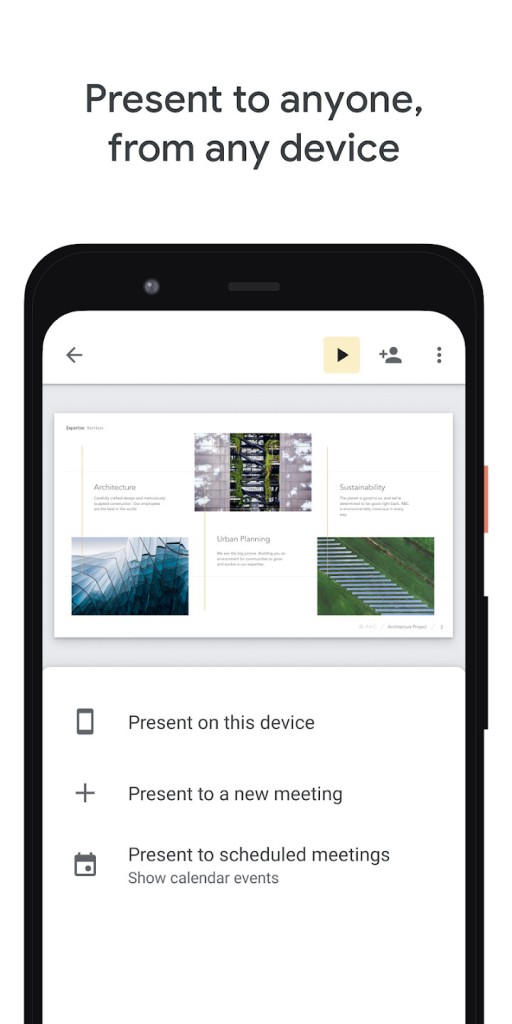
Noch besser wird’s im Zusammenspiel mit Google Meet. Du bist mitten in einer Videokonferenz und willst deine Folien zeigen? Ein Klick genügt. Kein Gefummel mit Fenstern oder Bildschirmfreigaben. Videos einfügen? Geht ruckzuck. Diagramme aus Google Sheets übernehmen? Ebenfalls kein Hexenwerk. So flüssig war Präsentieren selten besonders bei komplexen Inhalten mit vielen interaktiven Elementen.
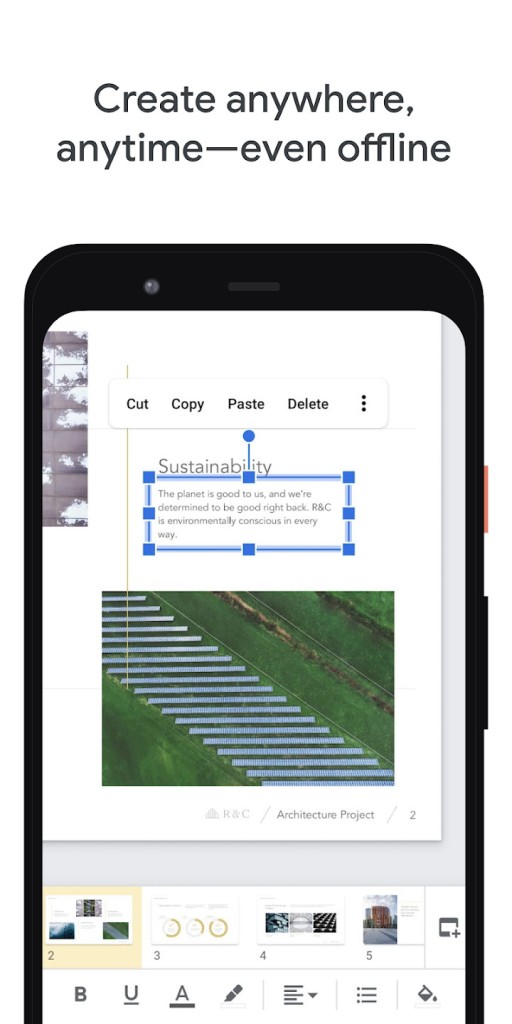
Und dann dieser Punkt, den viele unterschätzen: Offline‑Modus. Kein WLAN? Kein Drama. Du arbeitest einfach weiter, als wäre nichts gewesen und sobald du wieder online bist, gleicht sich alles automatisch ab. Ideal für unterwegs oder wenn das Hotel‑WLAN mal wieder streikt (was ja bekanntlich öfter vorkommt).
Auch beim Thema Dateiformate zeigt sich Slides erstaunlich tolerant. PowerPoint reinladen? Läuft. Exportieren? Ebenso problemlos. Keine kaputten Layouts mehr, keine kryptischen Fehlermeldungen. Und falls du deine Präsentation lieber direkt ins Netz stellst: Ein Klick genügt schon steht sie als interaktives Webdokument bereit.
Bleibt noch das Thema Sicherheit und das ist bei Google kein Nebengedanke. Deine Dateien liegen geschützt in der Cloud und profitieren von einer Sicherheitsarchitektur, die sich sehen lassen kann. Du bestimmst selbst, wer lesen, kommentieren oder mitschreiben darf ein klarer Pluspunkt für Unternehmen und Bildungseinrichtungen mit sensiblen Daten.
Unterm Strich? Wenn du eine kostenlose Präsentationslösung suchst, die zuverlässig läuft, leicht zu verstehen ist und deine Daten sicher hält, dann führt kaum ein Weg an Google Slides vorbei. Echtzeit‑Bearbeitung, Cloud‑Speicherung und eine Oberfläche, die einfach Spaß macht das Ganze ergibt ein System, das so flexibel ist wie seine Nutzerinnen und Nutzer selbst.
Ist Google Slides kostenlos?
Google Slides? Kostet keinen Cent. Kein verstecktes Abo, keine Paywall, nichts dergleichen. Du brauchst nur ein Google‑Konto und das ist ebenfalls gratis. Kaum angemeldet, öffnet sich dir ein erstaunlich flexibles Präsentationstool, das sich mühelos anfühlt, egal ob du es für die Uni, den Job oder einfach privat nutzt.
Klar, Google hat auch seine Business‑Pakete im Angebot Workspace und so. Aber das eigentlich Bemerkenswerte: Die Basisfunktionen bleiben für alle offen. Ohne Tricks, ohne Zeitlimit. Wer also einfach Folien bauen, überarbeiten oder mit anderen live daran herumschrauben will, kann das nach Herzenslust tun und zwar mit einem Komfort, der überrascht.
Verglichen mit manch teurer Konkurrenz wirkt das fast schon frech großzügig. Denn was hier an Gestaltungsmöglichkeiten und gemeinsamer Arbeit in Echtzeit geboten wird, ist enorm und kostet dich genau: nichts.
Mit welchen Betriebssystemen ist Google Slides kompatibel?
Fast jedes Betriebssystem ganz gleich, ob Windows, macOS, Linux, iOS oder Android versteht sich erstaunlich gut mit Google Slides. Kein Herumgefrickel, keine Installation. Es läuft einfach. Direkt im Browser, solange das Internet mitspielt. Einloggen, kurz warten zack, die Oberfläche steht bereit.
Welchen Browser man nutzt? Ehrlich gesagt: völlig wurscht. Chrome, Firefox, Safari sie alle kommen klar damit. Und genau diese Offenheit ist wohl einer der Gründe, warum Google Slides inzwischen überall auftaucht, wo Menschen etwas zeigen oder erklären wollen.
Wer lieber unterwegs arbeitet, nimmt die App. Gibt’s natürlich im Apple App Store und im Google Play Store wo sonst? Präsentationen lassen sich darin nicht nur anschauen, sondern auch mal eben anpassen oder komplett neu basteln. Ob auf dem Handy oder dem Tablet spielt keine große Rolle; Hauptsache, man hat eine Idee im Kopf.
Und jetzt kommt der eigentliche Clou: Selbst ohne WLAN läuft’s weiter. Google Slides kann nämlich auch offline. Heißt konkret: Du sitzt im Zug, das Netz bricht weg und trotzdem kannst du weitertippen, Folien umstellen oder Gedanken festhalten. Kein Stress, keine Pause. Nur du und deine Präsentation.
Welche Alternativen gibt es zu Google Slides?
Google Slides ja, das kennt man. Kostenlos, praktisch, ziemlich stark, keine Frage. Und doch: Viele greifen lieber zu anderen Werkzeugen. Warum auch nicht? Jede Alternative hat ihren eigenen Charakter, ihren eigenen Ton. Die üblichen Verdächtigen? Microsoft PowerPoint, LibreOffice Impress und WPS Office Slides.
PowerPoint das alte Schlachtschiff unter den Präsentationsprogrammen. Für viele der Goldstandard, Punkt. Es kann einfach alles, was man für professionelle Präsentationen braucht und dann noch ein bisschen mehr. Animationen? Glatt wie Butter. Designsystem? Ein Biest, wenn man weiß, wie man’s zähmt. Und Teamarbeit läuft so rund, dass man fast vergisst, wie kompliziert Abstimmung früher war. Wer Perfektion sucht, landet fast zwangsläufig hier: präzise Feinarbeit, elegante Übergänge, Kontrolle bis in die letzte Ecke der Folie. Natürlich kostet das Ganze Microsoft-Office-Paket eben. Aber: Mit Microsoft 365 gibt’s mittlerweile eine Gratisversion, die erstaunlich viel kann. Trotzdem schwören viele in Firmen und Unis auf die klassische Desktop-Variante weil sie einfach alles offenlässt, was Gestaltung angeht.
Dann LibreOffice Impress der stille Held aus der Open-Source-Ecke. Kein Schnickschnack, kein Abo-Modell, einfach solide Software. Überraschend nah an PowerPoint dran, was Funktionen betrifft. Und das Beste: komplett offline nutzbar. Ideal für alle, die oft unterwegs sind oder denen WLAN wie ein seltener Luxus vorkommt. Die Community dahinter? Aktiv wie eh und je ständig neue Updates, stabile Kompatibilität mit aktuellen Dateiformaten.
Und schließlich WPS Office Slides optisch fast ein Zwilling von PowerPoint, aber mit eigenem Flair. Es gibt eine kostenlose Basisversion und eine Premium-Variante für alle, die gern etwas mehr Spielzeug haben. Besonders charmant: Der Umgang mit PowerPoint-Dateien klappt reibungslos; nichts verrutscht, nichts geht verloren. Auf schwächeren Laptops spielt WPS seine Stärke aus leichtfüßig, flink und trotzdem robust genug für aufwendige Präsentationen.
Am Ende läuft’s auf eine einfache Frage hinaus: Was zählt für dich? Maximale Kontrolle und Profi-Features (PowerPoint)? Unabhängigkeit und Open-Source-Spirit (Impress)? Oder lieber ein flexibles Leichtgewicht mit vertrauter Oberfläche (WPS)? Jede Option hat ihren eigenen Reiz du musst nur herausfinden, welche zu deinem Rhythmus passt.