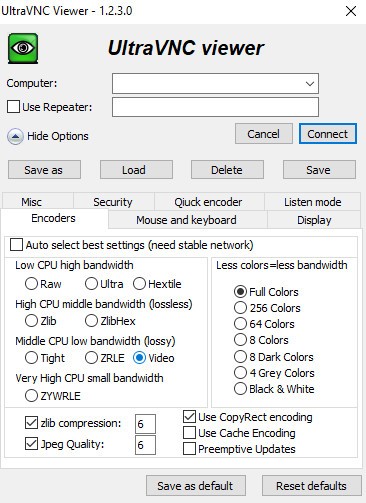
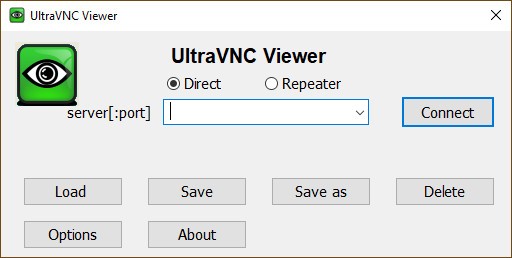
UltraVNC klingt erstmal technisch, fast spröde. Ist es aber nicht. Im Kern ist es ein Werkzeug, das den Bildschirm eines entfernten Rechners direkt auf deinen zaubert, als säßest du selbst davor. Du bewegst die Maus, tippst Befehle ein, schiebst Dateien hin und her und plötzlich fühlt sich Entfernung ziemlich relativ an. Für IT‑Menschen oder alle, die regelmäßig aus der Ferne arbeiten, ist das Ding längst mehr als nur praktisch. Es ist so etwas wie ihr digitaler Schraubenschlüssel.
Seine wahre Stärke zeigt sich genau dann, wenn andere Programme anfangen zu stottern bei lahmen Leitungen. UltraVNC bleibt ruhig, fast stoisch. Selbst wenn die Verbindung mal in die Knie geht, hält es durch. Das Geheimnis? Das VNC‑Protokoll (Virtual Network Computing), auf dem alles aufbaut. Es sorgt für sichere Kanäle und erlaubt dir, Rechner von fast überall aus zu steuern ob vom Büro, vom Sofa oder aus einem halbwegs stabilen WLAN‑Café am anderen Ende der Welt. Für Unternehmen, die Support leisten müssen, ist das Gold wert. Und für alle anderen, die einfach nur unterwegs auf ihren PC zugreifen wollen na klar, ebenso.
Was UltraVNC von der Masse abhebt? Ganz klar: seine Flexibilität. Du kannst Verschlüsselung aktivieren, chatten, das Bildschirm‑Layout nach deinem Geschmack zurechtbiegen. Selbst beim Login hast du freie Hand: verschiedene Authentifizierungsmethoden stehen bereit egal ob du privat bastelst oder in einer Firmenumgebung arbeitest.
Unterm Strich? Wenn du Technikern helfen oder schlicht deine eigenen Daten von fern erreichen willst UltraVNC tut einfach, was es soll. Ohne Theater. Robust, effizient und irgendwie beruhigend zuverlässig.
Warum sollte ich UltraVNC herunterladen?
UltraVNC das ist nicht einfach irgendein Tool, sondern eher dieser verlässliche Kumpel, den man anruft, wenn’s schnell gehen muss. Wenn der Rechner am anderen Ende der Stadt (oder des Planeten) mal wieder zickt. Es verbindet Computer miteinander unspektakulär, aber genau deshalb so angenehm. Keine Show, kein Firlefanz. Einfach: läuft. Für alle, die regelmäßig remote arbeiten oder Support leisten, ist das fast schon ein kleiner Segen.
Was macht UltraVNC eigentlich so besonders? Ganz simpel: Es kostet nichts. Null. Und trotzdem steckt da ein Funktionspaket drin, das sich vor teuren Profi-Lösungen nicht verstecken muss. IT-Profis, Unternehmerinnen oder schlicht Menschen, die „mal eben“ auf einen anderen Rechner zugreifen wollen sie alle greifen hier zu und merken: Das funktioniert, als säße man direkt davor.
Die Bedienung? Fast schon verblüffend einfach. Wer Lust hat, kann sich tief in die Einstellungen graben und alles bis ins Detail anpassen. Wer nicht, klickt sich in fünf Minuten durch und ist startklar. Installation starten, IP-Adresse eintippen, Passwort dazu zack, Verbindung steht. Und weil alles verschlüsselt läuft, bleibt Vertrauliches auch vertraulich. So soll’s sein.
Ein echter Joker ist der Dateitransfer. Während andere Tools mit Zusatzinstallationen nerven oder halbe Doktorarbeiten verlangen, zieht UltraVNC Dateien einfach rüber fertig. Dokumente, Präsentationen, Software-Updates alles wandert geschmeidig durchs Netzwerk, als wäre es nie woanders gewesen.
Gerade für IT-Teams ist das pures Gold. Remote-Support spart Zeit, Nerven und Geld. Kein Herumfahren mehr, keine Termine vor Ort ein Klick genügt und man steht virtuell mitten im Problem drin. Für Administratoren und Support-Techniker ist UltraVNC längst mehr als nur ein Werkzeug; es ist Teil des täglichen Handwerks geworden.
Und dann gibt’s noch dieses kleine Extra: den integrierten Chat während der Sitzung. Klingt banal? Ist es nicht. Weil man so direkt mit dem Nutzer sprechen kann Schritt für Schritt durch eine Fehlersuche gehen oder einfach kurz Rückfragen klären ohne das Fenster zu wechseln oder den Faden zu verlieren.
Bleibt noch die Flexibilität. Kaum ein anderes Remote-Desktop-Tool lässt sich so fein abstimmen wie dieses hier. Bandbreite justieren, Auflösung anpassen, Kompression nach Gusto verändern wer mag, holt hier wirklich das Letzte an Performance raus. Das Ergebnis: flüssiger Zugriff selbst bei wackliger Verbindung. Und genau das verschafft UltraVNC diesen kleinen Vorsprung gegenüber der Konkurrenz.
Und schließlich: die Philosophie dahinter. Open Source drei Worte, die viel bedeuten. Keine versteckten Kosten, keine künstlichen Schranken. Stattdessen eine Community aus Tüftlern und Enthusiasten, die das Projekt ständig weiterdenken. Wer will, kann den Code anfassen und daraus sein ganz eigenes Werkzeug formen. Für alle, die Kontrolle schätzen (und Freiheit sowieso), ist UltraVNC schlicht ein Volltreffer.
Ist UltraVNC kostenlos?
UltraVNC? Kostet nichts. Null. Kein Abo, keine fiesen Fußnoten im Kleingedruckten. Es funktioniert, weil dahinter kein gesichtsloser Konzern steckt, sondern ein Haufen Menschen, die an das Prinzip „frei für alle“ glauben. Open Source eben lebendig, unperfekt, echt. Während andere Anbieter ihre Tools hinter Paywalls verschanzen, bleibt UltraVNC einfach. . . offen. Für jeden. Punkt.
Und ja, du bekommst die volle Version. Kein kastriertes Gratis-Ding mit blinkendem „Upgrade“-Button, kein Premium-Unsinn, der dir später das Portemonnaie leert. Ob du’s zu Hause nutzt oder im Büro du zahlst nichts. Gar nichts.
Aber klar: Die Entwickler leben nicht von Luft und Liebe allein. Da fließt Zeit rein, Nerven, manchmal sicher auch ein bisschen Kaffee und Fluchen um drei Uhr morgens. Wer also mag, darf spenden nicht aus Pflichtgefühl, sondern weil man gute Arbeit gern am Leben hält. Damit das Projekt weiter atmen kann.
Mit welchen Betriebssystemen ist UltraVNC kompatibel?
UltraVNC fühlt sich am wohlsten, wenn man es ganz klassisch unter Windows laufen lässt so, wie es gedacht ist. Und das Erstaunliche: Es versteht sich mit fast jeder Version, egal ob uraltes XP oder topmodernes Windows 11. Die Zwischenstufen 7, 8 und 10? Kein Problem.
Charmant ist auch, wie genügsam das Programm bleibt. Selbst auf Rechnern, die schon ein paar Jahre auf dem Buckel haben, läuft es erstaunlich rund. Kein Ressourcenfresser, kein Ballast einfach ein Werkzeug, das tut, was es soll. Perfekt also für alle, die alte Hardware nicht gleich zum Elektroschrott erklären wollen.
Allerdings und das sollte man wissen UltraVNC ist nun mal ein Kind der Windows-Welt. macOS und Linux? Offiziell außen vor. Klar, wer Lust auf Experimentieren hat, kann sich mit Wine oder ähnlichen Krücken behelfen. Doch ehrlich gesagt: Das ist eher was für Tüftler mit Geduld und Humor. Der Hersteller selbst winkt da ab.
Wer dagegen eine Lösung sucht, die wirklich nahtlos über alle Plattformen hinweg funktioniert, muss weiterziehen. UltraVNC bleibt lieber bei seinen Leisten ein schlanker, verlässlicher Fernzugriff für Windows-Systeme. Punkt.
Welche Alternativen gibt es zu UltraVNC?
UltraVNC der Name klingt schon nach Technik. Und tatsächlich: Das Tool gilt als robuste Lösung für den Fernzugriff auf Desktops. Stabil, verlässlich, ordentlich durchdacht. Aber, Hand aufs Herz, es ist längst nicht die einzige Option da draußen. Der Markt ist voll von Alternativen, jede mit eigenem Charakter, eigenem Look & Feel. Drei davon hört man immer wieder: Chrome Remote Desktop, AnyDesk und natürlich TeamViewer.
Beginnen wir mit Googles Ansatz. Chrome Remote Desktop ist so etwas wie der Purist unter den Fernzugriffstools. Kein Schnickschnack, kein überladenes Menü, keine versteckten Einstellungen einfach verbinden und loslegen. Läuft direkt im Chrome-Browser, kostet nichts und tut, was es soll. Schnell eingerichtet, läuft’s erstaunlich rund. Aber klar: Wer Dateien hin- und herschieben oder mit mehreren gleichzeitig arbeiten will, stößt schnell an Grenzen. Für spontane Hilfsaktionen oder den Zugriff auf den eigenen PC von unterwegs? Perfekt. Für mehr? Eher nicht.
Dann AnyDesk ein ganz anderes Kaliber. Hier geht’s um Geschwindigkeit, um Reaktionszeit, um dieses „Wow, das läuft ja butterweich!“. Selbst bei wackligem WLAN bleibt die Verbindung stabil. Und das Beste: Das Programm ist winzig klein und läuft praktisch überall Windows, macOS, Linux, Android, iOS, du nennst es. Dazu gibt’s ordentliche Sicherheitsfunktionen mit Verschlüsselung und Rechteverwaltung. Unternehmen schätzen das besonders. Privatnutzer dürfen’s gratis verwenden; wer geschäftlich damit arbeitet, braucht eine Lizenz. Fair Deal eigentlich.
Und schließlich: TeamViewer. Der alte Bekannte fast schon ein Synonym für Fernwartung. Kaum ein IT-Support ohne dieses Programm. Es fühlt sich vertraut an: Oberfläche klar, Bedienung intuitiv, Funktionsumfang riesig. Ob Fernsupport, gemeinsames Arbeiten oder Fehlersuche TeamViewer ist überall zu Hause. Läuft über alle Systeme hinweg und sogar mobil. Besonders charmant: Features wie Ferndruck oder VPN-Zugriff über die Cloud-Tools. Der Haken? Die Business-Lizenz hat ihren Preis und der ist nicht ohne. Da wirkt UltraVNC als kostenlose Alternative natürlich verführerisch günstig.
Am Ende hängt’s wie so oft davon ab, was man will: schnell und simpel? Dann Chrome Remote Desktop. Flexibel und flink? AnyDesk. Alles aus einer Hand mit Profi-Funktionen? Ganz klar TeamViewer.