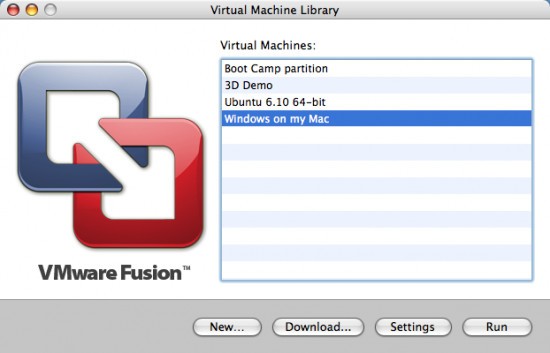
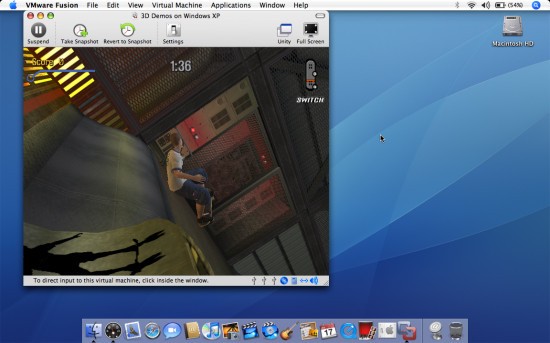
Wenn du einen Mac nutzt, hast du mit VMware Fusion im Grunde ein Schweizer Taschenmesser für virtuelle Systeme zur Hand. Es funktioniert ähnlich wie VMware Workstation nur eben mit dem typischen Apple‑Feinschliff. Du klickst, richtest ein, und zack: läuft ein zweites Betriebssystem direkt neben deinem gewohnten macOS. Kein Herumfrickeln an der Hauptkonfiguration, kein Risiko. Im Prinzip baust du dir einen digitalen Zwilling deines Rechners mitten in deiner gewohnten Umgebung.
Und jetzt wird’s spannend: Ob Windows, Linux oder sogar eine ältere macOS‑Version Fusion lässt sie alle parallel laufen, als hätten sie nie etwas anderes getan. Besonders praktisch, wenn du Software testen willst, die sich sonst nur unter bestimmten Systemen blicken lässt. Oder wenn du einfach Spaß daran hast, mit verschiedenen Setups zu spielen. Mehrere virtuelle Räume, sauber voneinander getrennt und falls mal etwas schiefgeht? Kein Drama, einfach zurücksetzen.
Aber ehrlich gesagt: Das bloße Starten von Systemen ist nur die halbe Magie. Der eigentliche Reiz liegt in der Kontrolle. Du bestimmst, wie viel Speicher deine Maschine bekommt, wie flink sie reagiert, wie sie sich ins Netzwerk hängt. Alles lässt sich fein abstimmen fast schon meditativ, wenn man auf so was steht. Diese Freiheit ist es wohl, die Fusion so unwiderstehlich macht.
Egal ob Entwickler, Tester oder einfach jemand, der gern Ordnung im digitalen Chaos hält alle profitieren von dieser Flexibilität. Stell dir vor: mehrere Rechnerbereiche gleichzeitig offen, jeder mit seinem eigenen Charakter. Und dein echtes macOS? Bleibt sauber wie am ersten Tag. Das Schönste daran: Fusion fügt sich so elegant ins Apple‑Universum ein, dass man fast vergisst, dass da überhaupt eine Virtualisierung läuft im Gegensatz zu manch anderer Lösung, die sich anfühlt wie ein Fremdkörper im System.
Warum sollte ich VMware Fusion herunterladen?
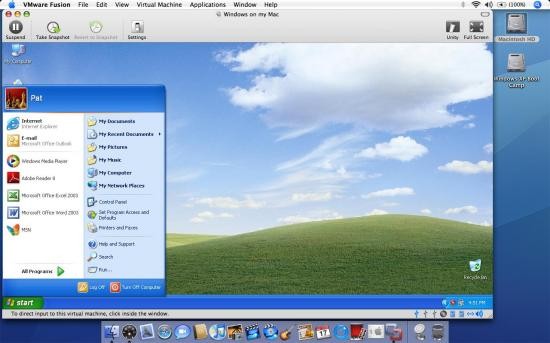
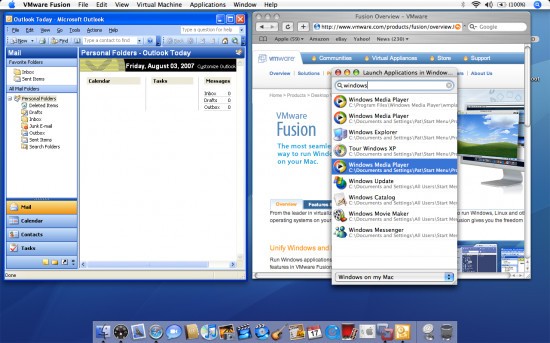
Eines der auffälligsten Dinge an VMware Fusion? Wie mühelos es die Grenze zwischen macOS und Windows einfach. . . auflöst. Fast so, als hätten sich die beiden Systeme stillschweigend darauf geeinigt, künftig zusammenzuarbeiten. Wer also Windows‑Programme auf dem Mac braucht, muss keine Klimmzüge machen kein Neustart, kein Wechseln in andere Oberflächen. Nur ein Klick, und los geht’s. Ganz ehrlich: Es fühlt sich verblüffend normal an. Windows läuft neben macOS, Hand in Hand, ohne Gezicke. Und erst beim Arbeiten merkt man, wie viel Reibung da plötzlich fehlt als hätte jemand Sand aus dem Getriebe gespült.
Warum man sich das Programm zulegen sollte? Weil man damit endlich wieder Herr im eigenen digitalen Haus ist. Fusion lässt sich bis ins kleinste Detail biegen und formen Speicher hier, Netzwerk dort, alles nach Gusto. Ein paar Klicks, und die virtuelle Maschine atmet freier. Kein großes Technikdrama. Und wenn eine Anwendung mal besondere Netzwerk‑ oder Performance‑Tests verlangt Fusion bringt das Werkzeug gleich mit, sauber integriert, griffbereit.
Entwickler schwören drauf. Kein ständiges Neuaufsetzen von Systemen, kein Chaos mit Testumgebungen. Mehrere Konfigurationen? Läuft. Ein Schnappschuss vor einem riskanten Versuch? Zack, erledigt. Und wenn’s kracht ein Klick, alles wieder wie vorher. Das echte System bleibt unberührt, ruhig wie ein Fels in der Brandung. Man probiert herum mit dem sicheren Gefühl: Nichts kann wirklich schiefgehen.
Auch im Alltag zeigt Fusion seine Klasse. Dateien fliegen per Drag‑and‑Drop hin und her, als gäbe es gar keine Trennung zwischen den Welten. Copy‑and‑Paste funktioniert quer durchs System so selbstverständlich, dass man kurz vergisst, dass da eigentlich zwei Betriebssysteme laufen. Das Ergebnis? Ein Arbeitsraum ohne Grenzen, organisch verwoben statt künstlich getrennt.
Und wer zur Pro‑Version greift, bekommt noch mal eine Schippe drauf: ausgefeilte Netzwerkoptionen, Klon‑Funktionen für virtuelle Maschinen perfekt für große Testszenarien im Unternehmensumfeld. Selbst NAS‑Nutzer oder Linux‑Fans können damit spielen, ausprobieren, experimentieren ganz ohne Risiko oder Installationstrubel.
Am Ende bleibt nur eins zu sagen: VMware Fusion verwandelt den Mac in ein echtes Chamäleon elegant, flink und erstaunlich selbstverständlich in seiner Vielseitigkeit.
Ist VMware Fusion kostenlos?
Wenn du VMware Fusion einfach nur daheim laufen lässt vielleicht zum Testen, Basteln oder weil du neugierig bist –, dann kannst du dich zurücklehnen: Fusion Player ist gratis. Kein Haken, kein Kleingedrucktes, null Euro.
Sobald die Sache aber einen geschäftlichen Anstrich bekommt, ändert sich das Spiel. Dann brauchst du eine bezahlte Lizenz Punkt. Ohne sie startet nichts, so simpel ist das.
Für den Alltag zu Hause reicht die kostenlose Version locker aus. Wer jedoch tiefer eintaucht, mit virtuellen Netzwerken jongliert oder spezielle Profi-Features braucht, landet unweigerlich bei Fusion Pro. Und jetzt kommt der Clou: Seit Mai 2024 dürfen auch Privatnutzer diese Pro-Version völlig kostenlos verwenden. Nur wer sie im Job einsetzt, muss in die Tasche greifen.
Mit welchen Betriebssystemen funktioniert VMware Fusion?
VMware Fusion läuft auf macOS klar. Aber spannend wird’s erst, wenn man genauer hinschaut: Das Programm versteht sich sowohl mit den bewährten Intel‑Macs als auch mit den neuen Geräten auf Apple Silicon. Klingt nach Harmonie, oder? Nun ja, so einfach ist es nicht. Die tatsächliche Erfahrung hängt nämlich stark davon ab, welcher Chip unter der Haube steckt.
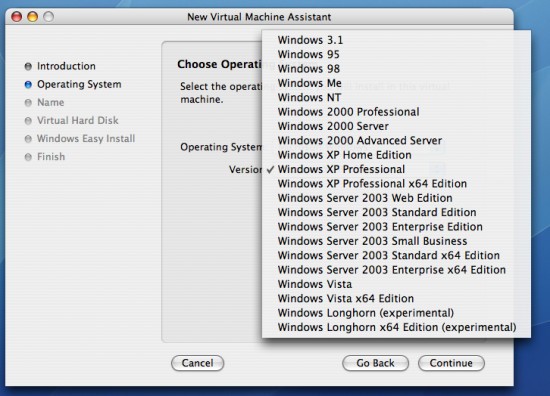
Mit Fusion lassen sich ganz unterschiedliche Systeme hochziehen: Windows 10 oder 11, diverse Linux‑Varianten und wenn die Technik mitspielt sogar ältere macOS‑Versionen als virtuelle Maschine. Ziemlich vielseitig, das Ganze.
Auf Apple‑Silicon‑Macs allerdings zeigt sich noch eine kleine Sollbruchstelle: Die x86‑Kompatibilität ist nicht perfekt. Doch VMware bleibt dran, feilt, schraubt, liefert Updates und jedes Mal merkt man, dass da was vorangeht.
Mindestens macOS 12 (Monterey) braucht man, um Fusion überhaupt zum Laufen zu bringen. Ob auch ältere Systeme noch funktionieren? Das hängt letztlich davon ab, welche Version von Fusion man gerade installiert hat da hilft nur ein Blick ins Detail.
Welche Alternativen gibt es zu VMware Fusion?
Auch wenn VMware Fusion immer noch als verlässliche Lösung gilt unbestritten –, ist es längst nicht mehr die einzige Option, wenn es um Virtualisierung geht. Die Landschaft hat sich verändert. Und zwar deutlich.
Eine der bekanntesten Alternativen hört auf den Namen VirtualBox. Und ja, das hat seinen Grund: Quelloffen, kostenlos, läuft auf fast allem, was einen Prozessor hat macOS, Windows, Linux. Kein Glamour, keine Showeffekte. Dafür ehrliche Arbeit. Natürlich wirkt die Oberfläche etwas spröde, fast altmodisch im Vergleich zu Fusion. Aber wer braucht schon Hochglanz, wenn’s einfach funktioniert? Wer nur schnell ein Gastsystem aufsetzen will, klickt sich durch die Installation und ist in Minuten startklar. Für Neugierige, Bastler oder Sparfüchse ist VirtualBox oft der erste Griff. Nur: Sobald man 3D‑Beschleunigung oder geschmeidige Dateiübertragungen zwischen Host und Gast erwartet, merkt man rasch da zieht Fusion locker vorbei.
Dann wäre da noch Parallels Desktop, das Schwergewicht im Mac‑Lager. Hier verschmelzen macOS und Windows so elegant miteinander, dass man manchmal vergisst, welches System man gerade benutzt. Programme aus dem Dock starten? Kein Problem. Über Spotlight finden? Geht auch. Alles fühlt sich an wie aus einem Guss glatt, schnell, beinahe luxuriös. Einziger Haken: das Abo‑Modell. Manche mögen’s nicht, dieses Dauerabo‑Gefühl. Sie zahlen lieber einmal und haben Ruhe so wie bei Fusion. Verständlich, oder?
Und schließlich VMware Workstation, der große Bruder für Windows‑ und Linux‑User. Im Kern fast identisch mit Fusion, nur eben auf einer anderen Bühne. Wer eines kennt, versteht das andere sofort vertraut wie ein alter Handschlag. Besonders angenehm für alle, die zwischen Systemen pendeln: Die virtuellen Maschinen verhalten sich überall gleich. Keine Überraschungen, keine Umgewöhnung. Wer also unter Windows mit Workstation arbeitet, fühlt sich auf dem Mac mit Fusion sofort zu Hause. Gleiche Technik unter der Haube nur das Drumherum sieht anders aus. Das spart Nerven und macht den Wechsel erstaunlich leicht.