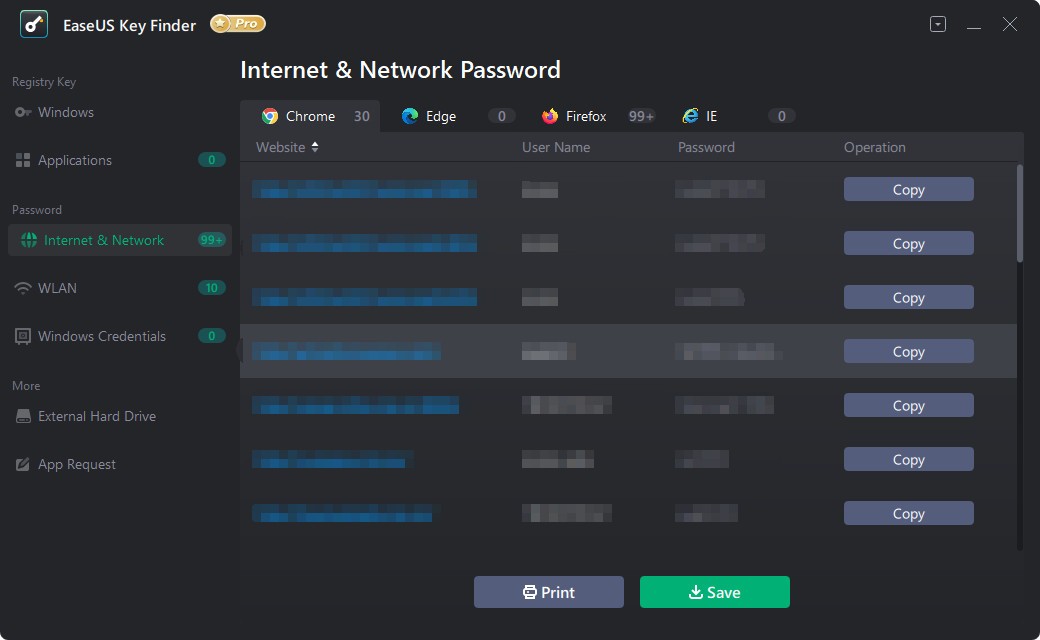
EaseUS Key Finder nimmt einem diese lästige Suche nach verlorenen Produktschlüsseln ab mühelos, fast schon magisch. Selbst wenn man partout nicht mehr weiß, wo man die Dinger jemals gespeichert hat. Irgendwo zwischen Downloads, alten E-Mails und vergessenen Ordnern? Kein Problem. Das Programm gräbt tiefer als man selbst je könnte und spürt Seriennummern sowie Aktivierungscodes auf, die mit Windows, installierten Programmen oder Benutzerkonten verknüpft sind.
Seien wir ehrlich: Niemand denkt im Alltag an Lizenzschlüssel. Wirklich niemand. Bis der Moment kommt Neuinstallation, Systemwechsel, Rechnercrash und man plötzlich merkt: Ohne diesen winzigen Code läuft gar nichts. Man hat bezahlt, alles korrekt gemacht, und steht trotzdem da wie der Ochs vorm Berg. Genau dann kommt EaseUS Key Finder ins Spiel und rettet einem, ganz unspektakulär, aber effektiv, den Tag.
Und das Beste: Es bleibt nicht bei Windows. Das Tool fischt auch die Produktschlüssel von Microsoft Office, Adobe-Programmen und älteren Anwendungen aus den Tiefen des Systems dort, wo sie sich sonst fein säuberlich verstecken würden. Wer will schon stundenlang alte Rechnungen durchklicken oder E-Mail-Archive durchforsten? Niemand. Stattdessen öffnet man das Programm, klickt einmal zack, alle Daten sauber aufgelistet. Sichern, fertig.
Das Ganze ist kein Hexenwerk. Eher eine dieser kleinen Aufgaben, die man ewig vor sich herschiebt, bis sie plötzlich dringend wird und man sich fragt: Warum hab ich das nicht früher gemacht? Denn ist der Lizenzschlüssel erst weg, hilft meist nur noch ein Neukauf. Und genau davor bewahrt einen dieses kleine Stück Software mit erstaunlicher Gelassenheit.
Warum sollte ich EaseUS Key Finder herunterladen?
Irgendwann erwischt es fast jeden. Neuer Rechner, frische Installation und plötzlich diese Meldung: „Bitte Produktschlüssel eingeben. “ Zack, mitten ins Gesicht. Kennst du, oder? Du schwörst, du hattest den Code irgendwo vielleicht in einer uralten Mail, auf einem vergilbten Karton oder tief vergraben in irgendeinem Chatverlauf. Nur: Wenn’s drauf ankommt, ist er wie vom Erdboden verschluckt. Ein paar Buchstaben, ein paar Zahlen und alles steht still. Stillstand wegen eines Codes! Genau da kommt EaseUS Key Finder ins Spiel. Unspektakulär, aber goldwert. Am besten nutzt man ihn, bevor das Chaos überhaupt losbricht.
Warum das Tool so beliebt ist? Ganz einfach und doch irgendwie logisch: Die meisten besitzen ihre Software längst. Niemand will tricksen oder irgendwas umgehen; man möchte nur an die eigenen Daten ran. Das Programm schaut dorthin, wo du selbst nie nachsehen würdest tief ins System hinein und zieht deine verlorenen Lizenzinfos wieder ans Licht. Übersichtlich, sauber, ohne Hokuspokus. Die Bedienung? Ein Witz in ihrer Einfachheit: installieren, scannen, fertig. Selbst jemand, der beim Wort „Registry“ nervös wird, kommt damit klar. Und Profis? Nutzen’s trotzdem weil’s schlicht funktioniert.
EaseUS Key Finder gräbt Lizenzschlüssel aus für Windows, Office, Adobe und zig andere Programme. Und ja sogar dein WLAN-Passwort spuckt er aus, falls du’s mal wieder vergessen hast (passiert den Besten). Praktisch, wenn du ein neues Gerät einrichtest und das alte Passwort einfach futsch ist. Genau diese Mischung aus Pragmatismus und Leichtigkeit macht das Tool so beliebt. Du sparst dir Sucherei, Papierchaos und Frust alles läuft runder, ruhiger, entspannter.
Und dann gibt’s diese Momente … Wenn zu Hause plötzlich gar nichts mehr geht der Rechner spinnt, die Software streikt und du brauchst jetzt sofort diesen verdammten Schlüssel. Herzklopfen inklusive. In solchen Momenten rettet dich EaseUS Key Finder vor dem Nervenzusammenbruch. Ein paar Klicks, ein kurzer Scan und zack: alles wieder da. Ordnung im digitalen Durcheinander. Die verstreuten Keys? Wieder vereint statt vergessen in alten Mails oder obskuren Dateien. Kleine Aktion, große Erleichterung.
Ehrlich gesagt: Es ist beruhigend zu wissen, dass es so etwas gibt. Keine Werbung, kein Getöse das Ding tut einfach seinen Job. Du merkst kaum, dass es da ist, bis du’s brauchst. Dann aber bist du heilfroh darüber. Ob beim Laptop deiner Eltern oder dem PC deiner Schwester EaseUS Key Finder steht bereit und sorgt dafür, dass alles läuft wie geschmiert. Winzig im Speicherbedarf, unauffällig im Hintergrund aber genau dann zur Stelle, wenn du denkst: „Jetzt wär ein kleines Wunder echt nicht schlecht. “
Ist EaseUS Key Finder kostenlos?
Der Key Finder von EaseUS fischt dir ein paar Produktschlüssel gratis heraus kein Hexenwerk, aber immerhin ein Anfang. Doch sobald du merkst, dass da noch mehr drinsteckt, stößt du schnell an die Grenze der Gratisversion. Die richtig spannenden Funktionen? Die warten hinter der Paywall. Immerhin: Mit der Testversion kannst du erst mal reinschnuppern, sehen, was das Tool auf deinem Rechner so ausgräbt. Und dann ganz ohne Druck entscheidest du, ob’s dir das Geld wert ist oder nicht.
Mit welchen Betriebssystemen ist EaseUS Key Finder kompatibel?
Den EaseUS Key Finder kannst du praktisch auf jeder halbwegs modernen Windows-Version laufen lassen ob das nun Windows 11 ist, 10, 8 oder sogar das betagte 7. Wenn dein Rechner nicht gerade aus der Steinzeit stammt, stehen die Chancen gut, dass alles glattgeht.
Weil das Tool nun mal für Windows gebaut wurde, schauen Mac‑User ein bisschen in die Röhre. Nicht tragisch, aber man sollte’s wissen, bevor man sich wundert.
Und zur Leistung? Ehrlich gesagt: Du wirst kaum merken, dass da überhaupt etwas werkelt. Die Installation ist federleicht, das Programm selbst macht keinen Mucks kein aufheulender Lüfter, kein träges System. Es springt nur dann ein, wenn du’s brauchst und verschwindet danach wieder still in den Hintergrund.
Welche Alternativen gibt es zu EaseUS Key Finder?
EaseUS Key Finder macht, was er soll keine Frage. Und trotzdem: Viele Nutzer schauen sich irgendwann nach Alternativen um. Verständlich, oder? Es gibt schließlich haufenweise Tools, die denselben Job erledigen, nur eben auf ihre ganz eigene Weise. Welche Lösung am Ende wirklich passt, hängt stark davon ab, was du eigentlich suchst. Drei Namen tauchen dabei immer wieder auf: Windows Activation Key Viewer, ProduKey und der altbekannte Magical Jelly Bean Keyfinder. Alte Hasen unter den Tools klein, unscheinbar, aber erstaunlich nützlich. Fangen wir mit dem Windows Activation Key Viewer an. Der ist so etwas wie der Purist in der Runde. Winzig. Schnell. Kein Schnickschnack. Er zeigt dir schlicht deinen Windows-Schlüssel und das war’s. Keine hübsche Oberfläche, keine Extras, kein Bling-Bling. Wenn du einfach nur wissen willst, wie dein Key lautet, ist das Ding perfekt. Willst du allerdings auch andere Software-Lizenzen auslesen oder zusätzliche Infos wiederherstellen, dann stößt du hier ziemlich schnell an Grenzen. Dafür läuft das Tool flüssig wie Butter und frisst kaum Systemressourcen was man heute ja auch nicht mehr von jeder Software behaupten kann. ProduKey, der Klassiker von NirSoft, ist da schon ein bisschen anders gestrickt. Schlicht im Design, aber effektiv bis ins Mark. Nach dem Start siehst du sofort deine Office- und Windows-Keys zack, erledigt. Manchmal schreit ein Antivirenprogramm kurz „Achtung!“, aber das liegt eher daran, dass ProduKey tief ins System schaut und dabei eben Dinge anfasst, die Sicherheitssoftware misstrauisch machen können. Wenn du es direkt von der offiziellen NirSoft-Seite holst, ist alles gut. ProduKey ist für Leute gemacht, die keine Lust auf Umwege haben starten, sehen, fertig. Und dann wäre da noch der Magical Jelly Bean Keyfinder allein der Name klingt schon nach einer Zeit, in der Software noch bunte Icons und schräge Logos hatte. Das Tool scannt deinen Rechner nach Lizenzschlüsseln und spuckt sie in einer übersichtlichen Liste aus. Funktioniert einfach, ohne großes Tamtam. Viele mögen gerade dieses altmodische Interface: kein Versuch, hip zu wirken einfach nur zweckmäßig. Es macht nicht viel, aber das Wenige macht es zuverlässig. Die kostenlose Version reicht locker für den Alltag; wer mehr will, bekommt mit der Bezahlvariante ein paar Extras obendrauf. Unterm Strich? Drei kleine Werkzeuge mit demselben Ziel aber völlig unterschiedlichem Charakter. Welches passt zu dir? Kommt drauf an: Willst du’s simpel oder lieber mit ein bisschen mehr Kontrolle?