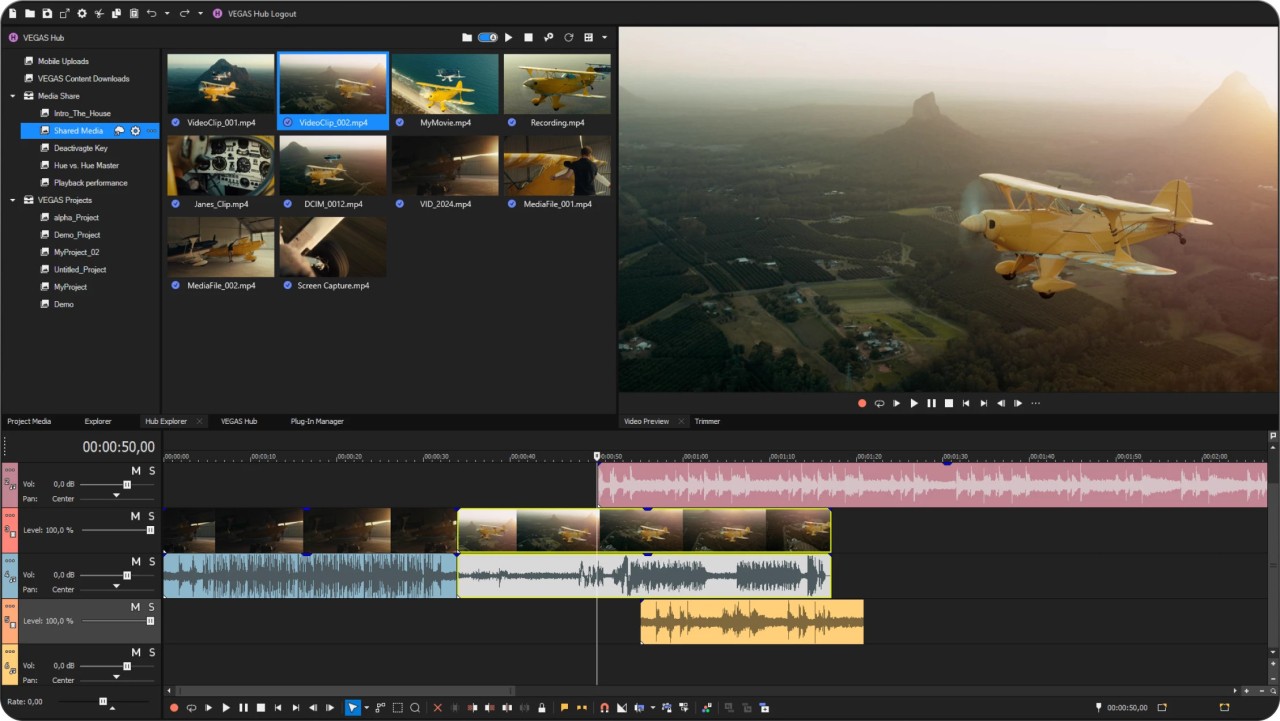
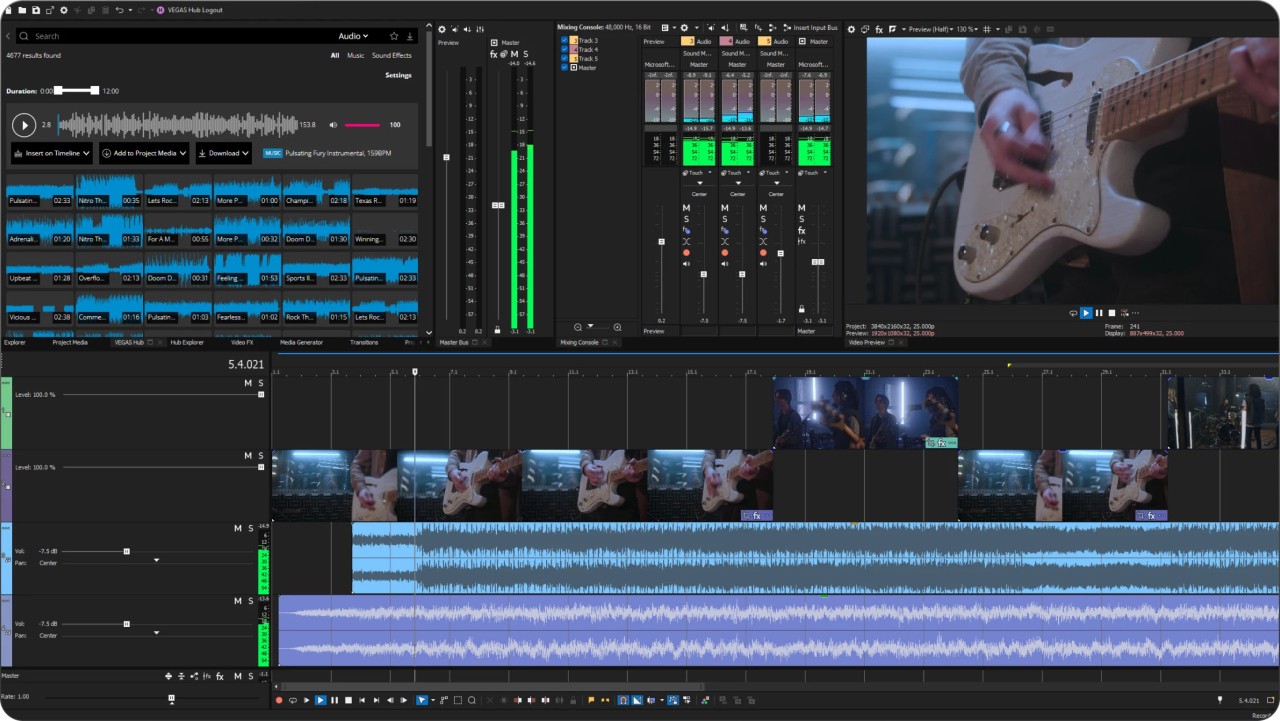
Vegas Pro – das ist nicht einfach nur eine weitere Schnittsoftware, die irgendwo im digitalen Regal verstaubt. Nein, sie ist ein echtes Werkzeug für Menschen, die Geschichten in Bildern erzählen wollen. Sie bringt ein ganzes Arsenal an Tools mit, um Szenen zu komponieren, Übergänge zu verfeinern und Videomaterial so aufzubereiten, dass man fast vergisst, dass es „nur“ am Rechner entstanden ist.
Ob kurzer Social‑Clip oder epischer Kinotrailer – Vegas Pro macht keine Unterschiede. Du kannst eigene Soundtracks basteln, Farben so lange schieben, bis sie genau deinen Ton treffen, oder mit Effekten spielen, die dein Material lebendig machen. Das Programm wirkt wie ein Schweizer Taschenmesser für Cutter: robust, vielseitig und präzise bis ins letzte Frame.
Gearbeitet wird auf einer klassischen Zeitleiste – vertraut, übersichtlich, aber mit genug Tiefe, um sich darin zu verlieren. Die Oberfläche? Großzügig, logisch aufgebaut und angenehm unaufgeregt. Man spürt sofort: Hier haben Leute entwickelt, die selbst schneiden.
Vegas Pro läuft ausschließlich unter Windows. Dafür aber erstaunlich stabil und flüssig – selbst bei Projekten, die andere Programme zum Stottern bringen würden. Es versteht sich mit unzähligen Formaten, beim Import genauso wie beim Export. Am Ende bleibt ein Gefühl: Das ist kein Bastel‑Tool. Das ist ein kreatives Instrument für Menschen, die aus Rohmaterial etwas Eigenes formen wollen.
Warum sollte ich Vegas Pro herunterladen?
Ganz gleich, ob du gerade zum ersten Mal ein Video zusammenschneidest oder schon seit Jahren mit Schnittsoftware jonglierst – gönn dir doch einfach mal Vegas Pro. Wirklich. Lade es runter, öffne es, spiel ein bisschen herum. Du wirst ziemlich schnell merken, wie clever das Ding gebaut ist. Die Oberfläche? So intuitiv, dass du dich fragst, warum andere Programme so kompliziert sein müssen. Klick hier, schieb da – und ehe du dich versiehst, nimmt dein Film Gestalt an. Fast magisch.
Und dann diese Timeline – das Herzstück von Vegas Pro. Da passiert die Magie: schneiden, kürzen, verschieben, alles in Echtzeit und butterweich. Wenn du mit mehreren Spuren arbeitest, bleibt trotzdem alles sauber synchron. Übergänge? Effekte? Klar doch. Aber der eigentliche Gamechanger ist die Möglichkeit, mit mehreren Timelines zu jonglieren. Jeder kann an seinem Abschnitt basteln, ohne auf den anderen zu warten. Am Ende fügt sich alles zusammen – wie Puzzleteile, die plötzlich perfekt passen. Das spart Zeit. Und ja, auch Nerven.
Beim Audio zeigt Vegas Pro dann endgültig, dass es ernst meint: ein Mixer mit allem Drum und Dran. Du regelst Lautstärken, glättest Rauschen oder setzt gezielt Akzente mit Effekten und Keyframes – so präzise, dass Ton und Bild atmen wie eins.
Nach der Installation geht’s erst richtig los: Die Videostabilisierung bügelt wackelige Aufnahmen glatt, als hättest du mit einem Gimbal gefilmt. Das Objekt-Tracking verfolgt bewegte Elemente im Bild – perfekt für Titel oder Grafiken, die sich elegant mitbewegen sollen. Und wenn du mehrere Clips kombinierst? Dann hilft dir Smart Split, überflüssige Momente rauszuschneiden und fließende Übergänge automatisch zu basteln.
Vegas Pro frisst fast alles – von Full HD bis 8K, von exotischen Formaten bis Standarddateien. Du bist also frei in deiner Wahl. Und wer noch mehr will: Es gibt haufenweise Erweiterungen, die das Programm noch mächtiger machen. Unterm Strich: eine Plattform für jedes Projekt, egal ob kleines YouTube-Video oder großes Kinoprojekt.
Selbst alte Projekte lassen sich wieder öffnen – dank der Abwärtskompatibilität kein Problem. Einziger Wermutstropfen: läuft nur unter Windows. Dafür nutzt es moderne Hardware gnadenlos aus – Vorschauen laufen flüssig, das Rendern geht ratzfatz, und nichts ruckelt dir dazwischen.
Kurz gesagt: Vegas Pro ist nicht einfach ein Werkzeug. Es ist fast wie ein Kollege im Studio – einer, der versteht, was du vorhast, und dich dabei leise grinsend unterstützt.
Ist Vegas Pro kostenlos?
Klar, Vegas Pro kannst du dir erstmal gratis anschauen – aber nur kurz, quasi zum Reinschnuppern. Danach wird’s ernst: Die Software kostet, je nachdem, welches Modell du wählst. Einmal kaufen und für immer behalten? Geht. Oder lieber im Abo, flexibel und ohne große Verpflichtung? Auch möglich.
Drei Varianten stehen da im Raum: Edit, Suite und Post. Jede hat ihren eigenen Charakter, ihr eigenes Werkzeugset. Und glaub mir – sobald dein Projekt wächst, merkst du ziemlich schnell, welche Extras Gold wert sind und welche man getrost links liegen lassen kann.
Mit welchen Betriebssystemen ist Vegas Pro kompatibel?
Vegas Pro – ein echtes Windows-Gewächs. Kein Kompromiss, kein halbgarer Cross-Plattform-Versuch. Man spürt sofort, dass das Programm für diese Umgebung gemacht ist: Es zieht sich die volle Leistung aus System und Hardware, bis wirklich nichts mehr zu holen ist. Und das ohne den kleinsten Versuch, sich für andere Betriebssysteme zu verbiegen. Warum auch?
Die Installation läuft unter Windows 10 oder 11, sofern das . NET Framework 4. 0 SP1 vorhanden ist. Klingt banal, klar. Doch hier kommt der Haken: Die Hardware entscheidet über Sieg oder Frust. Wenn du mit hochauflösenden Projekten arbeitest oder mehrere Spuren gleichzeitig jonglierst, dann wird dein Rechner ganz schnell zum Flaschenhals.
Das absolute Minimum? Ein Intel i5 mit vier Kernen und 2,5 GHz, dazu 8 GB RAM – reicht zum Reinschnuppern. Aber sobald du dich an 4K-Material wagst, wird’s ernst. Da merkt man rasch: Diese Basis ächzt unter der Last. Also lieber vorher ehrlich prüfen, ob dein Setup stark genug ist – sonst wird’s eine zähe Angelegenheit.
Welche Alternativen gibt es zu Vegas Pro?
Während Vegas Pro auf Windows-Rechnern für viele so etwas wie der Platzhirsch ist, hat sich draußen längst eine ganze Riege an Alternativen formiert – Programme, die nicht nur mithalten, sondern Vegas in mancher Disziplin glatt die Show stehlen.
Adobe Premiere Pro, zum Beispiel. Muss man eigentlich gar nicht groß erklären, oder? Das Ding ist das Herzstück der Creative Cloud – ein Schwergewicht im Abo-Kostüm. Wer Videos schneidet oder Ton mischt, findet hier alles, was das Profiherz begehrt. Effekte? Klar. Cloud-Speicher? Na logisch – Gold wert, wenn man zwischen Laptop und Studio-PC pendelt. Premiere läuft auf Windows und macOS, was es zu einem echten Allrounder macht. Und das Schönste: Es versteht sich blind mit dem Rest des Adobe-Universums. Wer also ständig zwischen Premiere Pro, After Effects und Photoshop hin- und her springt, wird den reibungslosen Dateiaustausch lieben – fast wie Telepathie für Dateien.
Wer’s lieber unabhängig mag, der sollte mal einen Blick auf DaVinci Resolve werfen. Läuft auf Windows, macOS und Linux – allein das ist schon fast ein Statement. Resolve ist kein simples Schnittprogramm, sondern eher ein kreatives Biest: Videoschnitt, Farbkorrektur, Audiobearbeitung, visuelle Effekte – alles in einem Paket geschnürt. Das Farbgrading? Eine Klasse für sich. Genau damit hat sich Resolve seinen Ruf erarbeitet. Und jetzt halt dich fest: Die Basisversion ist kostenlos. Kein Zeitlimit, keine Mogelpackung – einfach gratis und trotzdem vollgepackt mit Profi-Tools. Wer noch eine Schippe drauflegen will (HDR, Kollaborationstools und so weiter), greift eben zur Studio-Version.
Und dann wäre da natürlich noch Final Cut Pro, Apples eigene Antwort auf die Schnittfrage. Typisch Apple: elegant bis ins letzte Pixel, klar strukturiert und so intuitiv, dass man fast vergisst, wie komplex Videobearbeitung eigentlich ist. Diese magnetische Timeline – legendär! Sie macht den Schnitt fließend, manchmal sogar spielerisch leicht. Final Cut frisst hochauflösende Formate ohne Murren und eignet sich sowohl für kleine YouTube-Projekte als auch für Kinoproduktionen. Apple gewährt großzügige 90 Tage zum Testen; danach kauft man einmalig eine Lizenz – fertig. Keine Abo-Fallen, kein Kleingedrucktes. Updates? Inklusive. Support? Auch da.
Unterm Strich: Egal ob Windows, Mac oder Linux – heute gibt’s für jeden Geschmack, jedes Budget und jedes Temperament das passende Werkzeug zum Schneiden, Mischen und Gestalten bewegter Bilder.