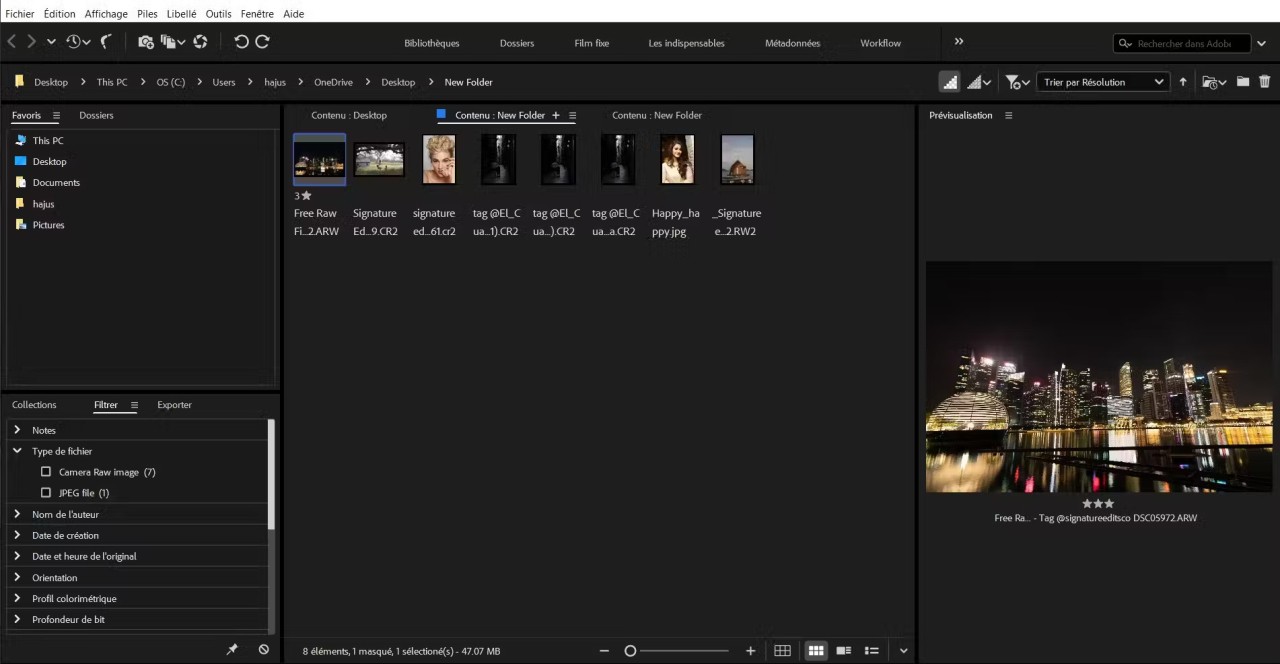
Kennst du dieses Chaos, wenn sich deine Adobe-Dateien über zig Ordner verstreuen? Genau da kommt Adobe Bridge ins Spiel – dein Rettungsanker im Dateiwust. Die App zeigt dir alles, was du in deinen Creative-Cloud-Programmen gebaut, bearbeitet oder irgendwo halb vergessen hast – gesammelt auf einer einzigen, angenehm aufgeräumten Oberfläche. Und das Beste: Wenn du gleichzeitig in Illustrator, Photoshop und vielleicht noch InDesign werkelst, musst du nicht mehr dauernd zwischen Fenstern jonglieren.
Bridge lässt dich Dateien direkt durchstöbern, ohne sie erst öffnen zu müssen. Klingt banal? Ist es nicht – spart nämlich richtig Zeit. Und weil’s damit nicht getan ist: Du kannst gleich mehrere Dateien in einem Rutsch umbenennen, Metadaten ergänzen oder Formate anpassen. Ordnungsliebhaber (und alle, die es werden wollen) markieren ihre Dateien mit farbigen Labels, filtern nach Stichwörtern oder Dateitypen und finden so in Sekunden, was sie suchen.
Am Ende fühlt sich Bridge an wie dein persönlicher, digitaler Schreibtisch – alles liegt da, wo es hingehört. Übersichtlich. Schnell. Und ja, erstaunlich angenehm zu benutzen.
Warum sollte ich Adobe Bridge herunterladen?
Adobe Bridge – das ist im Grunde das Schweizer Taschenmesser für alle, die ständig zwischen Photoshop, Illustrator, InDesign und Co. hin- und herspringen. Wer mit einem Berg an Dateien kämpft, findet hier so etwas wie einen Ruhepol. Der größte Trumpf? Ganz klar: Ordnung. Diese Software bringt Struktur in das, was sonst schnell zum Daten‑Dschungel wird. Statt dich durch endlose Ordner zu klicken oder jedes Programm einzeln zu öffnen, hast du alles auf einen Blick – sauber, zentral, angenehm überschaubar.
Wie du das Ganze organisierst, ist komplett deine Sache. Schlagwörter? Geht. Farbige Labels? Natürlich. Bewertungen? Wenn du magst. Du kannst dein eigenes System bauen – so, dass es sich richtig anfühlt. Und plötzlich wirkt selbst eine chaotische Sammlung nicht mehr bedrohlich, sondern handhabbar. Fast schon befreiend, ehrlich gesagt.
Aber klar – nichts ist perfekt. Große Dateien? Die brauchen manchmal gefühlt eine Ewigkeit zum Laden. Und Hand aufs Herz: Niemand hat Lust, jedes Mal Photoshop oder Lightroom zu starten, nur um schnell ein Bild zu checken. Genau da glänzt Bridge. Du kannst RAW‑Fotos, Photoshop‑Dateien, PDFs oder sogar Videos direkt in der Vorschau öffnen – ohne das eigentliche Programm anzuwerfen. Ein Klick, und du siehst alles Wesentliche.
Wenn’s dann ans Bearbeiten geht, führt natürlich kein Weg an den Originalprogrammen vorbei. Trotzdem: Bridge kann mehr, als viele denken. Dateinamen umbenennen? Easy. Formate konvertieren, Wasserzeichen einfügen oder Metadaten wie Autor und Tags anpassen – alles direkt in der Plattform möglich. Und das Schönste daran: Du kannst gleich mehrere Dateien gleichzeitig bearbeiten. Dieses Batch‑Editing spart Zeit wie kaum etwas anderes – besonders dann, wenn du mitten in einem großen Projekt steckst und einfach nur vorankommen willst.
Unterm Strich? Bridge ist kein lauter Star, sondern eher der leise Held im Hintergrund – einer, der Ordnung schafft, wo sonst kreatives Chaos regiert. Und genau das macht ihn so wertvoll.
Ist Adobe Bridge kostenlos?
Adobe Bridge? Gibt’s tatsächlich gratis – und zwar komplett. Kein versteckter Trick, kein Kleingedrucktes, das dir später die Laune verdirbt. Ein kostenloses Adobe‑Konto reicht völlig, und schon kannst du loslegen.
Wer allerdings ein bisschen mehr will – etwa RAW‑Dateien direkt bearbeiten oder tiefer in den Workflow eintauchen – der landet bei der Bezahlversion. Die schaltet ein paar Profi‑Funktionen frei, die man als ambitionierter Nutzer schon zu schätzen weiß.
Noch etwas, das gern übersehen wird: Bridge ist zwar Teil der Creative Cloud, aber nicht ihr Herzstück. Für Photoshop, Illustrator und die ganze kreative Verwandtschaft brauchst du nach wie vor ein separates Abo. Ohne diese Programme wirkt Bridge eher wie eine schöne Verpackung ohne Inhalt – nett anzusehen, aber eben kein Werkzeugkasten.
Mit welchen Betriebssystemen ist Adobe Bridge kompatibel?
Adobe Bridge – klingt erstmal nach irgendeinem weiteren Programm aus Adobes Werkzeugkiste, oder? Tatsächlich ist es ein ziemlich unterschätzter Helfer. Eine Desktop‑App, die sowohl unter Windows als auch auf macOS läuft und sich um all das kümmert, worauf Kreative oft keine Lust haben: Ordnung ins Mediendatei‑Chaos bringen.
Unter Windows brauchst du mindestens die 64‑Bit‑Variante von Windows 10 – oder du gehst gleich auf Nummer sicher und nimmst Windows 11. Auf dem Mac? Da fühlt sich Bridge ab macOS Monterey (Version 12) wohl, läuft aber genauso brav unter Ventura (13) und Sonoma (14).
Und jetzt mal ehrlich: Ohne ein bisschen Dampf unter der Haube geht’s nicht. Acht Gigabyte RAM sind das Minimum – wer mit riesigen Bildarchiven arbeitet, sollte lieber mehr spendieren. Die Grafikkarte? Zwei Gigabyte VRAM sollten drauf sein. Auf der Festplatte brauchst du rund vier Gigabyte Platz, und dein Prozessor sollte kein Museumsstück sein: mindestens ein Intel‑Chip ab der 6. Generation oder ein AMD Ryzen der 1000er‑Serie. Ach ja, AVX2 muss unterstützt werden – sonst verweigert Bridge schlicht den Dienst.
Unterm Strich: Du brauchst keinen High‑End‑Boliden, aber ein Rechner mit etwas Rückgrat schadet nicht. Dann läuft Bridge flüssig – und macht genau das, wofür es gebaut wurde.
Welche Alternativen gibt es zu Adobe Bridge?
Wenn man ehrlich ist: Adobe Bridge bleibt nach wie vor das Arbeitstier für alle, die tief in der Adobe Creative Cloud stecken. Keine Frage. Aber – und das ist spannend – inzwischen tummeln sich da draußen etliche Alternativen, die beim Verwalten von Fotos und Bildern erstaunlich viel draufhaben. Ganz vorne auf der Liste: Peakto, ein Tool aus dem Hause CYME.
Peakto fühlt sich an wie eine Kommandozentrale für Bilder. Es klinkt sich in Plattformen wie Lightroom oder Apple Fotos ein und zieht deren Inhalte in eine einzige, große Übersicht. Eine Art Super-Katalog also, der über mehrere Bibliotheken hinweg funktioniert. Und dank KI findet man darin Dinge, von denen man gar nicht mehr wusste, dass man sie überhaupt gespeichert hat. Perfekt für alle, deren Bilder irgendwo zwischen alten Festplatten, Cloud-Ordnern und vergessenen Apps herumgeistern. Einziger Haken: Peakto läuft nur auf dem Mac – und ja, es kostet was.
Dann gibt’s noch Mylio Photos. Vom Konzept her näher an Peakto als an Bridge, aber mit eigenem Charakter. Auch hier lassen sich mehrere Galerien bündeln, Fotos nach Standort, Gesichtern oder Datum sortieren – und wer mag, kann sie direkt im Programm ansehen oder bearbeiten. Praktisch, wenn man Ordnung liebt, aber keine Lust auf starre Workflows hat.
Und schließlich: Google Fotos. Eine Cloud-Lösung, die im Hintergrund brav Sicherungskopien anlegt – damit nichts verloren geht, selbst wenn die Festplatte mal den Geist aufgibt. Im Gegensatz zu Adobe Bridge lebt Google Fotos komplett im Netz. Die Bearbeitungsfunktionen? Eher schlicht. Aber die KI-Suche ist beeindruckend: Statt nur Metadaten zu lesen, erkennt sie Objekte im Bild selbst. Man tippt „Hund“ ein – zack, alle Hunde sind da.
Wer also keine Lust auf komplizierte Dateiverwaltung hat und einfach nur eine sichere, clevere Cloud will, dürfte mit Google Fotos glücklicher werden als mit Adobe Bridge.