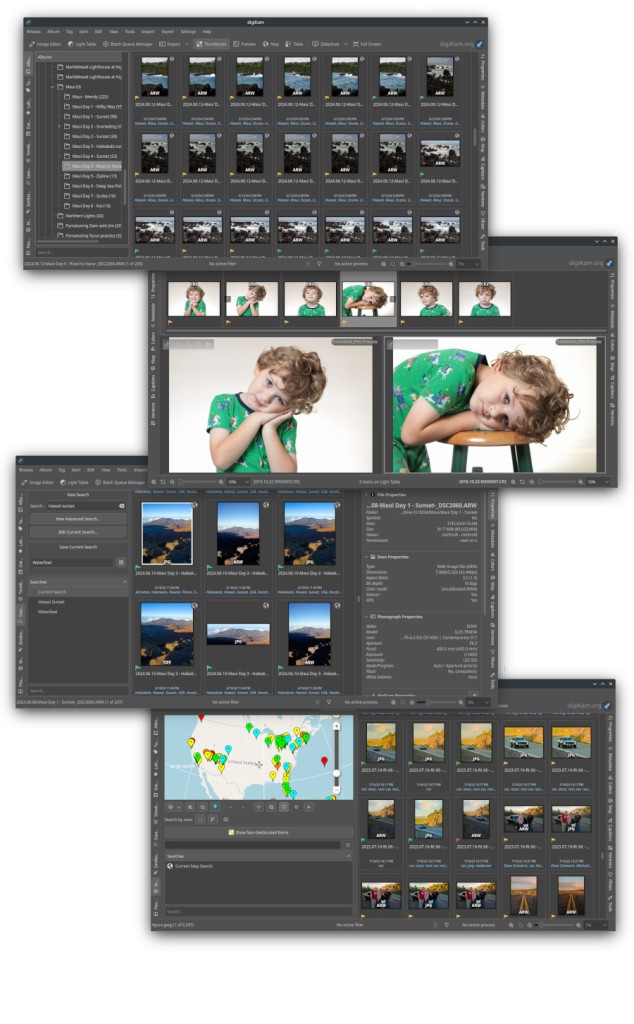
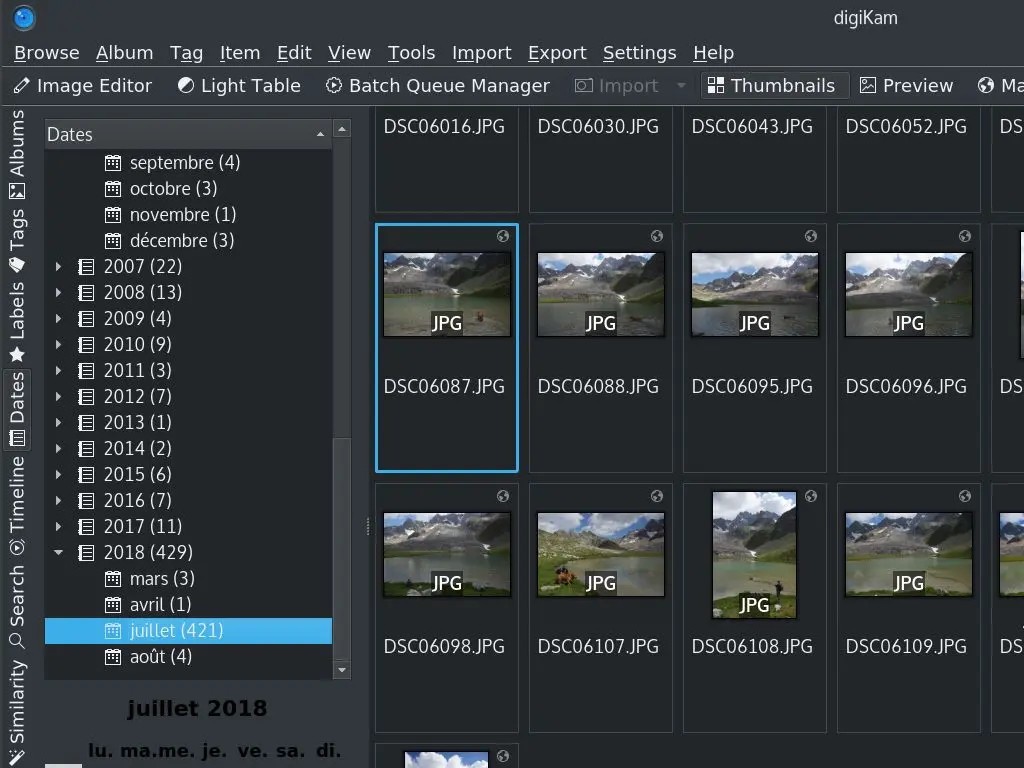
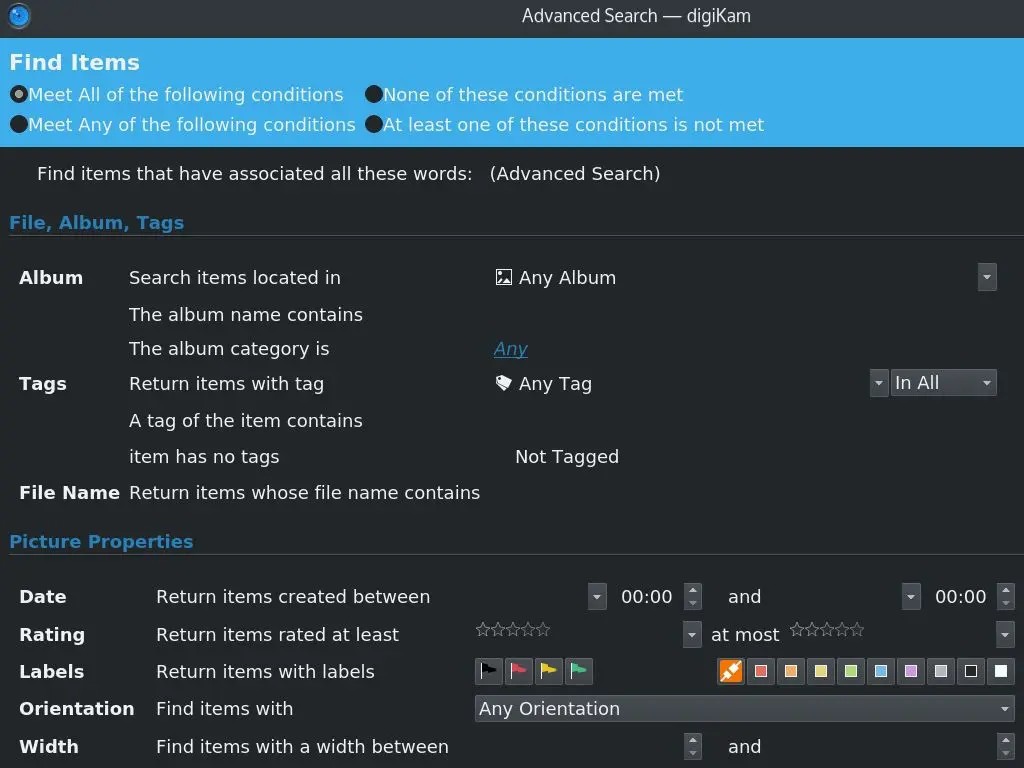
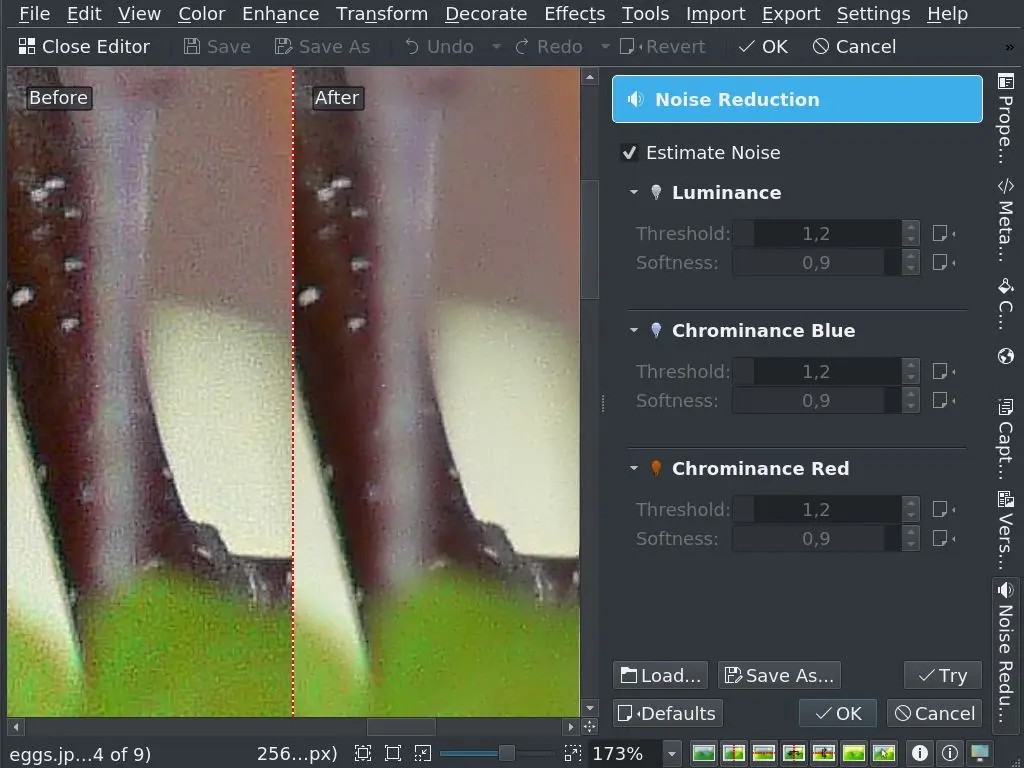
Stell dir digiKam wie eine gut ausgestattete Werkstatt vor nur eben digital. Alles, was du brauchst, liegt bereit: importieren, sortieren, bearbeiten, verschlagworten, exportieren. In praktisch jedem Format, das dir einfällt. Und das Schönste daran? Du musst nicht mehr zwischen Programmen jonglieren wie ein Zirkuskünstler. Alles spielt sich in einem Raum ab ruhig, übersichtlich, effizient.
Doch digiKam ist mehr als nur ein Werkzeugkasten. Es ist dein Organisationsgenie im Hintergrund. Du kannst gigantische Fotosammlungen bändigen, ganze Serien auf einmal bearbeiten oder winzige Metadaten mit chirurgischer Präzision hinzufügen ganz so, wie es dir passt. Kein Stress, kein Zwang.
Beruhigend zu wissen: Deine Originaldateien bleiben unberührt. Nichts wird zerstört oder überschrieben. Jede Änderung ist rückgängig zu machen ein kleiner Rettungsanker für den Fall, dass die Kreativität mal in eine Sackgasse führt.
Und falls du gern selbst tüftelst: Nur zu. digiKam lässt sich mit Plugins erweitern oder für die Mutigen unter uns direkt im Quellcode anpassen. Kein Geheimprojekt, sondern offene Software unter der GNU General Public License. Wer will, darf mitbauen.
Unterm Strich? digiKam ist kein weiteres Fotoprogramm, sondern eine durchdachte Komplettlösung schnell, flexibel und erstaunlich anpassungsfähig. Es läuft auf verschiedenen Plattformen und fügt sich mühelos in deinen Alltag ein, egal ob du Profi bist, Designerin, Blogger oder einfach nur Ordnung ins Bilderchaos bringen willst.
Warum sollte ich digiKam herunterladen?
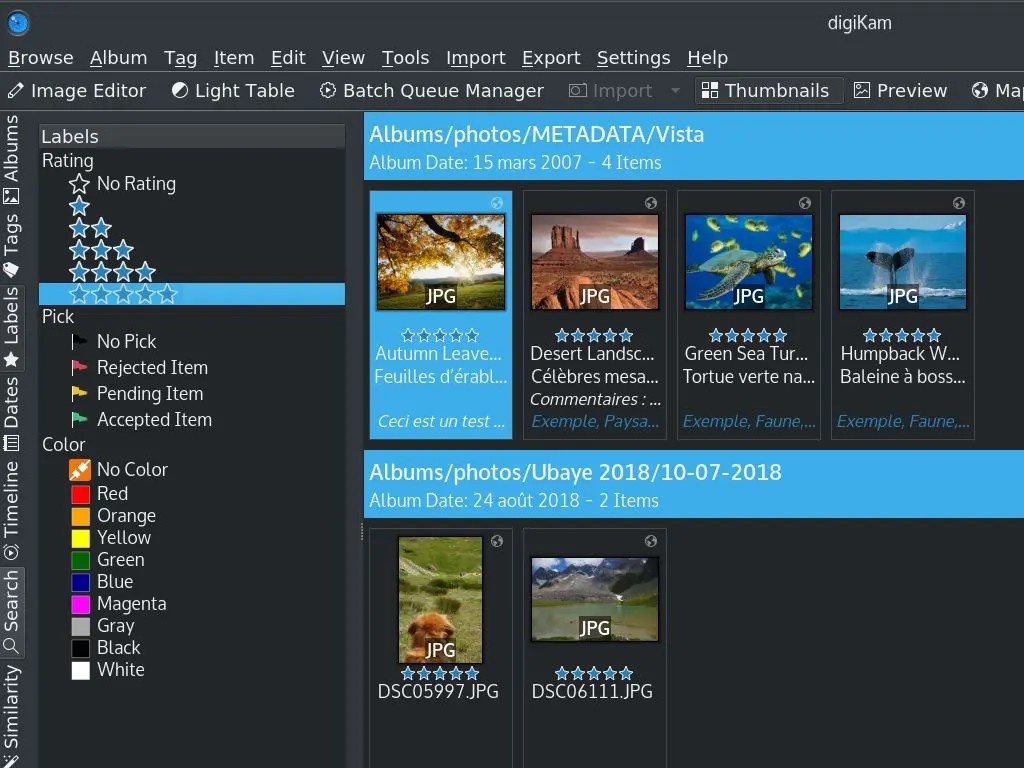
Suchst du ein Werkzeug, das deine Fotosammlung endlich bändigt? Dann solltest du dir digiKam mal genauer ansehen. Kein 08/15-Tool, kein hübsches Interface ohne Substanz sondern ein System mit Hirn. Es bringt Struktur in jedes noch so wilde Durcheinander, egal ob du Urlaubsbilder, Porträts oder alte Scans hortest. Alben, Unterordner, Schlagwörter, bunte Labels, Sterne alles da. Und wenn du später etwas Bestimmtes suchst? Zack, gefunden. Ziemlich angenehm.
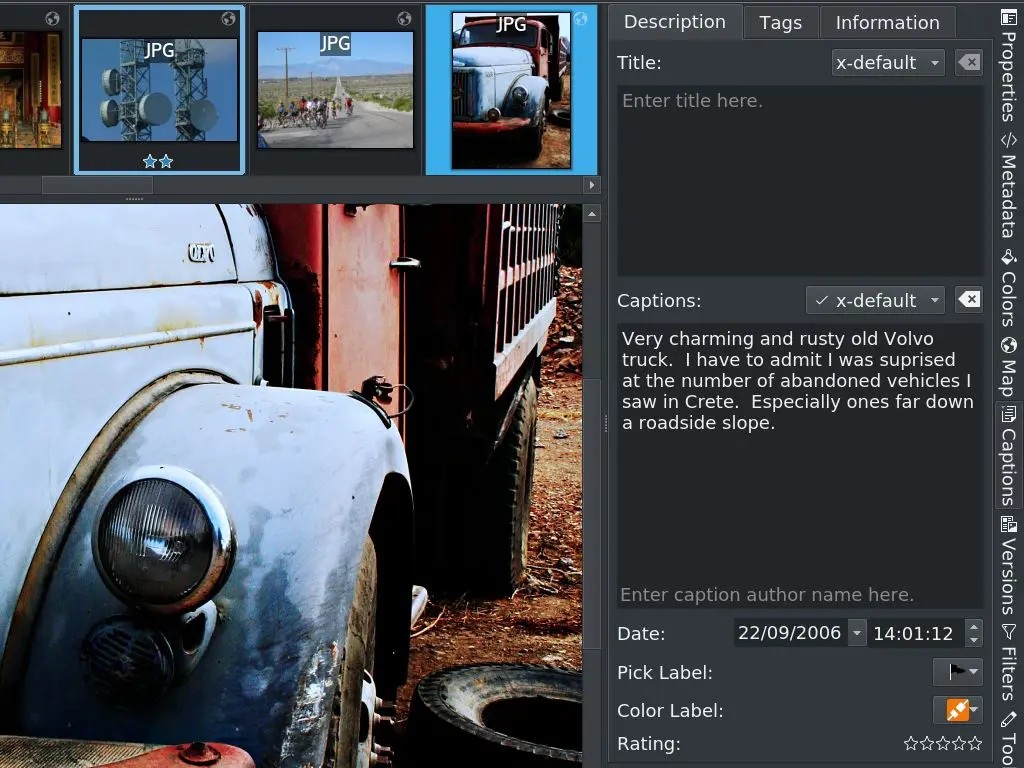
Das Beste kommt aber erst: Du kannst digiKam beibringen, selbst mitzudenken. Regeln aufstellen, die automatisch Metadaten ergänzen je nach Kamera, Aufnahmedatum oder Stichwort. EXIF, IPTC, XMP diese kryptischen Kürzel sind hier keine Fremdwörter. Besonders praktisch für Profis: Gesichter taggen, Orte markieren, Copyright-Infos hinterlegen alles sauber integriert.
Und wer mit RAW-Dateien arbeitet (was ja viele tun), wird sich wundern, wie mühelos digiKam damit umgeht. Farbkorrekturen? Belichtung? Kein Problem direkt im RAW-Format, ohne Umwege. Egal ob Nikon, Canon oder Fujifilm die Software versteht sie alle. Aber auch Einsteiger müssen keine Angst haben: Der Editor ist freundlich und direkt. Zuschneiden, drehen, Helligkeit anpassen, Kontrast oder Sättigung verändern, rote Augen entfernen all das geht fix von der Hand. Das Schönste daran? Dein Original bleibt unberührt. Nichts wird zerstört. Und wenn du magst, kannst du digiKam sogar mit Photoshop oder GIMP koppeln für den Extraschub an Bearbeitungskraft.
Arbeitest du mit vielen Bildern gleichzeitig hunderte, tausende vielleicht? Dann wirst du die Stapelverarbeitung lieben. Mehrere Dateien auf einen Schlag umbenennen, konvertieren, Wasserzeichen setzen oder Filter anwenden läuft alles automatisiert durch. Dazu kommen clevere Features wie Gesichtserkennung und Geolokalisierung. Das Programm erkennt also nicht nur Personen auf deinen Bildern, sondern weiß auch ziemlich genau, wo sie aufgenommen wurden.
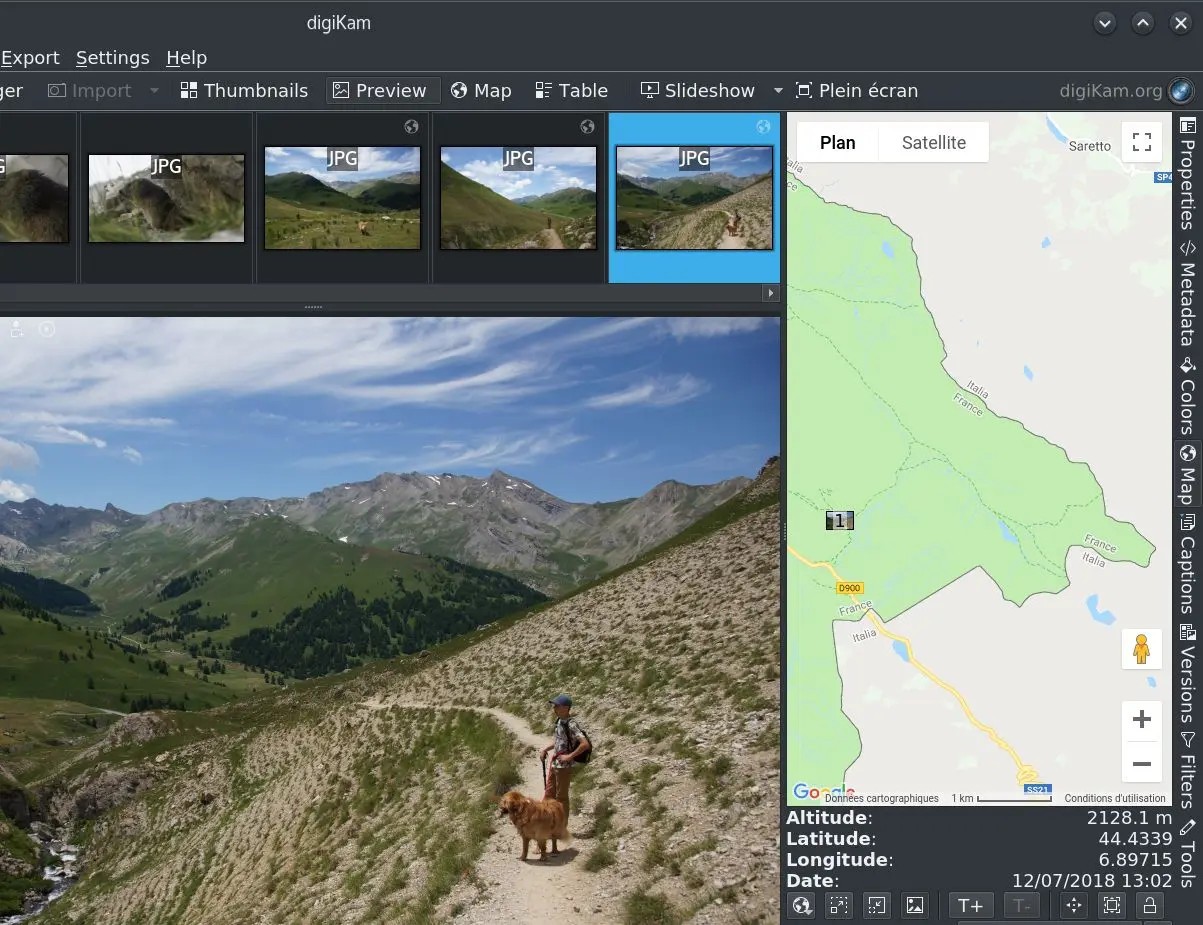
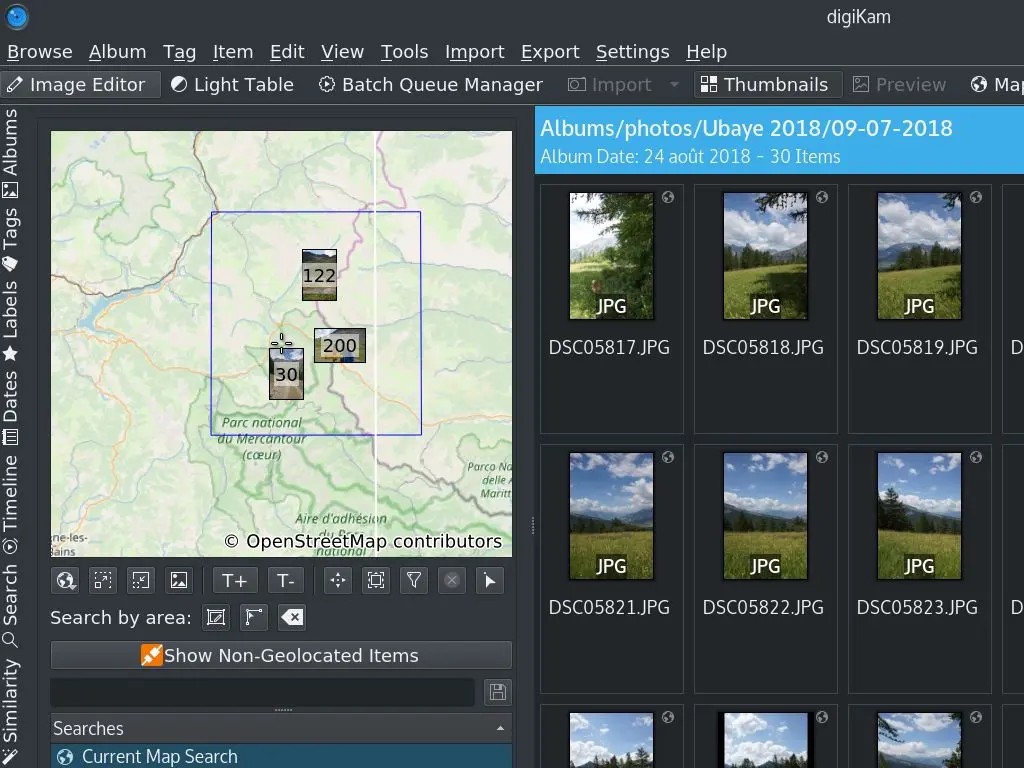
Fotos mit GPS-Daten? Dann öffnet sich eine Karte und zeigt dir haargenau den Ort jeder Aufnahme. So kannst du deine Sammlung nicht nur nach Themen oder Menschen durchforsten, sondern auch geografisch oder entlang einer Zeitleiste deiner Reisen und Projekte.
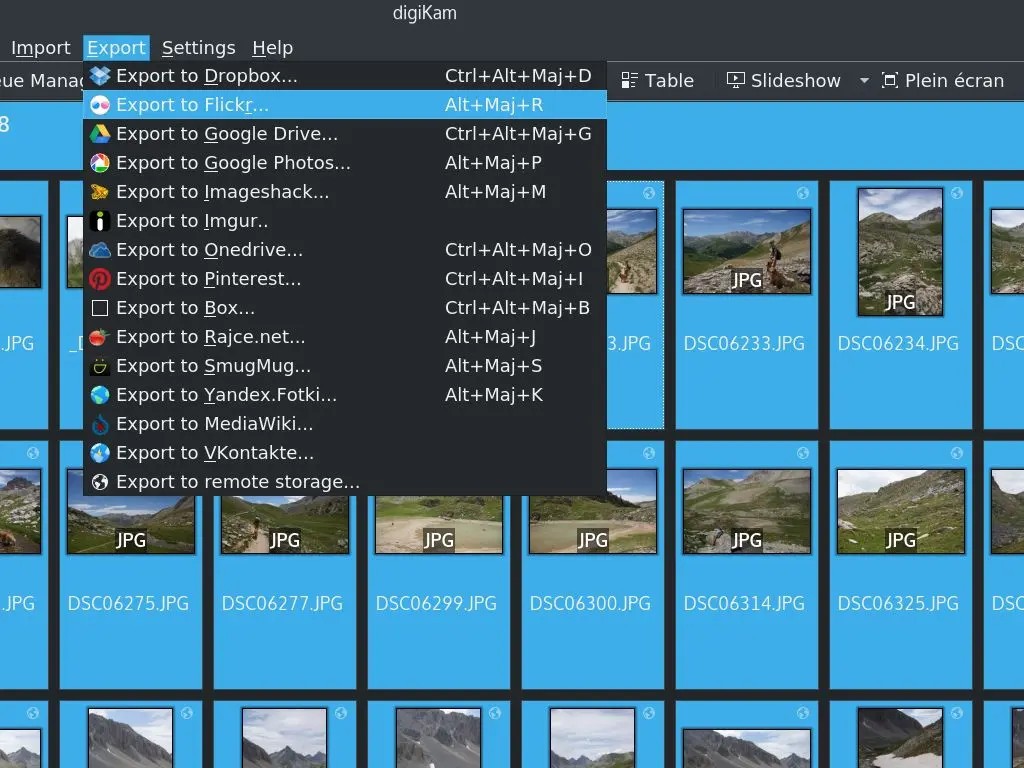
Und beim Exportieren? Da spielt digiKam seine ganze Stärke aus. Du kannst Bilder direkt auf Social Media posten, in die Cloud schieben oder lokal sichern in welchem Format auch immer du willst. Plugins und Erweiterungen gibt’s obendrauf. Kein Wunder: digiKam ist Open Source und lädt dich geradezu ein, es anzupassen oder weiterzuentwickeln.
Am Ende bleibt das Fazit einfach: digiKam ist kein Tool zum bloßen Archivieren es ist ein Werkzeug für Menschen, die ihre Fotos wirklich begreifen und gestalten wollen.
Ist digiKam kostenlos?
Na klar kannst du digiKam gratis laden logisch, es ist Open Source und läuft unter der GNU General Public License (GPL). Ziemlich fair, oder? Selbst die Zusatzmodule, die du später einbauen willst, schlagen mit genau null Euro zu Buche. Und wenn’s dich irgendwann packt und du selbst Hand anlegen willst: Nur zu. Schreib deine eigenen Features, wirf sie in die Runde und lass die Community daran wachsen so funktioniert dieser offene Geist nun mal.
Mit welchen Betriebssystemen ist digiKam kompatibel?
digiKam bekommst du praktisch überall zum Laufen ganz gleich, ob du auf Windows 10 oder 11 unterwegs bist (natürlich in der 64‑Bit‑Variante), auf macOS ab Version 10. 14 oder lieber mit Linux arbeitest, etwa mit Ubuntu, Fedora oder Arch.
Und wenn dein Rechner schon ein bisschen Staub angesetzt hat? Entspann dich. Es gibt ältere digiKam‑Versionen, die auch auf betagten Systemen brav ihren Dienst tun. Ideal für alle, die ihren alten Laptop nicht einfach aufs Altenteil schicken wollen schließlich steckt da oft noch genug Leben drin.
Trotzdem: digiKam ist kein Vielfraß, was Ressourcen angeht. Das Programm läuft erstaunlich geschmeidig, selbst wenn du mit großen RAW‑Dateien jonglierst. Dein Computer bleibt ruhig kein Lüftergeheul, kein Drama. Und falls deine Hardware es erlaubt, zieht digiKam sogar die GPU und mehrere Prozessorkerne mit ins Boot. Unterm Strich? Hohe Leistung, kaum Ballast.
Welche Alternativen gibt es zu digiKam?
Wenn du mit Windows arbeitest und nach einem schlanken, schnellen Bildbetrachter suchst, dann wirf unbedingt einen Blick auf den FastStone Image Viewer. Das Ding ist flink wirklich flink. Ein Doppelklick, und du bist mitten in deiner Fotosammlung. Ganze Serien lassen sich in einem Rutsch umwandeln, zuschneiden oder farblich etwas aufpeppen. Rote Augen? Weg damit. Unterstützt werden alle gängigen Formate: JPEG, BMP, PNG, TIFF das Übliche eben. Nur ein kleiner Haken: Mit RAW-Dateien tut sich FastStone schwer, und auch bei den Metadaten ist nicht allzu viel drin. Für den Hausgebrauch reicht’s völlig, zumal es kostenlos ist. Wer’s geschäftlich nutzt, braucht allerdings eine Lizenz.
Und dann wäre da noch IrfanView ein echtes Urgestein unter den Windows-Tools. Klein, unscheinbar, aber mit ordentlich Wumms unter der Haube. Es frisst so ziemlich jedes Dateiformat, das dir über den Weg läuft, und mit den richtigen Plug-ins kannst du es fast endlos erweitern. Trotz seiner Power bleibt es federleicht und startet schneller, als du „Doppelklick“ sagen kannst. Du kannst Fotos bearbeiten, konvertieren oder einfach eine Diashow starten alles ohne Wartezeiten. Besonders charmant: eigene Tastenkürzel! Wenn du regelmäßig ganze Bildordner durchackerst, wirst du das lieben. Und wer nur mal eben durch seine Aufnahmen blättern will, um später in Photoshop oder GIMP weiterzumachen perfekt.
Falls dich die ganze Bildbearbeiterei eher kaltlässt und du lieber von unterwegs auf deinen Rechner zugreifen willst, probier UltraViewer aus. Für Privatanwender gratis, für Profis mit Lizenzmodell ganz fair eigentlich. Damit kannst du Dateien austauschen oder deinen Desktop fernsteuern, als säßest du direkt davor. Praktisch, wenn man mal schnell jemandem helfen oder selbst auf die eigene Mediathek zugreifen will egal ob vom Sofa oder vom anderen Ende der Welt.