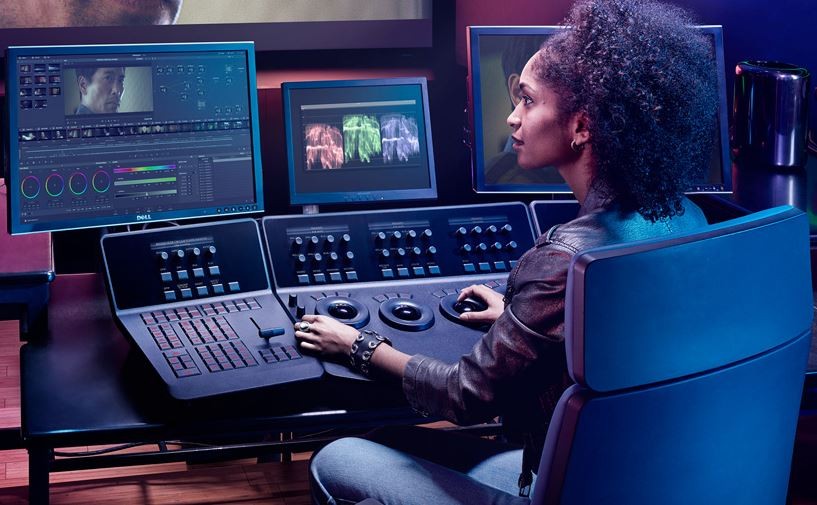
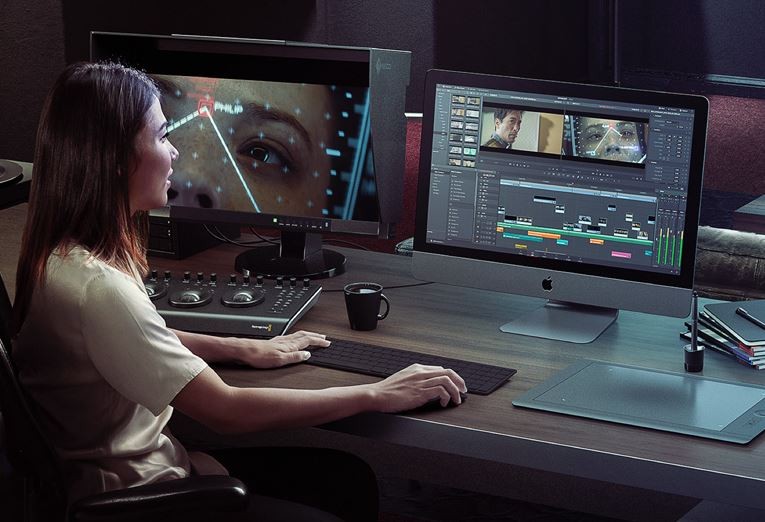
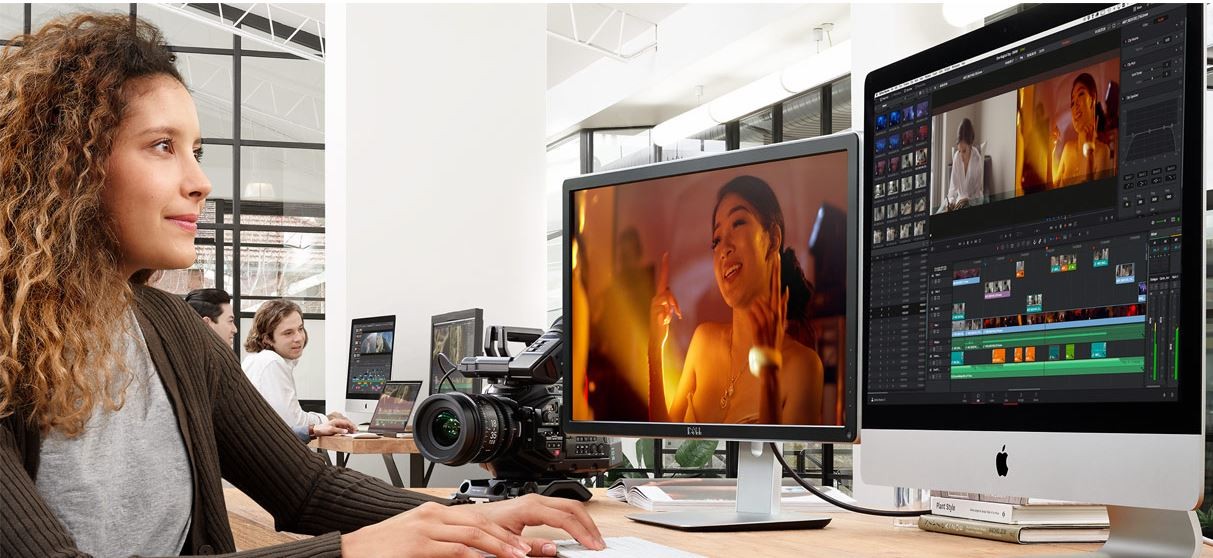
DaVinci Resolve ist weit mehr als nur ein Schnittprogramm – es ist eine komplette Produktionsumgebung für alles, was mit Bewegtbild und Ton zu tun hat. Von der ersten Idee bis zum fertigen Film begleitet dich die Software durch jeden Arbeitsschritt: schneiden, trimmen, Farben perfektionieren, Sound mischen, Effekte hinzufügen, Übergänge gestalten – und das mit einer Leichtigkeit, die man sonst eher von Apps als von Profi-Tools kennt. Wenn alles sitzt, lässt sich das Ergebnis direkt exportieren oder gleich auf die gewünschte Plattform hochladen. Trotz der beeindruckenden Funktionsvielfalt wirkt DaVinci Resolve nicht überladen. Die Oberfläche ist klar strukturiert, logisch aufgebaut und lädt geradezu zum Ausprobieren ein. Selbst wer zum ersten Mal ein Video schneidet, findet sich erstaunlich schnell zurecht und erzielt Ergebnisse, die aussehen, als kämen sie aus einem Studio. Hinter dem Programm steht Blackmagic Design – ein Name, der in der Film- und Fernsehbranche Gewicht hat. Das Unternehmen hat es geschafft, professionelle Werkzeuge für Schnitt, Farbkorrektur, Effekte und Ton in einer einzigen Anwendung zu vereinen. Besonders legendär: die Farbkorrektur-Tools, die in Hollywood ebenso im Einsatz sind wie in kleinen Postproduktionshäusern. Und wer noch mehr will, greift zur Studio-Version – sie erweitert die ohnehin schon starke Gratisversion um zusätzliche Profi-Funktionen.
Warum sollte ich DaVinci Resolve herunterladen?
Du willst Videos schneiden, Farben anpassen, Effekte einbauen – und das alles in einem Programm? Dann wirst du mit DaVinci Resolve glücklich. Es ist kein Geheimtipp mehr: Profis aus Hollywood schwören darauf, ebenso wie YouTuber, die ihre Clips auf das nächste Level bringen wollen. Nach der Installation kannst du jedes Detail deines Projekts so lange feilen, bis es genau den Stil trifft, den du im Kopf hattest. Die Oberfläche ist clever aufgebaut. Statt dich mit zig Programmen herumzuschlagen, findest du hier alles an einem Ort – übersichtlich in Arbeitsbereiche gegliedert. Jeder Bereich steht für eine Produktionsphase, zwischen denen du fließend wechseln kannst. Auf der ersten Seite geht’s ans Schneiden: Clips kürzen, Szenen verbinden, Übergänge setzen – alles intuitiv und schnell. Wer tiefer einsteigen will, entdeckt Shortcuts oder Multicam-Editing und merkt: Auch komplexe Projekte lassen sich erstaunlich mühelos steuern. Dann kommt der Moment, in dem Farbe ins Spiel kommt. DaVinci Resolve ist berühmt für seine mächtigen Farbkorrektur- und Grading-Tools – nicht umsonst gilt es als Maßstab in der Filmwelt. Du kannst Farbtöne präzise justieren, automatische Abgleiche nutzen oder über Farbkurven winzige Nuancen herausarbeiten. Egal ob kühles Sci-Fi-Blau oder warmes Sonnenuntergangslicht: Du bestimmst die Stimmung deines Films bis ins Detail. Und wenn du Lust auf visuelle Effekte hast, öffnet sich mit Fusion eine neue Welt. Hier arbeitest du nicht mit Ebenen, sondern mit Nodes – das klingt technisch, macht aber vieles einfacher und kreativer. 3D-Animationen, Motion Graphics, Kameratracking oder Spezialeffekte: Alles ist möglich, und das Ergebnis sieht aus wie direkt aus dem Studio. Sound darf natürlich nicht fehlen. Fairlight ist das eingebaute Tonstudio und bietet dir alles vom Recording bis zum Mastering. Du kannst Tonspuren mischen, präzise synchronisieren und deinen eigenen Klang formen – samt großer Bibliothek voller Effekte und Sounds, die deinem Film Tiefe verleihen. Wenn alles rund läuft und du exportbereit bist, organisierst du noch die Clips, fügst Metadaten hinzu und wählst ein Vorschaubild aus. Danach speicherst du dein Werk in einem Format ab, das perfekt für Web oder Social Media optimiert ist – gestochen scharf und ohne Qualitätsverlust.
Ist DaVinci Resolve kostenlos?
DaVinci Resolve kannst du kostenlos herunterladen und sofort loslegen – die Gratisversion hat schon erstaunlich viel Power an Bord. Willst du jedoch wirklich alles ausschöpfen, was das Programm zu bieten hat, führt kein Weg an der Studio-Version vorbei.
Mit welchen Betriebssystemen ist DaVinci Resolve kompatibel?
DaVinci Resolve läuft auf Windows, macOS und Linux – zumindest theoretisch. In der Praxis braucht dein Rechner allerdings etwas Rückgrat, bevor das Programm wirklich in Fahrt kommt. Es ist kein Tool für zwischendurch, sondern ein echtes Profi-Werkzeug, das ordentlich Power verlangt. Eine SSD mit 512 GB ist das Minimum, 16 GB RAM sollten es besser auch sein. Und ohne einen i7-Prozessor oder etwas Vergleichbares sowie eine Grafikkarte mit mindestens 4 GB VRAM wird’s schnell zäh.
Welche Alternativen gibt es zu DaVinci Resolve?
DaVinci Resolve mag als unangefochtener Platzhirsch unter den Schnittprogrammen gelten, doch die Welt der Videobearbeitung hat längst mehr zu bieten. Ein Dauerbrenner in der Branche ist **Adobe Premiere Pro** – das Programm, auf das viele Profis schwören. Wer neugierig ist, kann es sogar kostenlos testen. Premiere Pro bringt alles mit, was man für Produktionen auf Kino- oder Streaming-Niveau braucht: beeindruckende Effekte, präzise Farbkorrektur, flexible Schnittwerkzeuge und einen Sound-Editor, der Tonspuren in echte Klanglandschaften verwandelt.
Besonders charmant ist das Zusammenspiel mit anderen Adobe-Tools wie After Effects, Illustrator oder Photoshop – alles greift ineinander, als wäre es ein einziger kreativer Baukasten. Wenn du lieber leichtfüßig statt hochkomplex arbeitest, lohnt sich ein Blick auf **ShotCut**. Das Open-Source-Tool ist nicht nur gratis, sondern läuft auch auf Windows, macOS und Linux. Es punktet mit einer flüssigen Echtzeit-Vorschau und bietet erstaunlich viele Möglichkeiten: Clips schneiden, kürzen, Farben anpassen – vom Weißabgleich bis zur Sättigung. Auch beim Ton hast du freie Hand: Lautstärke, Kompression oder Equalizer lassen sich individuell feintunen. Und sobald alles sitzt, exportierst du dein Video im perfekten Format – bereit für YouTube, Vimeo oder wo auch immer du es zeigen willst. Eine weitere spannende Option ist der **OpenShot Video Editor**.
Ebenfalls kostenlos und quelloffen, läuft er auf allen großen Betriebssystemen und überzeugt mit einer klaren Oberfläche. Damit kannst du nicht nur schneiden und trimmen, sondern auch Texte, Übergänge oder Animationen einbauen – ganz ohne steile Lernkurve. OpenShot unterstützt alle gängigen Formate von MP4 bis MOV sowie Audiodateien wie MP3 oder WAV. Wer Lust auf mehr hat, entdeckt schnell die fortgeschrittenen Features: Keyframing, Compositing oder sogar 3D-Animationen – genug Spielraum also für kreative Experimente.