IZarc klein, aber oho. Dieses Programm hat’s wirklich in sich: Es packt Dateien in Windeseile zusammen und entpackt sie genauso flink wieder. Kein Gezeter, kein Warten. Und das Beste? Es versteht sich mit fast jedem Format, das einem so begegnet ZIP, RAR, 7-ZIP, ISO, TAR und noch ein ganzer Schwung mehr. Wer also ständig mit gepackten Dateien jongliert, bekommt hier so etwas wie das Schweizer Taschenmesser für den digitalen Alltag.
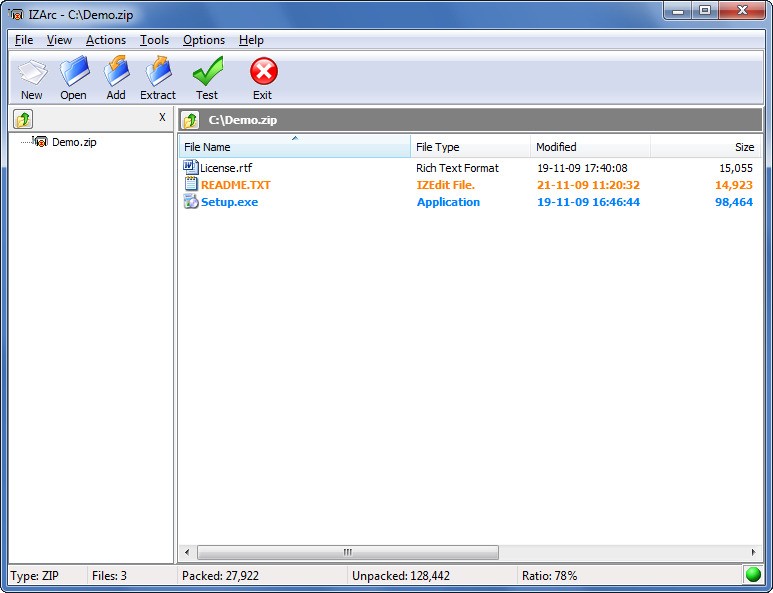
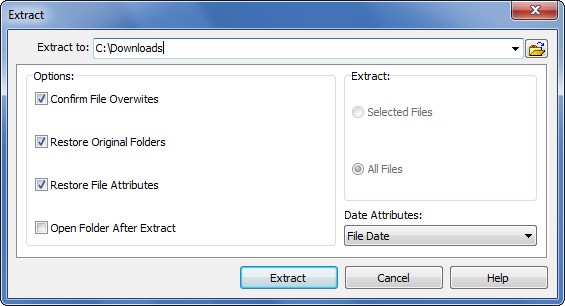
Die Oberfläche? Schlicht. Ehrlich gesagt: erfrischend unspektakulär. Kein überladener Firlefanz, keine versteckten Menüs man klickt, erstellt Archive oder entpackt sie, fertig. Man braucht kein Handbuch, nur ein bisschen Neugier. IZarc spart Speicherplatz, wenn’s eng wird, und macht das Entpacken heruntergeladener Dateien zu einer Sache von Sekunden.
Warum greifen so viele genau zu diesem Tool? Ganz einfach: Es schluckt fast alles, was man ihm vor die Füße wirft. Beruflich oder privat spielt keine Rolle. Wer mit unterschiedlichsten Quellen arbeitet, will sich nicht fragen müssen: „Geht das überhaupt?“ IZarc sagt einfach: „Klar. “ Und weil es Dateien auch noch verschlüsseln kann, fühlt man sich gleich ein Stück sicherer, wenn sensible Daten hin- und hergeschickt werden. Am Ende ist es eben mehr als nur ein Kompressor eher so etwas wie ein stiller Bodyguard für die eigenen Daten.
Aber halt, da kommt noch was. IZarc kann mehr als nur Packen und Entpacken. Es repariert beschädigte Archive (ja, wirklich!), verwandelt Formate ineinander und zaubert bei Bedarf selbstentpackende EXE-Dateien superpraktisch, wenn der Empfänger keine passende Software hat. Man merkt schnell: Dieses Programm kratzt nicht an der Oberfläche, es liefert ein ganzes Werkzeugset fürs Dateimanagement gleich mit.
Und dann diese Integration in den Windows-Explorer herrlich bequem! Ein Rechtsklick im Kontextmenü genügt und zack: alle Funktionen griffbereit. Keine Umwege, kein Gefummel. Das spart Zeit, schont die Nerven und macht den täglichen Dateikram einfach… leichter.
Warum sollte ich IZarc herunterladen?
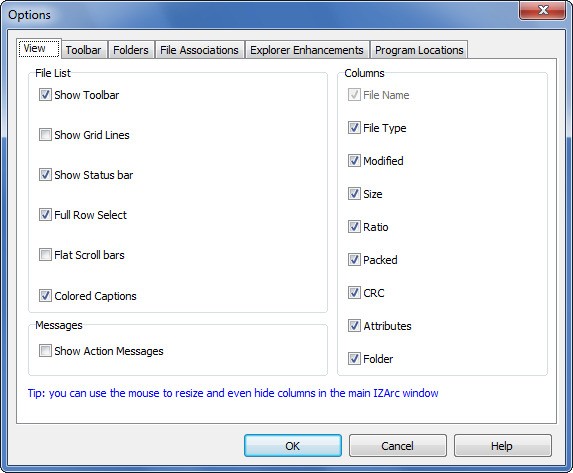
Wer oft mit gepackten oder archivierten Dateien jongliert, sollte IZarc ruhig mal ausprobieren. Wirklich das Ding ist so etwas wie das Schweizer Taschenmesser unter den Packprogrammen. Es kann natürlich all das, was man erwartet: ZIP-Archive erstellen, RAR-Dateien entpacken, klar. Aber dann kommen die kleinen Überraschungen die feinen Extras, die man erst bemerkt, wenn man sie einmal gebraucht hat. Zum Beispiel die Umwandlung von Formaten oder die Reparatur beschädigter Archive. Klingt unspektakulär? Bis man erlebt, wie eine wichtige Datei plötzlich den Geist aufgibt. Dann ist diese Funktion pures Gold. Und wer mit verschlüsselten Archiven arbeitet, kann aufatmen: Die Sicherheit bleibt auch beim Speichern und Übertragen bestehen dank der eingebauten Verschlüsselung. Ein echtes Highlight: IZarc versteht sich auf eine beachtliche Bandbreite an Formaten. Ehrlich gesagt, man braucht kaum noch ein anderes Tool. IZarc öffnet fast alles ZIP, RAR, 7-ZIP und sogar Exoten wie ACE oder LHA. Kein Gezicke, kein „Dateiformat nicht erkannt“. Einfach aufmachen und fertig. Das spart Zeit, Nerven und diese endlosen Download-Orgien nach dem „richtigen“ Programm. Warum also ausgerechnet IZarc? Ganz einfach: Es fügt sich so elegant in Windows ein, dass man fast vergisst, dass es ein separates Programm ist. Ein Rechtsklick genügt und schon liegt alles Wichtige im Kontextmenü bereit: Komprimieren, Entpacken, Konvertieren. Keine Umwege über Fenster oder Untermenüs. Das fühlt sich rund an flüssig, selbstverständlich. Egal ob man nur eine einzelne Datei bearbeitet oder gleich mit einem ganzen Datenberg kämpft. Und dann diese Sache mit den kaputten Archiven … Jeder kennt das: Eine alte Sicherung, ein Download aus zweifelhafter Quelle und zack, nichts geht mehr. IZarc kann in vielen Fällen retten, was sonst verloren wäre. Diese Funktion ist kein Gimmick, sondern manchmal der Unterschied zwischen Frust und Erleichterung. Praktisch auch: selbstentpackende Archive. Heißt konkret der Empfänger braucht keine Software mehr. Doppelklick, fertig. Besonders bei großen Dateien spart das Zeit und Diskussionen („Ich kann das nicht öffnen!“). Ob im Büro oder privat es läuft einfach. Und für alle Tüftler da draußen: IZarc lässt sich feinjustieren. Eigene Kompressionsparameter festlegen, Formate wählen, große Archive in handliche Stücke zerlegen alles drin. So hat man Kontrolle darüber, ob’s lieber schnell gehen oder möglichst platzsparend sein soll. Unterm Strich? IZarc ist kein weiteres austauschbares Tool von der Stange. Es ist ein durchdachtes Werkzeug für Menschen, die wirklich mit Archiven arbeiten robust, flexibel und erstaunlich clever gemacht.
Ist IZarc kostenlos?
IZarc? Kann wirklich jeder gratis nutzen und zwar komplett, ohne auch nur einen einzigen Euro lockerzumachen. Kein Abo-Quatsch, keine fiesen Fußnoten, kein „Überraschung, jetzt doch bezahlen!“. Du lädst es runter und hast einfach alles. Punkt.
Im Kern ist IZarc ein erstaunlich solides Tool zum Packen und Entpacken von Dateien eines dieser kleinen Programme, die still ihren Job machen und dabei mehr draufhaben, als man erwartet. Kostenlos, ja. Aber keineswegs billig. Die Funktionen sitzen, die Bedienung ist angenehm direkt, und wer öfter mit Archiven jongliert, merkt schnell: Das läuft einfach. Ganz ohne Drama.
Mit welchen Betriebssystemen ist IZarc kompatibel?
IZarc läuft man glaubt es kaum auf praktisch jeder Windows-Version, die je halbwegs modern war. Von Windows 10 rückwärts bis zu den alten Haudegen XP, Vista, Windows 7 und 8. Wer also noch einen ehrwürdigen Rechner unterm Schreibtisch stehen hat, darf sich entspannt zurücklehnen: Das Programm nimmt’s gelassen.
Aber klar, irgendwo ist Schluss. IZarc ist eben ein Kind der Windows-Welt. Wer lieber mit macOS oder Linux unterwegs ist, muss sich so schade das auch ist nach einer anderen Lösung umsehen. Da beißt die Maus keinen Faden ab.
Was an IZarc so charmant ist? Diese fast schon unverschämte Leichtigkeit. Die Software ist so schlank, dass sie selbst auf betagten Maschinen ohne Murren durchzieht. Kein Ruckeln, kein Zögern. Einfach starten und sie läuft. Punkt.
Und die Installation? Ein Kinderspiel. Datei runterladen, ein paar Klicks hier, ein paar dort und ehe man blinzelt, steht alles bereit. Fertig, einsatzfähig, unkompliziert.
Welche Alternativen gibt es zu IZarc?
Wenn man nach einer Alternative zu IZarc sucht, stolpert man früher oder später über 7‑Zip und bleibt meist genau dort hängen. Kostenlos, quelloffen, ehrlich. Kein Schnickschnack, kein Abo‑Gedöns. Für alle, die Transparenz schätzen, ist das schon mal ein dicker Pluspunkt. Und technisch? Das Tool versteht sich nicht nur auf ZIP und RAR, sondern bringt mit dem hauseigenen 7z‑Format ein erstaunlich effizientes Kompressionssystem mit fast schon ein kleiner Geheimtipp für Puristen.
Was 7‑Zip wirklich ausmacht? Dieses Kompressionsverhältnis, das einen manchmal staunen lässt. Dateien schrumpfen auf ein Minimum, ohne dass man ewig an Einstellungen herumdrehen müsste. Ein Rechtsklick im Windows‑Explorer zack, gepackt oder entpackt. Fertig. Die Oberfläche? Schlicht, beinahe altmodisch, aber genau das macht sie sympathisch. Kein visuelles Feuerwerk, dafür Übersicht pur. Gegenüber IZarc wirkt 7‑Zip nüchterner, zielgerichteter wie jemand, der nicht viel redet, aber liefert. Und ja: schnell ist es auch. Stabil sowieso. Kein Wunder also, dass viele Nutzer darauf schwören. Und dann gibt’s da noch WinZip den alten Hasen unter den Packprogrammen. Seit Ewigkeiten dabei, solide wie ein Werkzeugkasten aus Stahl. Nur: gratis ist es nicht. Nach der Testphase wird’s ernst, eine Lizenz muss her. Klingt erstmal teuer? Mag sein. Doch wer täglich mit Daten jongliert, merkt schnell, dass der Preis seine Berechtigung hat. Cloud‑Anbindung, Verschlüsselung, Integration mit Google Drive oder OneDrive das ganze Paket eben. Besonders Firmen wissen das zu schätzen. Die Oberfläche wirkt durchdacht bis ins Detail; alles sitzt da, wo man’s intuitiv sucht. Bleibt noch PeaZip die hübsche Open‑Source‑Alternative mit Stilbewusstsein. Kostenlos und offen wie 7‑Zip, aber optisch einfach frischer. Unterstützt RAR, ZIP, TAR und gefühlt alles dazwischen. Wer Wert auf Design legt und trotzdem Funktion will, landet hier goldrichtig. PeaZip sieht nicht nur besser aus es fühlt sich auch moderner an: klare Linien, angenehme Farben, kein Ballast. Dazu Extras wie Dateiverschlüsselung oder sicheres Löschen perfekt für alle mit einem Faible für Datenschutz. Und das Beste? PeaZip läuft unter Windows wie unter Linux und bekommt regelmäßig Updates. Wer also ein Tool sucht, das funktioniert, gut aussieht und sich intuitiv bedienen lässt tja, der sollte PeaZip ruhig mal ausprobieren. Nur so zum Testen… wobei: Viele bleiben dann einfach dabei.