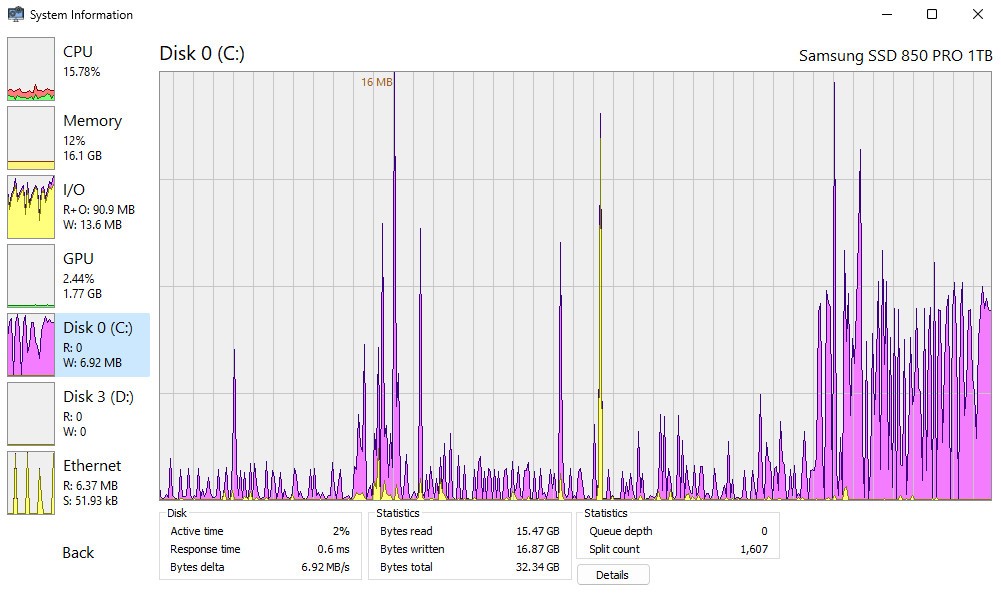
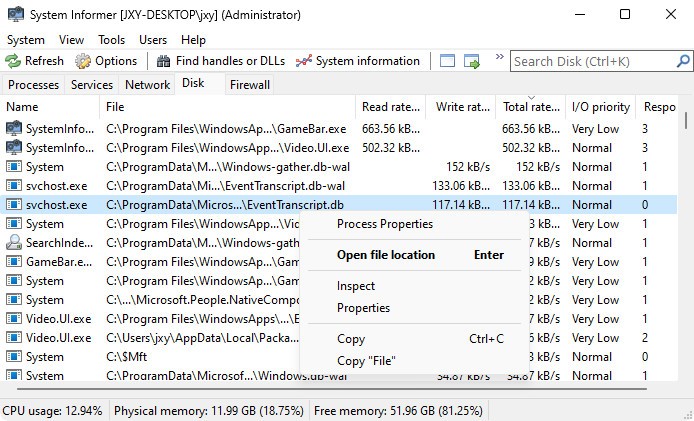
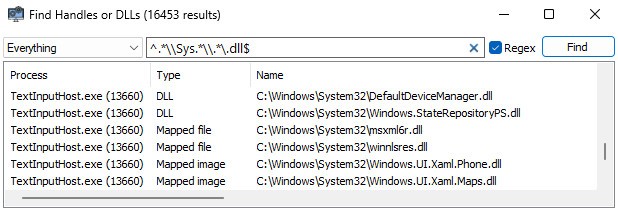
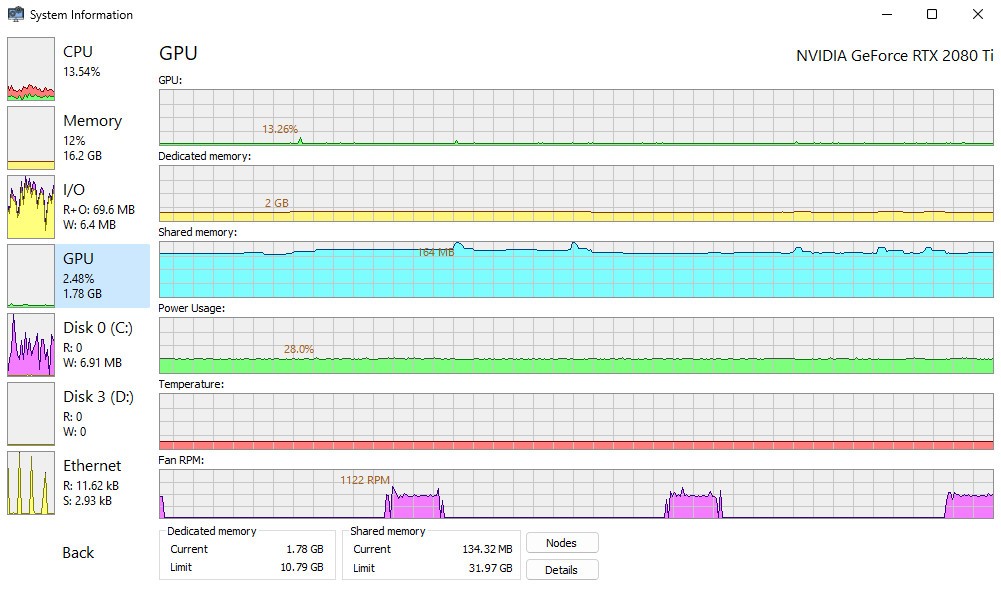
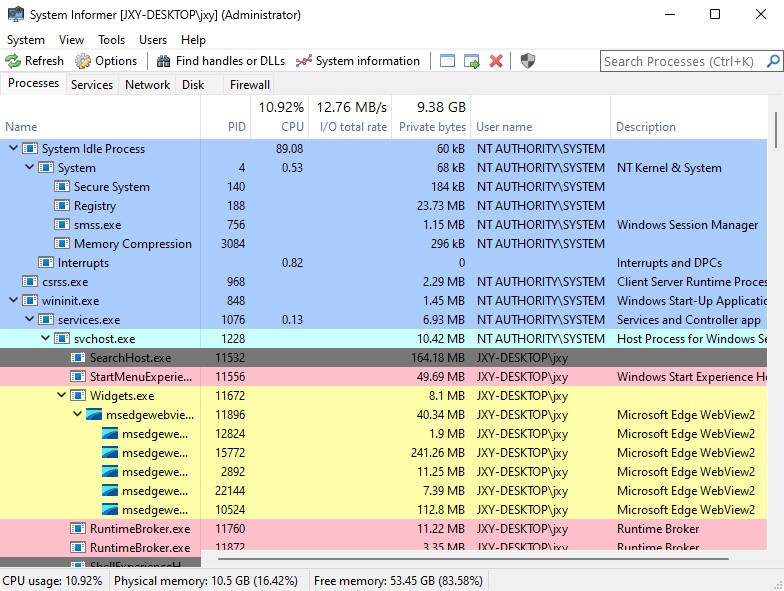
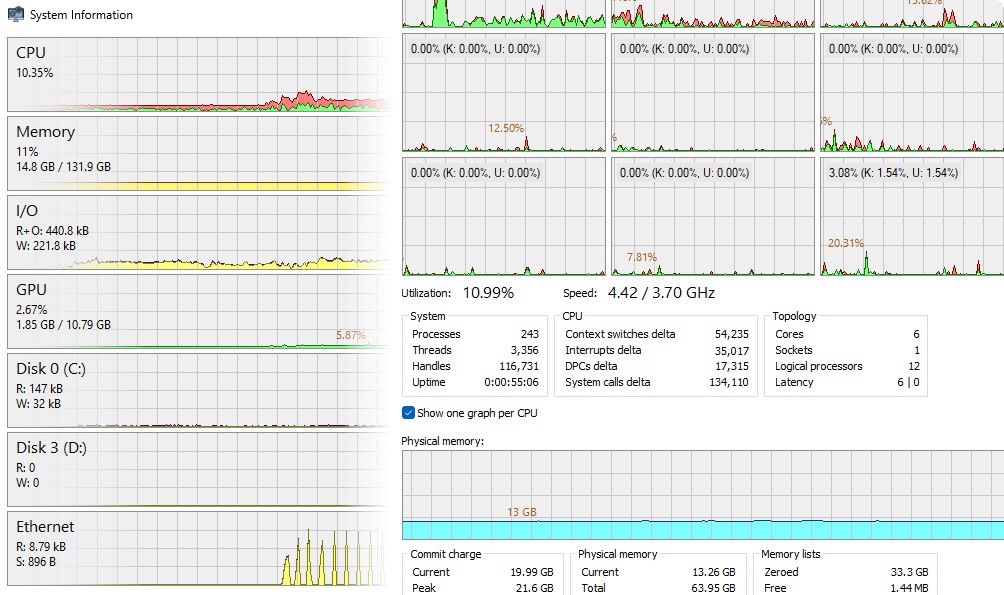
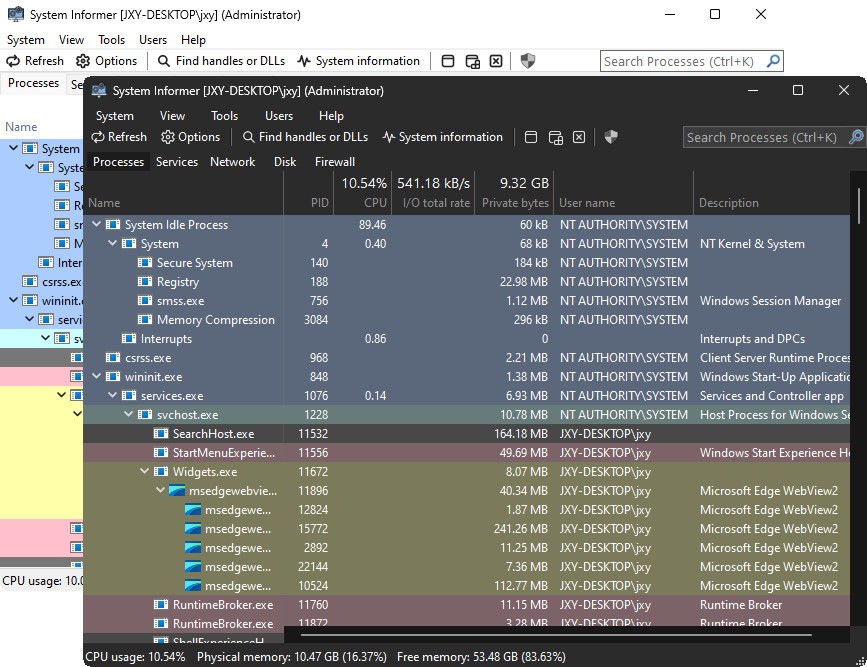
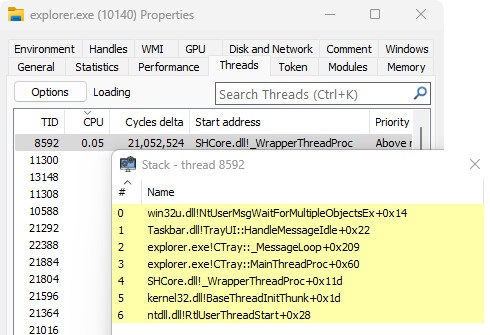
System Informer einst als Process Hacker bekannt ist kein gewöhnliches Werkzeug. Es ist eher wie ein Röntgenblick für deinen Computer. Wer wissen will, was im Inneren wirklich vor sich geht, landet früher oder später hier. Der Unterschied zum Task-Manager? Riesig. Während der nur an der Oberfläche kratzt, reißt System Informer den Vorhang auf und du siehst, was hinter jedem Prozess, jedem Thread, jedem Handle steckt. Live. Ohne Filter.
Man muss kein IT-Guru sein, um Spaß daran zu haben. Aber wer tief eintauchen will, findet hier genau das richtige Maß an Komplexität. Das Programm wirkt auf den ersten Blick fast bescheiden klein, schlicht, aber wehe, du klickst dich hinein. Plötzlich öffnet sich eine Welt aus Datenströmen, Zahlen und Mustern. Perfekt, um Leistungsprobleme aufzuspüren, Systemverhalten zu beobachten oder einfach mal aus purer Neugier unter die Haube zu schauen.
Du startest es und zack: Bewegung überall. Zahlen flackern, Diagramme springen an. Kein Marketing-Glitzer, keine Animationen zum Selbstzweck. Nur rohe Informationen, direkt aus dem Herzen deines Systems. Du erkennst sofort, wer die CPU in die Knie zwingt, welche Dienste Speicher fressen oder welche Threads trödeln. Alles läuft in Echtzeit atmet förmlich mit deinem Rechner mit. Und wenn das System mal wieder bockt? Dieses Tool zeigt dir nicht nur dass etwas hakt, sondern präzise wo.
Was mich daran jedes Mal begeistert: diese Mischung aus technischer Schärfe und intuitiver Klarheit. Kein Kommandozeilen-Gefummel, kein Warten auf Logs. Du klickst und hast die Antwort. Sortieren, filtern, suchen? Geht alles blitzschnell. System Informer ist kein Werkzeug zum Angeben es ist eins zum Verstehen. Und genau das macht es so verdammt gut.
Warum sollte ich System Informer herunterladen?
Der Windows‑Taskmanager? Für viele reicht der völlig. Zeigt, was läuft, klar. Aber Hand aufs Herz hast du ihn nicht auch schon mal geöffnet, kurz gestarrt und gedacht: „Das kann’s doch nicht gewesen sein“? Genau in diesem Moment taucht System Informer auf der Bühne auf wie jemand, der endlich Licht ins Dunkel bringt.
Dieses Tool ist kein weiteres Diagnose‑Gimmick, sondern eher dein Rettungsanker, wenn der Rechner einfach macht, was er will. Wenn ein Programm hängen bleibt. Wenn der Lüfter plötzlich klingt, als wolle er abheben, obwohl du nur drei Tabs offen hast. Oder wenn alles träge wirkt und du nicht weißt, warum. System Informer schaut dahin, wo der Taskmanager längst aufgibt. Es kratzt nicht es gräbt. Und zwar tief.
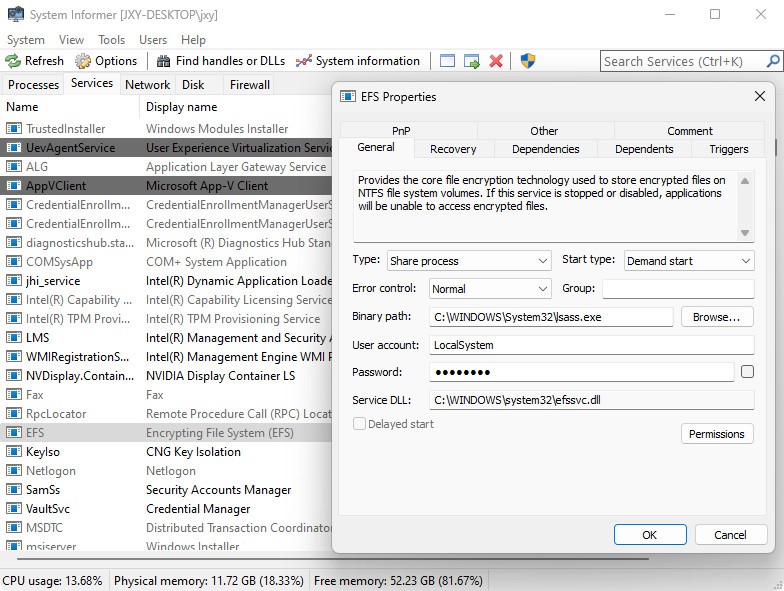
Hier musst du nichts raten oder hoffen. Du öffnest einen Prozess und siehst schwarz auf weiß: welche Module geladen sind, welche Threads gerade schuften, welche Handles blockieren und was das Ganze mit deiner Performance anstellt. Alles logisch aufgebaut, aber ohne diesen typischen Technik‑Overkill. Und das Beste: Du kannst eingreifen. Prozesse pausieren, einfrieren, abschießen oder neu starten mit einem Klick. Wenn sich irgendwo Malware versteckt oder ein Hintergrunddienst heimlich Ressourcen frisst, fliegt das sofort auf. Diese Transparenz ist Gold wert besonders dann, wenn du nur wissen willst: Was zum Teufel macht mein System da eigentlich?
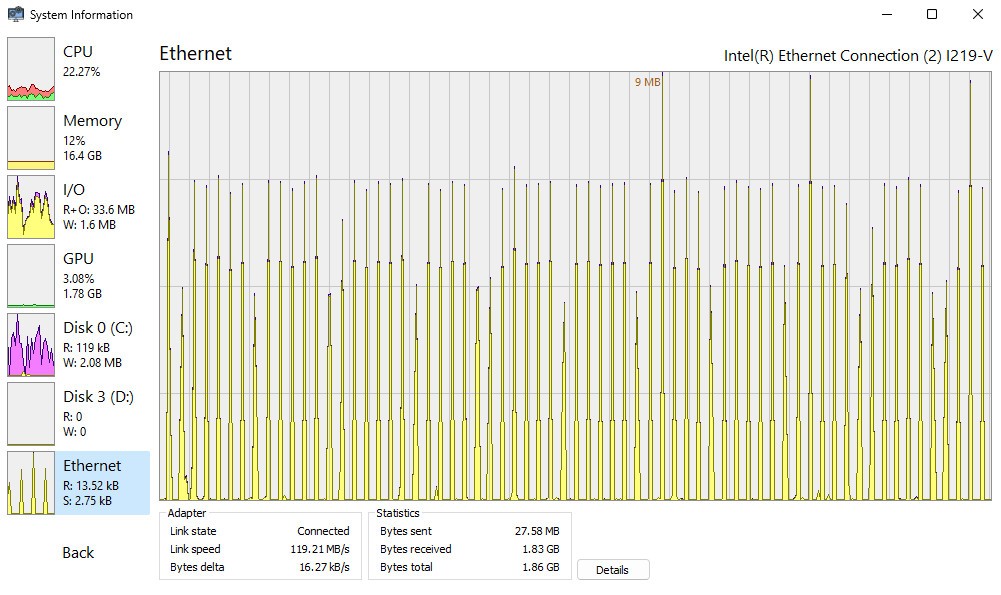
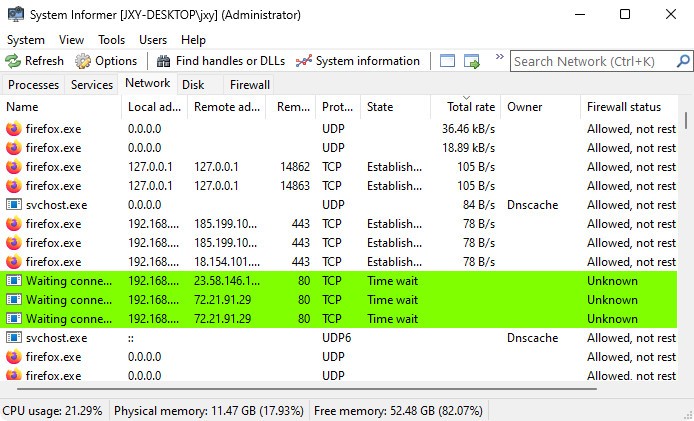
System Informer denkt weiter. Es zeigt dir nicht nur Zahlenkolonnen, sondern Geschichten in Diagrammen, in Verlaufskurven. Du siehst Trends: CPU‑Spitzen mitten in der Nacht, RAM‑Ausreißer nach einem Browser‑Update oder Prozesse, die ständig am Netzwerk nuckeln. Je länger du damit arbeitest, desto besser kennst du dein System fast schon intuitiv. Irgendwann erkennst du mit einem Blick: Das hier ist normal. Das da nicht. Frühwarnsystem inklusive und ja, es macht dich tatsächlich schneller im Kopf.
Und wenn’s mal ruckelt? Dann hilft System Informer dir beim Sezieren der Ursache. GPU‑Engpass? Update‑Dienst im Fieberwahn? Oder dieser verdächtig „leerlaufende“ Prozess wirklich harmlos? Du kannst das alles auseinandernehmen wie ein Mechaniker einen Motor: Schicht für Schicht, sauber und nachvollziehbar. Du siehst sofort, was dazugehört und was lieber verschwinden sollte.
Das Schönste daran? Das Programm selbst ist federleicht. Keine fette Installation, kein Ballastpaket im Hintergrund. Es läuft flink, braucht kaum Ressourcen und funktioniert sogar portabel perfekt also für den schnellen Check zwischendurch oder wenn du fremde Systeme unter die Lupe nimmst. Schnell, sauber, effizient genau dann, wenn dein Rechner ohnehin schon kurz vorm Kollaps steht.
Ist System Informer kostenlos?
Klar, stimmt schon System Informer kostet keinen Cent. Null. Es ist komplett Open Source, also frei wie ein Vogel. Keine versteckten Paywalls, keine kastrierten Light‑Versionen, kein blinkender Werbemüll, der dir den letzten Nerv raubt.
Du brauchst dich nicht anzumelden, keine Lizenznummer abtippen, nichts unterschreiben. Einfach laden, starten fertig. So simpel, dass man fast misstrauisch wird.
Und das Schönste? Es ist völlig egal, wer du bist. Vielleicht eine Studentin, die sich fragt, was da im Hintergrund ihres Rechners eigentlich so rumrödelt. Oder jemand, der ohnehin schon halbe Serverfarmen im Keller stehen hat. System Informer fragt nicht nach deinem Titel es lässt dich einfach machen.
Mit welchen Betriebssystemen ist System Informer kompatibel?
System Informer ganz klar ein Kind der Windows-Welt. Das merkt man sofort, noch bevor man richtig loslegt. Es läuft geschmeidig unter Windows 10 und 11, egal ob 32‑ oder 64‑Bit. Und ja, selbst Windows 7 hält noch tapfer mit, auch wenn hier und da ein paar Funktionen streiken was will man erwarten, bei so einem Oldtimer?
Installation? Ach was. Braucht’s gar nicht. Das Tool lässt sich direkt vom USB‑Stick starten, völlig ohne Ballast. Genau das ist der Clou: schnell mal auf einem fremden Rechner nachsehen, was los ist, ein paar Werte prüfen und wieder verschwinden, als wäre man nie da gewesen. Ideal für alle, die gern Ordnung schaffen, ohne Spuren zu hinterlassen.
Welche Alternativen gibt es zu System Informer?
Klar, System Informer ist ein echtes Schwergewicht unter den Systemtools keine Frage. Aber mal ehrlich: Es ist längst nicht das einzige Werkzeug, das tief in den Maschinenraum von Windows blickt. Je nachdem, wie man arbeitet, was man braucht oder schlicht, womit man sich wohler fühlt, gibt’s Alternativen, die vielleicht sogar besser passen.
Ein Klassiker? Process Explorer. Entwickelt von den Sysinternals bei Microsoft also von Leuten, die wissen, wo Windows wirklich tickt hat es sich über Jahre einen fast legendären Ruf erarbeitet. Wer es öffnet, bekommt kein hübsches Dashboard, sondern eine gnadenlos detaillierte Sicht auf alles, was da im System herumwerkelt: Prozesse in Baumform, Speicherbelegung farblich markiert, digitale Signaturen fein säuberlich geprüft. Und ja, das Ding kann richtig tief graben bis runter zu Rootkits oder DLL-Abhängigkeiten. Nur: Die Oberfläche ist nichts für Zartbesaitete. Dicht gepackt, technisch, kompromisslos. Wer da zum ersten Mal reinschaut, braucht kurz Luft und dann etwas Geduld.
Ganz anders Process Lasso. Das fühlt sich eher an wie ein Werkzeugkasten für Leute, die ihr System aktiv steuern wollen. Statt nur zuzuschauen, kann man hier festlegen, welche Apps Vorrang bekommen, wenn’s eng wird mit der CPU. Hintergrundprozesse bremsen? Kein Problem. Automatische Regeln basteln? Geht auch. Das ist vor allem spannend für Power-User oder Gamer, die Stabilität und Leistung nicht dem Zufall überlassen wollen. Trotzdem: Process Lasso ist kein Tiefseetaucher wie System Informer eher ein Dirigent, der Ordnung ins Orchester bringt.
Und dann wäre da noch System Monitor II. Ein Leichtgewicht im besten Sinne klein, unaufdringlich und immer da, wenn man’s braucht. Es klebt sich direkt auf den Desktop und zeigt live an, was im Rechner passiert: CPU-Last, RAM-Verbrauch, Netzwerkaktivität. Kein Schnickschnack, keine Analyse bis ins letzte Bit einfach ein schneller Blick auf die Vitalwerte des Systems. Ideal für alle, die wissen wollen: Läuft’s rund? Und falls nicht warum eigentlich nicht?
Unterm Strich? Diese Tools sind wie verschiedene Werkzeuge in einer gut sortierten Werkstatt. Man greift eben zu dem, das gerade passt nicht zu dem lautesten oder größten.