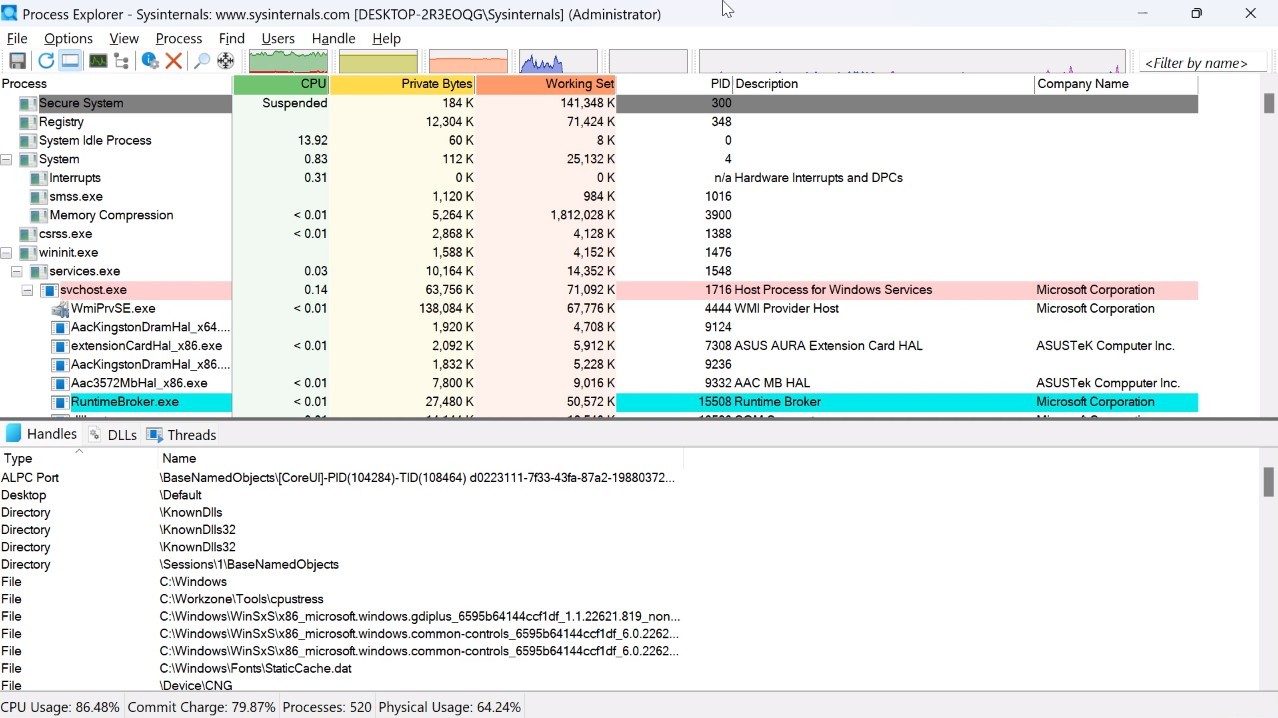
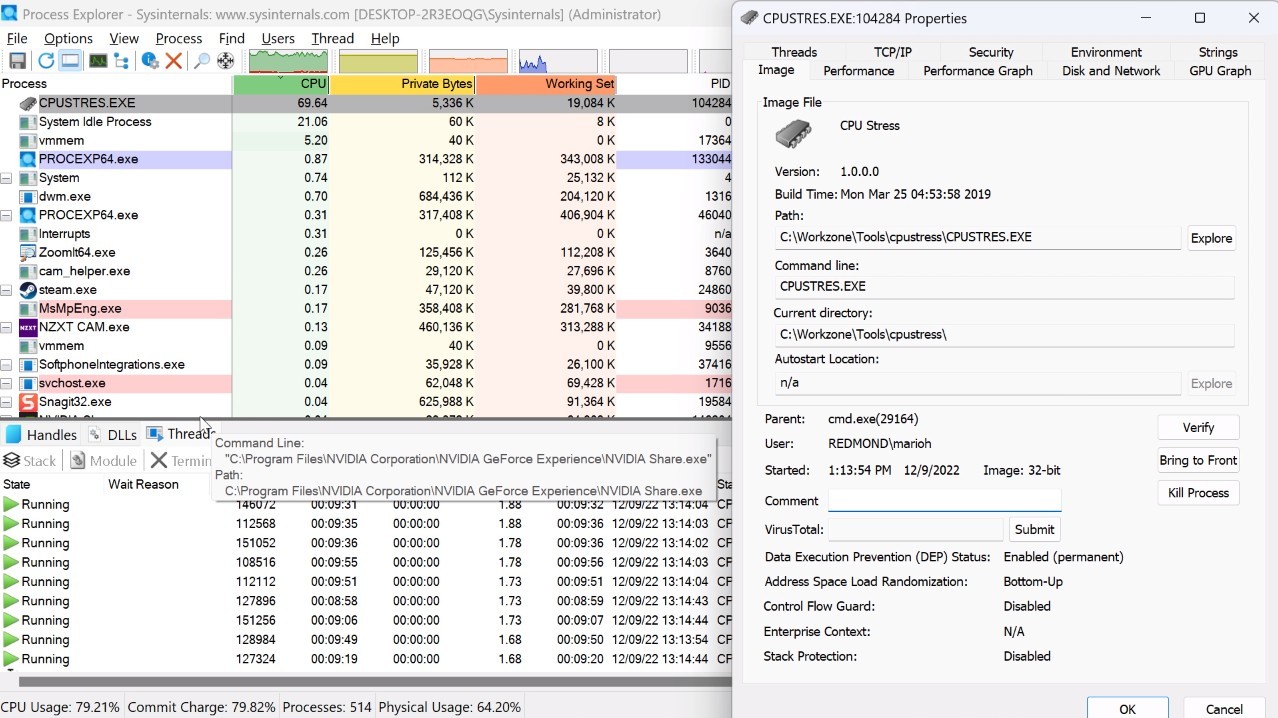
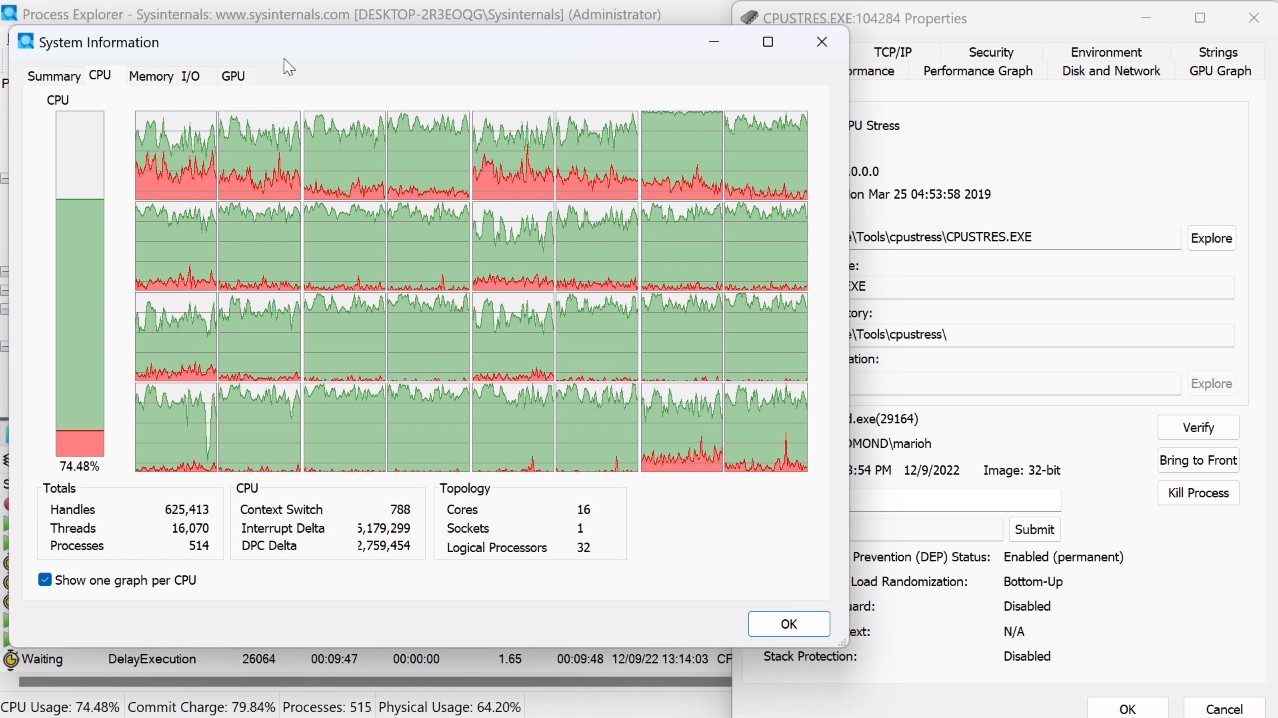
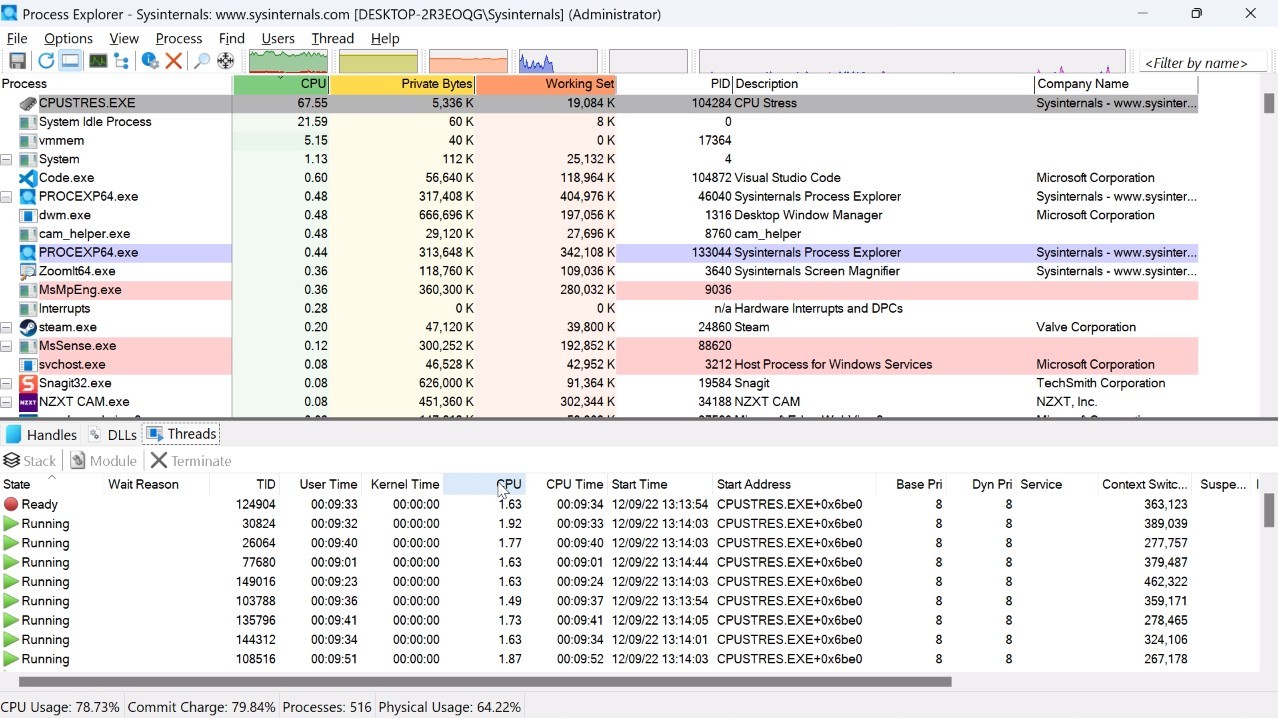
Mit Process Explorer öffnet sich bildlich gesprochen ein kleines Fenster mitten hinein ins Herz deines Windows-Systems. Kein flüchtiger Blick, kein oberflächliches „Was läuft da gerade?“, sondern ein tiefer Tauchgang. Der normale Task-Manager kratzt nur an der Oberfläche, Process Explorer dagegen gräbt sich Schicht für Schicht nach unten. Und plötzlich siehst du, was sonst verborgen bleibt: welche Prozesse schuften, welche Dateien sie festhalten, wie gierig sie Speicher fressen und über welche Kanäle sie miteinander tuscheln.
Ab hier wird’s interessant. Denn auf einmal ergibt alles Sinn warum dein Rechner zögert, warum die Lüfter aufheulen, obwohl du gar nichts tust. Process Explorer entlarvt die wahren Übeltäter, ohne großes Drama, aber mit gnadenloser Klarheit.
Das Programm ist mehr als ein Werkzeug. Es ist so etwas wie ein Röntgenblick fürs System nüchtern, präzise und doch irgendwie faszinierend. Es spürt verdächtige Prozesse auf, deckt Malware-Spuren auf und zeigt dir in einer verzweigten Baumstruktur, was beim Start alles klammheimlich mitläuft. Du kannst jeden Schritt verfolgen, jede Verbindung nachzeichnen bis du genau weißt, wo sich etwas Merkwürdiges versteckt hält.
Und das Beste? Kein Installationsmarathon. Eine einzige Datei reicht. Starten, fertig. Genau deshalb schwören nicht nur Technikneugierige darauf, sondern auch Supportprofis und Admins, die wissen wollen, was wirklich Sache ist. Für sie ist Process Explorer längst das Skalpell im Werkzeugkasten präzise, zuverlässig, unverzichtbar.
Kurz gesagt: Wenn du herausfinden willst, was dein Computer gerade treibt und weshalb, dann ist Process Explorer dein stiller Ermittler im Hintergrund.
Warum sollte ich Process Explorer herunterladen?
Stell dir vor, dein Computer wird plötzlich träge. Alles dauert ewig, der Mauszeiger hängt, und du fragst dich: Was zum Teufel ist hier los? Genau da beginnt das Rätselraten und an dieser Stelle betritt Process Explorer die Bühne. Ein unscheinbares kleines Programm, das aussieht, als könne es nicht viel, aber in Wahrheit gnadenlos offenlegt, was sich hinter den Kulissen deines Systems abspielt.
Klar, du könntest jetzt mit Strg + Alt + Entf den Task-Manager aufrufen. Machen viele. Nur: Der zeigt dir eben nicht alles. Manche Prozesse verstecken sich dort einfach wie kleine Schattenwesen im Innern deines Rechners. Process Explorer dagegen? Der zieht den Vorhang beiseite. Jede laufende Anwendung, jeder Hintergrunddienst, selbst die tief verschachtelten Threads, die sonst keiner je zu Gesicht bekommt sie alle werden sichtbar.
Was dieses Tool so besonders macht? Es zeigt dir nicht nur, was läuft, sondern auch wie. Du erkennst sofort, welche Programme sich danebenbenehmen zu viel Speicher fressen oder unzählige Dateien offenhalten, als gäbe es kein Morgen. Und das Beste daran: Mit einem einzigen Klick siehst du, wo die ausführbare Datei liegt, wann sie gestartet wurde und von wem. Kein Nerd-Diplom nötig nur ein bisschen Neugier und der Wille, genauer hinzuschauen.
Wenn dein Rechner sich plötzlich merkwürdig verhält Lüfter röhren, Festplatte rattert, dann entfaltet Process Explorer seine zweite Stärke. Schadsoftware hat hier kaum eine Chance, sich zu tarnen. Fährst du mit der Maus über einen Prozess, bekommst du sofort Details: Abhängigkeiten, geladene DLLs, geöffnete Dateien lauter Dinge, die sonst tief im System vergraben schlummern. So stößt du ziemlich direkt auf die Wurzel des Problems. Manche schwören sogar darauf, um gesperrte Dateien wieder freizubekommen, weil irgendein störrischer Hintergrundprozess sie blockiert hält.
Im Kern ist Process Explorer mehr als nur ein Werkzeug es ist eine Art Röntgenblick für dein Betriebssystem. Du siehst live, was passiert, wenn du den Browser öffnest, ein Spiel startest oder eine App installierst. Plötzlich erkennst du: Da bewegen sich Zahnräder im Hintergrund, winzige Prozesse greifen ineinander wie ein Uhrwerk.
Und genau da liegt der Reiz: Du bekommst Kontrolle zurück und ein Bewusstsein dafür, was dein Computer eigentlich treibt, während du glaubst, er „tut nichts“. Ohne kryptische Befehle oder Spezialwissen kannst du in Echtzeit beobachten, wie dein System atmet und arbeitet.
Kurz gesagt: Process Explorer ist der ehrliche Freund deines Windows-PCs neugierig, präzise und gnadenlos transparent. Ressourcenverbrauch? Prozesse? Zusammenhänge? Alles klar ersichtlich. Und trotzdem bleibt das Programm selbst leichtfüßig und respektiert deine Systemleistung. Keine Trickserei nur klare Fakten auf den Tisch.
Ist Process Explorer kostenlos?
Process Explorer kostet dich keinen einzigen Euro wirklich nichts, kein Abo, keine fiesen Fußnoten im Kleingedruckten. Das Ding ist Teil der Sysinternals-Suite von Microsoft, also dieser Sammlung nützlicher Werkzeuge, die man einfach so haben darf. Keine Lizenz, kein Registrierungszirkus. Du gehst auf die Microsoft-Seite, klickst auf „Download“ fertig. Und das Beste: Du darfst es nutzen, wie du willst, ob daheim am eigenen Rechner oder im Büro zwischen zwei Meetings. Ganz ehrlich, einfacher geht’s kaum.
Mit welchen Betriebssystemen ist Process Explorer kompatibel?
Process Explorer läuft auf fast jeder halbwegs aktuellen Windows-Version und das, ohne sich groß zickig anzustellen. Ob Windows 10 oder 11? Völlig egal. Selbst die betagten Systeme wie Windows 7 oder 8 kommen erstaunlich gut klar damit. Und mal ehrlich: Das ist heute fast schon ein kleines Wunder.
Das Beste daran? Du musst nichts installieren. Kein Setup, keine kryptischen Registry-Einträge einfach runterladen, doppelklicken, loslegen. So simpel, dass man sich fragt, warum nicht mehr Programme so unkompliziert sind. Eine portable Anwendung, wie sie im Buche steht: leicht, sauber, sofort einsatzbereit.
Mac- oder Linux-Nutzer? Tja, Pech gehabt. Da läuft das Ding schlicht nicht es ist eben ein waschechtes Windows-Werkzeug, Punkt.
Wer regelmäßig an einem Windows-Rechner sitzt egal ob Desktop-Maschine im Büro oder Laptop auf dem Sofa, sollte Process Explorer wirklich mal ausprobieren. Für viele Profis gehört es längst zum Pflichtprogramm, so selbstverständlich wie der Schraubenzieher im Werkzeugkasten eines Handwerkers. Oder, wenn man’s moderner sagen will: wie das Ladegerät fürs Handy immer griffbereit, immer nützlich.
Welche Alternativen gibt es zu Process Explorer?
Klar, Process Explorer ist bekannt fast schon ein Klassiker. Aber Hand aufs Herz: Es ist längst nicht das einzige Werkzeug, wenn man wirklich wissen will, was im Inneren eines Systems vor sich geht. Da draußen tummelt sich eine ganze Armada an Alternativen. Manche kommen als wuchtige Toolsets mit zig Anwendungen daher, andere konzentrieren sich lieber auf ein paar wenige, aber entscheidende Aspekte der Systemanalyse. Am Ende wollen sie alle dasselbe: Licht ins Dunkel bringen. Nur eben auf ihre eigene Art.
Ganz vorne mit dabei: die Microsoft Sysinternals Suite quasi die Mutter aller Systemtools und gleichzeitig die Heimat von Process Explorer selbst. Dieses Softwarepaket ist kein Spielzeug, sondern ein Werkzeugkasten für Neugierige: TCPView, Autoruns, Handle, Process Monitor Namen, die Kennern sofort etwas sagen. Wer mehr will, als nur Prozesse zählen, kann hier tief eintauchen: offene Ports prüfen, Autostarts aufspüren, Registry-Zugriffe verfolgen oder Systemereignisse fast schon forensisch analysieren. Und das Beste? Microsoft pflegt die Suite weiter gemeinsam mit den ursprünglichen Entwicklern. Das schafft Vertrauen. Und ja, auch eine gewisse Nostalgie.
Dann wären da noch die Microsoft PowerToys ein völlig anderer Ansatz. Keine nüchterne Analyse, sondern pure Alltagshilfe für Windows-Nutzer. Die Tools wirken fast verspielt: FancyZones, PowerRename, der Tastenkürzel-Guide lauter kleine Helferlein, die den Workflow glätten und das System persönlicher machen. PowerToys ist weniger Labor, mehr Komfortzone. Doch wer beides kombiniert PowerToys und Process Explorer, hat plötzlich ein ziemlich starkes Duo am Start: Kontrolle trifft Bequemlichkeit.
Und schließlich: Autoruns. Der alte Fuchs unter den Sysinternals-Tools. Dieses Programm kennt keine Gnade es zeigt alles, was beim Systemstart im Hintergrund hochfährt. Und oft sind genau dort die Übeltäter versteckt: Programme, von denen man gar nicht wusste, dass sie überhaupt existieren. Autoruns geht tiefer als Task-Manager oder msconfig je könnten und legt gnadenlos offen, was wirklich los ist. Unerwünschte Einträge? Ein Klick, und sie sind Geschichte dauerhaft, wenn man mag. Echtzeitüberwachung? Fehlanzeige. Aber dafür liefert Autoruns einen ehrlichen Blick hinter den Vorhang des Systems.
Unterm Strich? Wer sein System verstehen will wirklich verstehen, hat heute mehr als genug Werkzeuge zur Hand. Man muss nur wissen, welches gerade passt. Oder, um es einfacher zu sagen: Das richtige Tool zur richtigen Zeit und dein Rechner erzählt dir plötzlich Geschichten, von denen du nie gedacht hättest, dass er sie kennt.