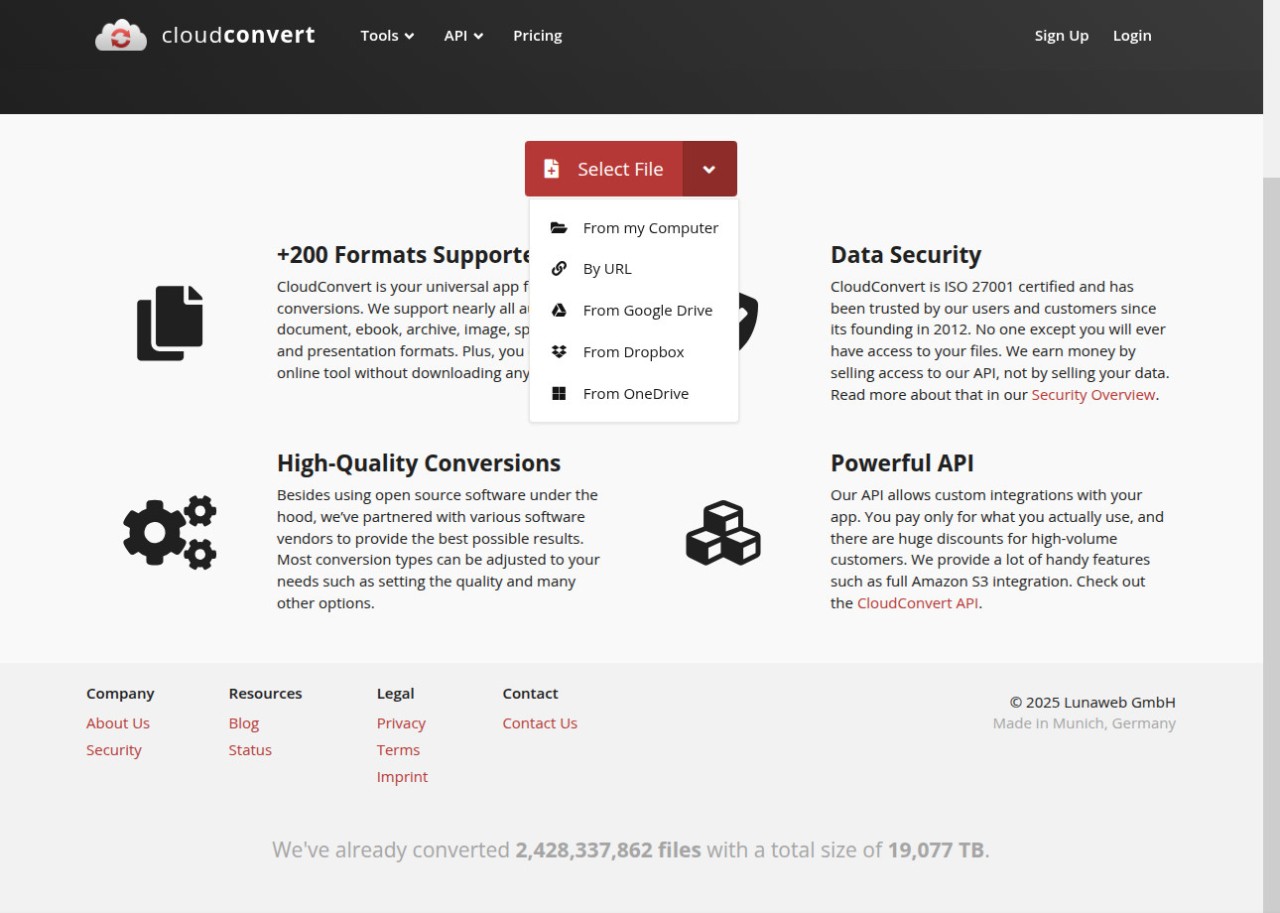
CloudConvert klingt erstmal technisch, oder? Ist es aber gar nicht. Im Kern ist es einfach eine webbasierte Anwendung, nichts zum Installieren, kein Setup, kein „Bitte warten“. Und genau das ist der Clou. Du öffnest den Browser, ziehst deine Datei rein, suchst dir das Zielformat aus und schwupps ein paar Klicks später liegt die konvertierte Version schon bereit. Einfacher geht’s kaum.
Und jetzt kommt das Beeindruckende: Dieses Tool frisst wirklich alles. Videos, Audiodateien, PDFs, Tabellen, eBooks, Bilder ja, sogar CAD-Zeichnungen. Egal, was du ihm hinwirfst, CloudConvert verwandelt es brav in das Format deiner Wahl. Ohne Murren, ohne Drama. Aber Moment es geht hier nicht nur ums stumpfe Umwandeln. Die Plattform sorgt dafür, dass deine Dateien danach auch wirklich brauchbar bleiben. Kein verrutschtes Layout, keine kryptischen Zeichenfolgen. Alles sitzt da, wo es hingehört.
Was CloudConvert so besonders macht? Ganz ehrlich: seine völlige Unabhängigkeit von Geräten und Betriebssystemen. Es läuft komplett in der Cloud keine Hardware-Fummelei, keine Kompatibilitätsprobleme. Dein Rechner muss im Grunde nur zwei Dinge können: hochladen und herunterladen. Den Rest erledigen die Server irgendwo da draußen still, effizient und erstaunlich schnell.
Und dann diese kleinen Details: Die Integration mit Google Drive oder Dropbox zum Beispiel. Wer ohnehin in der Cloud lebt (und das tun wir ja fast alle), kann Dateien direkt von dort ziehen oder dorthin speichern. Kein Hin und Her mehr. Das Interface? Angenehm reduziert, fast schon zen-artig schlicht.
Am Ende fühlt sich CloudConvert an wie dieser eine Kollege im Büro, der nie laut wird, aber immer liefert. Kein Aufhebens, keine Show einfach zuverlässig da, wenn man ihn braucht.
Warum sollte ich CloudConvert herunterladen?
Du musst nichts installieren, nichts herunterladen einfach die Seite öffnen, und zack: alles da, was du brauchst. Kein Setup, kein Stress. Klingt banal? Vielleicht. Aber genau dieser unscheinbare Schritt bringt plötzlich Ordnung in deinen digitalen Alltag fast so, als würde jemand heimlich hinter dir aufräumen.
CloudConvert läuft komplett im Browser. Punkt. Heißt: Egal ob Windows, macOS, Linux oder dein Handy solange du Internet hast, läuft’s. Und zwar erstaunlich reibungslos. Du kämpfst mit einem exotischen Dateiformat? Oder willst nur schnell ein PDF umwandeln? Kein Problem, CloudConvert erledigt das für dich. Versuchst du allerdings ein Format zu öffnen, das nicht unterstützt wird, ploppt diese berüchtigte Fehlermeldung auf Herzklopfen inklusive. Doch kaum hast du dich geärgert, ist der Moment auch schon vorbei. Der Dienst fängt dich ab, schnell, stabil, fast unverschämt zuverlässig.
Dateiendungen ändern? Das ist nur die Spitze des Eisbergs. Du kannst Dateien komprimieren, kürzen, optimieren besonders bei Videos Gold wert. Einmal hochgeladen, und du hast sofort Optionen vor dir: Format wechseln, Größe anpassen, Tonspur rausziehen oder Bitrate feintunen. Alles übersichtlich angeordnet, so dass du nie das Gefühl verlierst, Herr der Lage zu sein.
Was CloudConvert bewusst meidet? Überflüssigen Ballast. Keine blinkenden Knöpfe, keine Menüs voller Rätselraten nur die Werkzeuge, die du wirklich brauchst. Punktgenau sortiert, fast meditativ klar. Diese Schlichtheit ist kein Zufall; man merkt sofort, dass hier jemand mitgedacht hat: weniger Klicks, mehr Fokus.
Vielleicht ist genau das der Grund, warum so viele Nutzer dabeibleiben. Die Bandbreite an unterstützten Formaten ist absurd groß von den Klassikern bis zu Dateitypen, deren Namen man kaum aussprechen kann. Und selbst bei den Exoten bleibt alles stabil. Am Ende steht immer dasselbe Resultat: Umwandeln ohne Kopfschmerzen.
Wer regelmäßig mit verschiedensten Dateien jongliert, landet früher oder später automatisch hier. Eine Oberfläche genügt kein Tool-Hopping mehr, kein Chaos auf dem Desktop. Einfach alles an einem Ort.
Auch beim Datenschutz zeigt sich CloudConvert erwachsen: Hochgeladene Dateien verschwinden nach kurzer Zeit wieder vom Server es sei denn, du willst sie länger behalten. Werbung? Tracking? Fehlanzeige. Und wer mag, schaltet sogar das bisschen Statistik komplett aus.
Was viele gar nicht bemerken: wie still das Ganze abläuft. Kein Ruckeln, kein Warten, kein Nervenflattern einfach machen und fertig werden. Gerade wenn’s eilt oder der Kopf ohnehin voll ist, wirkt diese Ruhe fast befreiend.
Entwickler bekommen obendrauf noch ein Schmankerl: Die API lässt sich direkt in eigene Projekte einbauen elegant und unkompliziert. Für alle anderen reicht’s völlig aus, kurz die Seite zu öffnen, Datei hochzuladen und das Zielformat auszuwählen. Mehr braucht’s nicht.
Am Ende bleibt ein Eindruck hängen: ein Dienst ohne Showeffekte, aber mit Rückgrat leise im Auftritt, stark in der Leistung.
Ist CloudConvert kostenlos?
Klar, die Basisfunktionen von CloudConvert sind gratis zumindest bis zu einem gewissen Punkt. Es gibt nämlich ein tägliches Limit, wie oft du Dateien umwandeln darfst. Für den normalen Gebrauch? Reicht das völlig. Du ziehst deine Datei rüber, klickst auf „Konvertieren“, wartest kurz und zack, erledigt. Kein Konto, kein Abo, kein Geld.
Anders sieht’s aus, wenn du ständig größere Datenmengen verarbeitest oder gleich ganze Stapel an Dateien umwandeln musst. Dann stößt du mit der kostenlosen Variante recht schnell an die Decke. Genau dafür gibt’s kostenpflichtige Tarife mehr Power, mehr Platz, weniger Stress.
Für den Alltag reicht das Gratispaket aber locker aus. Deine Dateien werden sauber konvertiert, ohne dass du Abstriche bei Qualität oder Tempo machst. Und das ist letztlich der Charme an CloudConvert: Es tut einfach, was es soll ohne Drama, ohne versteckte Stolperfallen.
Mit welchen Betriebssystemen ist CloudConvert kompatibel?
CloudConvert läuft komplett im Browser kein Schnickschnack, kein Installationswahnsinn. Und genau das ist der Clou. Ob jemand an einem Windows‑Rechner tippt, gemütlich am Mac sitzt, Linux bevorzugt oder mit einem Chromebook arbeitet völlig egal. Selbst auf dem Handy, Android oder iPhone, läuft das Ding einfach. Punkt.
Installation? Ach was. Braucht kein Mensch. Browser auf, Seite öffnen und zack, geht’s los. Datei reinwerfen, umwandeln lassen, runterladen. Fertig wie aus dem Effeff.
Das Beste daran: Die Oberfläche denkt mit. Sie passt sich an, ohne dass man irgendwas dafür tun müsste. Auf dem großen Monitor wirkt sie angenehm klar, auf dem Tablet fast spielerisch und auf dem Smartphone erstaunlich elegant. So bleibt CloudConvert für alle greifbar leicht, direkt und frei von allem überflüssigen Kram.
Welche Alternativen gibt es zu CloudConvert?
CloudConvert? Klar, das Tool hat was gar keine Frage. Schnell, bequem, überall verfügbar. Und trotzdem: Wer öfter Dateien konvertiert, merkt irgendwann, dass es da draußen Alternativen gibt. Programme, die nicht alles in irgendeine Wolke pusten, sondern brav auf dem eigenen Rechner bleiben. Ganz oldschool und genau deshalb so angenehm greifbar.
Einer der alten Hasen in diesem Spiel heißt Format Factory. Läuft nur unter Windows, kostet keinen Cent und kann erstaunlich viel. Videos, Musikdateien, Bilder alles wird umgewandelt, ohne dass auch nur ein Byte das Haus verlässt. Wer viele Dateien stapelweise bearbeiten oder schlicht offline bleiben will, wird das lieben. Zugegeben: Die Oberfläche wirkt ein bisschen wie aus der Zeit gefallen, irgendwo zwischen Windows XP und Nostalgie. Aber unterschätze das Ding nicht unter der Haube steckt ein echtes Arbeitstier. Schnell, robust, verlässlich. Eben so, wie man sich Software wünscht, die ihren Job einfach macht.
Und dann ist da noch HandBrake für viele so etwas wie der Liebling der Open-Source-Szene. Das Programm ist spezialisiert auf Videos und zeigt seine Stärke beim Encodieren, Komprimieren und Anpassen an jedes erdenkliche Gerät oder Streaming-Format. Wer an Qualität feilt oder große Dateien schrumpfen will, hat hier ein Werkzeug mit beeindruckend viel Feingefühl in der Hand. Jede Einstellung lässt sich drehen und schrauben, jedes Detail kontrollieren. Und das Schönste daran: HandBrake läuft nicht nur auf Windows, sondern auch auf macOS und Linux ganz ohne Umwege.
Bleibt noch der Freemake Video Converter. Wieder Windows-only, aber dafür angenehm unkompliziert. Kein Handbuch nötig, keine versteckten Stolperfallen einfach starten und loslegen. Besonders Einsteiger fühlen sich hier sofort zuhause: klare Menüs, sinnvolle Presets, kein Technikballast. Freemake spuckt Formate aus, die YouTube, Smartphones oder DVD-Player klaglos schlucken. Die Profi-Optionen sind etwas begrenzt, ja aber für den Alltag reicht’s locker. Datei rein, Zielformat wählen den Rest erledigt das Programm mit stoischer Gelassenheit.
Unterm Strich? Wer lieber die Kontrolle behält und seine Daten dort lässt, wo sie hingehören auf dem eigenen Rechner, findet in diesen Tools starke Partner. Ganz ohne Cloud-Zwang und mit einem guten Gefühl dabei.