Microsoft Visio; man könnte sagen, es ist das Schweizer Taschenmesser für alle, die Ordnung ins Durcheinander bringen wollen. Ganz gleich, ob du in der IT arbeitest, Baupläne zeichnest, Unterrichtskonzepte visualisierst oder Prozesse im Tagesgeschäft abbildest; Visio hält dir den Rücken frei. Mit ein paar Klicks entstehen Modelle zur Prozessoptimierung, Skizzen von Softwarearchitekturen oder sogar komplexe Datenbankstrukturen in Form von Entity-Relationship-Diagrammen. Klingt technisch? Ist es auch. Aber auf eine erstaunlich zugängliche Weise.
Was Visio so besonders macht? Es wirft dich nicht einfach auf eine leere Fläche und sagt „Mach mal“, sondern legt dir gleich ein ganzes Werkzeugset auf den Tisch; Schablonen, Vorlagen, Integrationen. Alles da, um selbst verschachtelte Systeme so darzustellen, dass sie Sinn ergeben. Flussdiagramme? Kein Problem. Technische Zeichnungen, Grundrisse, Organigramme oder Netzpläne? Ebenfalls drin. Die Formenbibliotheken orientieren sich an Industriestandards, was praktisch ist, weil du nicht lange suchen musst; du findest sofort das Richtige.
Und weil Visio Teil der Microsoft-Office-Familie ist, fügt es sich fast beiläufig in deinen Arbeitsalltag ein. Du kannst mit Kolleginnen und Kollegen gleichzeitig an Diagrammen basteln oder Live-Daten einbinden, die sich automatisch aktualisieren. Das spart Zeit; und ehrlich gesagt auch ein bisschen Frust.
Am Ende bleibt: Visio ist kein bloßes Zeichenprogramm. Es ist ein Werkzeug, das Komplexität zähmt; präzise, flexibel und erstaunlich intuitiv. Ein Stück Struktur in einer Welt voller beweglicher Teile.
Warum sollte ich Microsoft Visio herunterladen?
Wer versucht, komplexe Abläufe oder verschachtelte Systeme sichtbar zu machen, landet früher oder später bei Microsoft Visio. Und ganz ehrlich; das Programm fühlt sich an, als wäre es genau dafür gebaut worden. Kaum installiert, öffnet sich eine kleine Parallelwelt: prall gefüllt mit Symbolbibliotheken, cleverer Zusammenarbeit in Echtzeit und dieser typischen Microsoft-Verzahnung, die einfach funktioniert.
Formen, Linien, Pfeile; alles da. Und sie kleben förmlich am Raster, als hätten sie einen eigenen Willen. Das Ergebnis? Glasklare Diagramme, ordentlich ausgerichtet, fast schon zu perfekt. Aber du musst dich nicht in Details verlieren: Zwei Klicks hier, ein Farbwechsel da; und plötzlich wirkt alles wie frisch aus der Designabteilung.
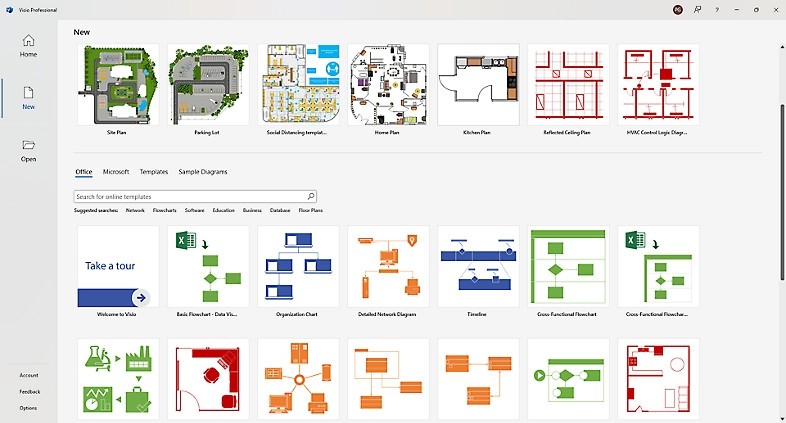
Das Schönste daran: Visio kommt nicht mit leeren Händen. Es bringt gleich einen ganzen Werkzeugkoffer an Vorlagen mit. Flussdiagramm? Check. Netzwerkplan? Auch da. Gebäudegrundriss oder Gantt-Tabelle? Kein Problem. Selbst Organigramme oder BPMN-Modelle sind fix startklar; und zwar so, dass sie den Industriestandard gleich mitliefern. So wird aus einer trockenen Dokumentation etwas, das man tatsächlich gerne anschaut.
Nach einer kurzen Eingewöhnung passiert etwas Interessantes: Du arbeitest nicht mehr gegen das Tool, sondern mit ihm. Auto-Layout und automatische Verbindungen nehmen dir die Fleißarbeit ab; fast so, als würde jemand im Hintergrund mitdenken. Und dank der Ebenenstruktur bleibt selbst bei Projekten mit hundert Elementen alles überschaubar. Eine Ebene ausblenden, schnell was ändern, wieder einblenden; fertig.
Richtig spannend wird’s dann für Entwickler und IT-Architekten. Visio hat nämlich Schablonen für BPMN 2. 0, UML-Diagramme und ERD-Modelle direkt an Bord. Du kannst Prozesse modellieren, Flows entwerfen oder bestehende Strukturen anpassen; alles wiederverwendbar über Projekte hinweg. Ideal also für alle, die Systeme erst denken wollen, bevor sie gebaut werden.
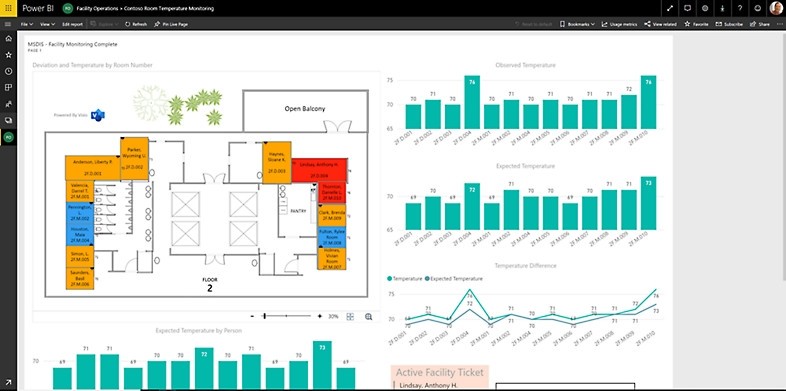
Noch ein Ass im Ärmel: die Datenanbindung. Excel-Tabellen, SharePoint-Listen, SQL Server oder Azure-Daten lassen sich direkt verknüpfen. So entstehen Diagramme, die leben; ein Workflow etwa, dessen Farben sich automatisch nach Verkaufszahlen oder Projektstatus verändern.
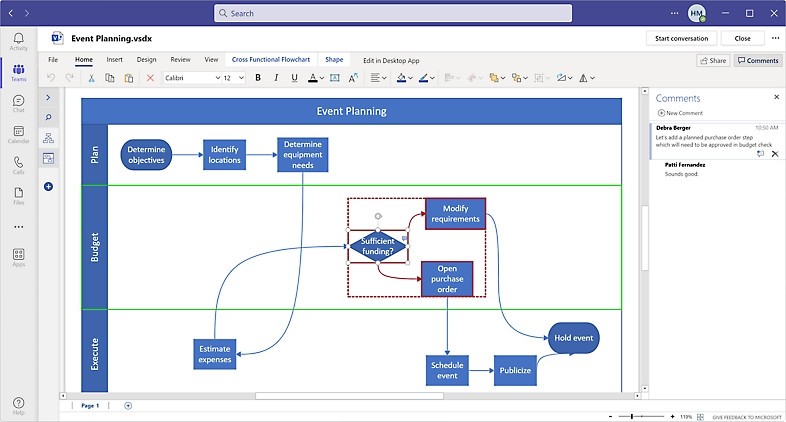
Und weil heute kaum jemand allein arbeitet: Visio versteht sich bestens mit Teams, SharePoint und OneDrive. Du kannst gemeinsam an Diagrammen basteln, Kommentare hinterlassen oder Versionen vergleichen; perfekt für verteilte Teams und schnelle Abstimmungen zwischendurch.
Für Power-User gibt’s noch mehr Spielraum: Add-ins, Makros und Validierungstools erweitern den Funktionsumfang nach Belieben. Der einzige Haken? Ganz umsonst ist das Vergnügen nicht; und die Desktop-Version läuft ausschließlich unter Windows. Immerhin gibt’s eine Webvariante für alle anderen Fälle.
Unterm Strich bleibt: Wer Strukturen sichtbar machen will; klar, elegant und ohne Umwege;, findet in Microsoft Visio einen Partner, der mitdenkt statt bremst.
Ist Microsoft Visio kostenlos?
Klar, du kannst Microsoft Visio erstmal gratis testen; zwei, vielleicht vier Wochen lang. Danach aber kommt der Moment der Wahrheit: Welches Abo darf’s denn sein?
Plan 1 spielt sich komplett im Browser ab. Kein Installieren, kein Herumgefummel mit Setups; einfach einloggen und loslegen. Oft steckt das sogar schon irgendwo im Microsoft‑365‑Paket drin, ohne dass man’s merkt. Du bekommst die Basics: genug, um saubere Diagramme zu bauen, aber eben nichts, was dich mit Funktionen erschlägt. Ideal, wenn du’s unkompliziert magst.
Plan 2 dagegen; das ist die Vollversion für alle, die’s ernst meinen. Eine richtige Desktop‑App, die du auf deinem Rechner zu Hause hast. Damit öffnet sich eine ganz andere Welt: komplexe Diagrammtypen, Datenverknüpfungen mit Excel oder SQL, Vorlagen ohne Ende. Wenn du regelmäßig tief in Visualisierungen eintauchst und alles rausholen willst, was geht; dann ist das dein Werkzeug.
Mit welchen Betriebssystemen ist Microsoft Visio kompatibel?
Wenn du Visio wirklich auf dem Desktop nutzen willst, kommst du um Windows nicht herum; Version 10 oder 11, spielt keine große Rolle, 32‑ oder 64‑Bit läuft beides. Aber Achtung: Das klappt nur mit der Premium‑Lizenz. Wer ein normales Abo hat, bleibt im Browser. Macht ja nichts; da öffnest du Visio einfach online, ohne irgendetwas zu installieren. Ein moderner Browser reicht völlig: Chrome, Edge, Firefox oder Safari. Und das war’s schon.
Welche Alternativen gibt es zu Microsoft Visio?
PowerAMC; heute besser bekannt als SAP PowerDesigner (früher Sybase PowerAMC); ist, wenn man so will, das Schweizer Taschenmesser für Enterprise-Architekten und Datenbankdesigner. Läuft unter Windows, klar, aber das ist nicht die Pointe. Das Ding ist massiv. Schwergewichtig im besten Sinne. Wer einmal damit gearbeitet hat, merkt schnell: Hier steckt kein Basteltool, sondern ein Werkzeugkasten für Profis. Du kannst damit so ziemlich alles modellieren; UML-Diagramme, Geschäftsprozesse, mehrstufige Datenmodelle. Vom groben Konzept bis runter auf die physische Tabellenebene. Entwickelt wurde es für Konzerne, in denen jede Änderung dokumentiert, jede Beziehung nachvollziehbar sein muss. Versionierung? Natürlich. Compliance-Prüfungen? Integriert. Und diese fein ziselierten Modelle; ein Traum für alle, die Struktur lieben.
Dann auf der anderen Seite: MySQL Workbench. Kostenlos, quelloffen, sympathisch unprätentiös. Ein Werkzeug aus der Open-Source-Schule; gemacht für Menschen, die einfach loslegen wollen. MySQL oder MariaDB? Kein Problem. Du kannst visuell entwerfen, Schemas anlegen, ER-Diagramme zeichnen oder direkt im SQL-Code wühlen. Und das Beste: Es läuft überall; Windows, Linux, macOS. Wenn du also zwischen Systemen springst oder im Team mit gemischten Setups arbeitest, bist du hier goldrichtig.
Und schließlich InfoSphere Data Architect von IBM; das Schwergewicht unter den Datenarchitektur-Plattformen. Hier geht’s nicht um hübsche Diagramme, sondern um ganze Datenökosysteme: Data Warehouses, ETL-Prozesse, Metadatenströme. Zugegeben: Nur Windows-kompatibel. Aber das verzeiht man ihr schnell, sobald man sieht, wie breit sie aufgestellt ist; DB2, Oracle, SQL Server, alles drin. Plus Business-Glossar und Data Lineage-Funktionen, mit denen du nachvollziehen kannst, woher jedes Datenelement stammt und wohin es fließt. Gerade in regulierten Branchen oder datengetriebenen Organisationen kann genau das den Unterschied machen; zwischen Chaos und Kontrolle.