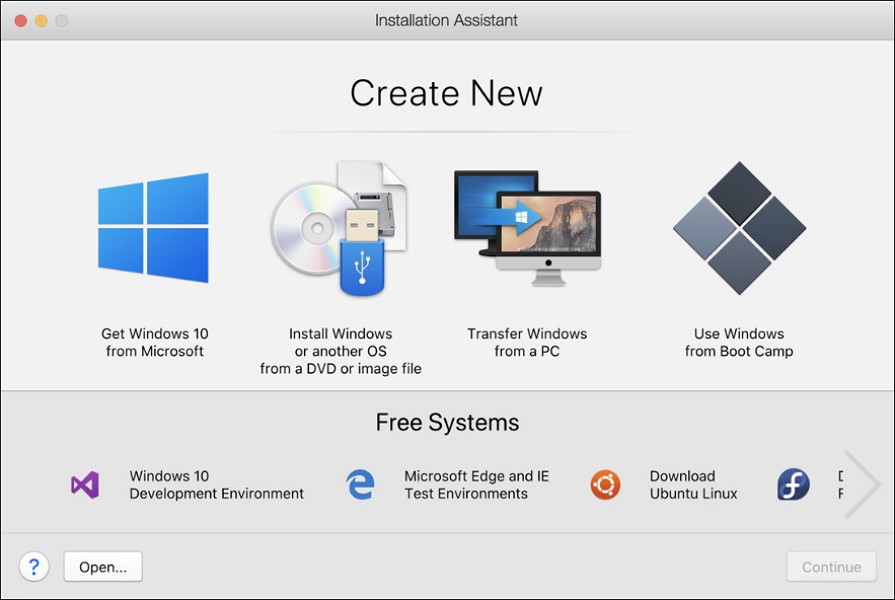
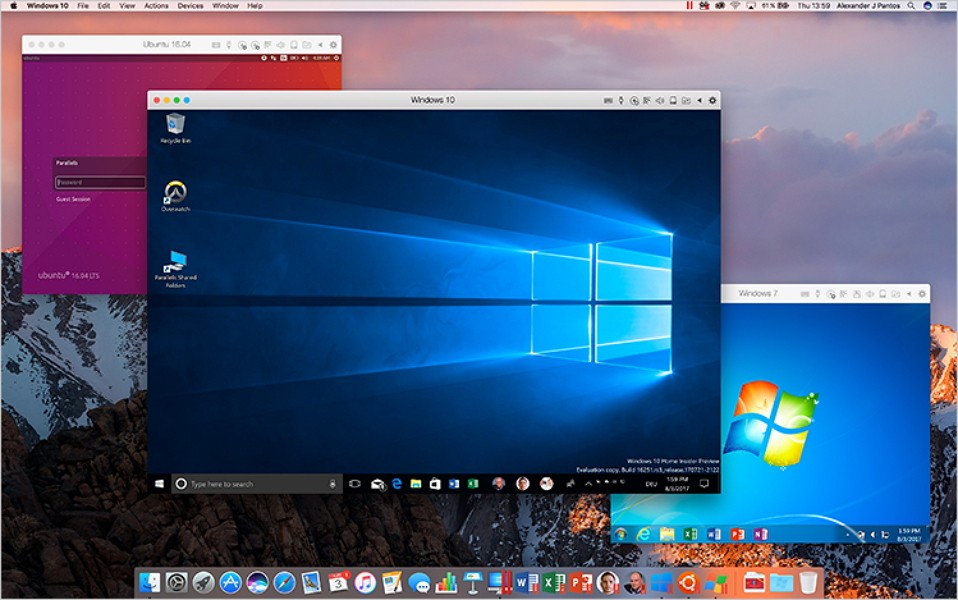
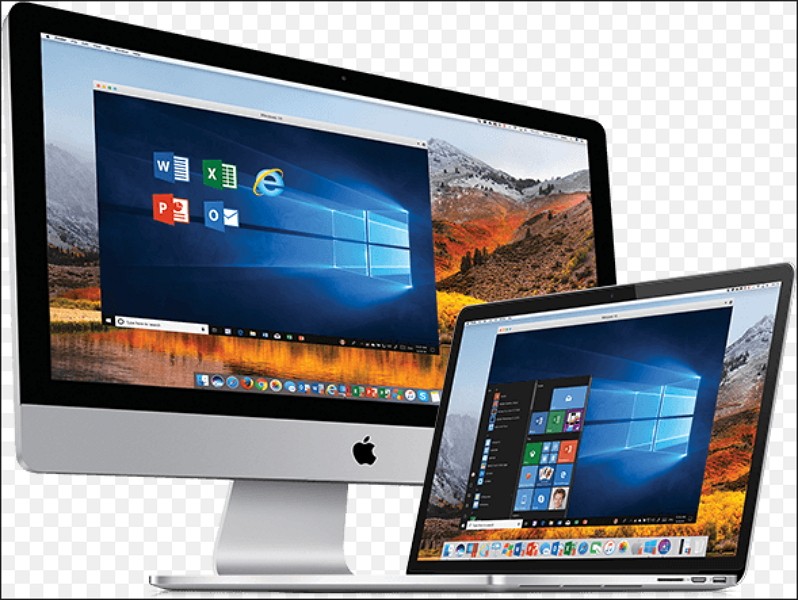
Parallels Desktop ist, wenn man so will, dein Schlüssel zu einer zweiten digitalen Realität ein kleines Stück Software-Magie, das Windows (oder jedes andere System, das du gerade brauchst) direkt auf deinem Mac zum Leben erweckt. Kein Neustart, kein nerviges Umschalten. Ein Klick und plötzlich laufen zwei Welten nebeneinander, als hätten sie nie etwas anderes getan.
Egal, ob du Code schreibst, Programme testest oder einfach ein Gamer bist, der seine Lieblingsspiele nicht aufgeben will gib Parallels Desktop ruhig mal eine Chance. Ehrlich, es überrascht einen jedes Mal aufs Neue, wie mühelos das funktioniert.
Das Schönste daran? Du musst kein Technik-Nerd sein. Die Oberfläche ist angenehm klar, der Assistent nimmt dich an die Hand zwei, drei Klicks, und du bist mittendrin. Und wie nahtlos sich Parallels in macOS einfügt! Trotz geteilter Ressourcen läuft alles geschmeidig, fast schon unverschämt stabil.
Ein echtes Schmankerl: Windows-Programme starten sich, als wären sie geborene Mac-Apps. Kein Hin- und Herspringen zwischen Systemen einfach öffnen und loslegen. Dateien? Ziehst du einfach rüber. Fertig. Kein Chaos, keine Kopienberge.
Unterm Strich: Parallels Desktop ist perfekt für alle, die nur ab und zu ein Windows-Tool brauchen und ebenso für Profis, die plattformübergreifend arbeiten wollen, ohne gleich zwei Rechner jonglieren zu müssen. Ein Programm, das Grenzen verschwinden lässt ganz still und elegant.
Warum sollte ich Parallels Desktop herunterladen?
Nicht jedes Virtualisierungstool kommt mit dem Mac so gut klar wie Parallels Desktop. Man spürt förmlich, dass diese Software bis ins kleinste Detail auf macOS getrimmt wurde nichts wirkt fremd, nichts aufgesetzt. Sie liefert ordentlich Power, hat eine ganze Menge cleverer Funktionen im Gepäck und bleibt dabei erstaunlich zugänglich. Die Oberfläche? Übersichtlich, aufgeräumt, kein überflüssiger Firlefanz.
Bei anderen Lösungen müsste man den Rechner ständig neu starten, nur um das System zu wechseln. Mal ehrlich: Wer hat darauf Lust? Mit Parallels Desktop ist das Geschichte du springst einfach von macOS rüber ins Gastsystem, als würdest du nur kurz die App wechseln. Kein Neustart, keine Wartezeit, kein Drama.
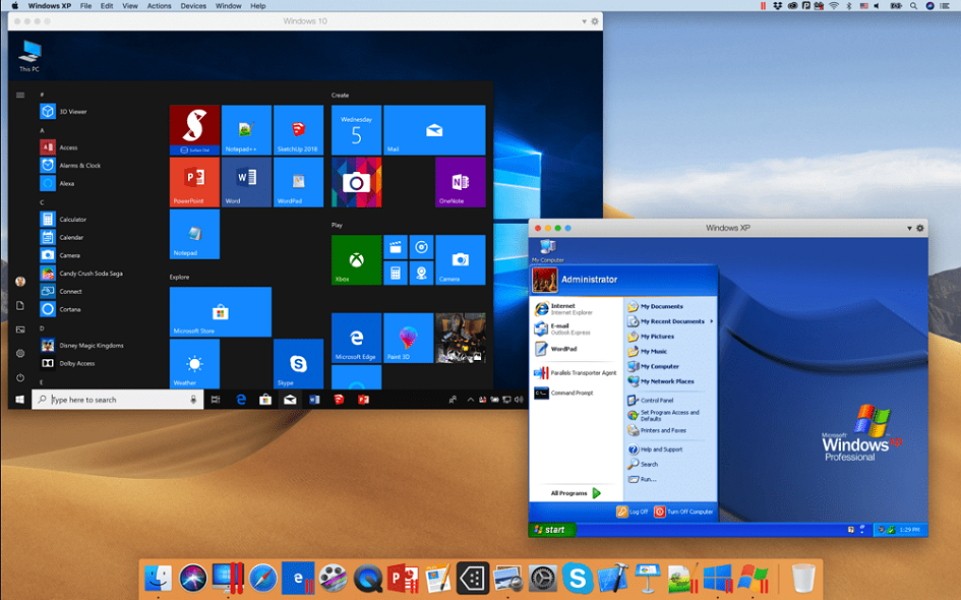
Anfangs war Parallels Desktop schlicht dafür gedacht, Windows auf dem Mac zum Laufen zu bringen. Heute ist das längst zu kurz gegriffen. Auch diverse Linux-Distributionen laufen problemlos darin. Unterstützt werden unzählige Windows-Versionen von den alten Klassikern bis hin zu Windows 11. Und das Beste daran: Du musst dich nicht mal um Installationsdateien kümmern. Parallels zieht sich die passende ISO automatisch und richtet alles mit einem einzigen Klick ein.
Ein echtes Highlight ist der Coherence Mode. Klingt technisch fühlt sich aber magisch an. Denn plötzlich wirken Windows-Programme wie native Mac-Apps: Sie öffnen sich in eigenen Fenstern, lassen sich verschieben, im Dock ablegen oder über Spotlight starten. Der typische Windows-Desktop? Verschwindet einfach aus dem Blickfeld.
Schon beim ersten Start merkt man, wie tief Parallels Desktop in macOS verwoben ist. Spotlight-Suche, Touch Bar, gemeinsame Zwischenablage alles greift ineinander, als wäre es nie getrennt gewesen. Dateien? Einfach per Drag-and-drop rüberziehen oder über geteilte Ordner austauschen. Selbst Drucker lassen sich ohne Murren gemeinsam nutzen fast so, als gäbe es gar keine Grenze zwischen den Systemen.
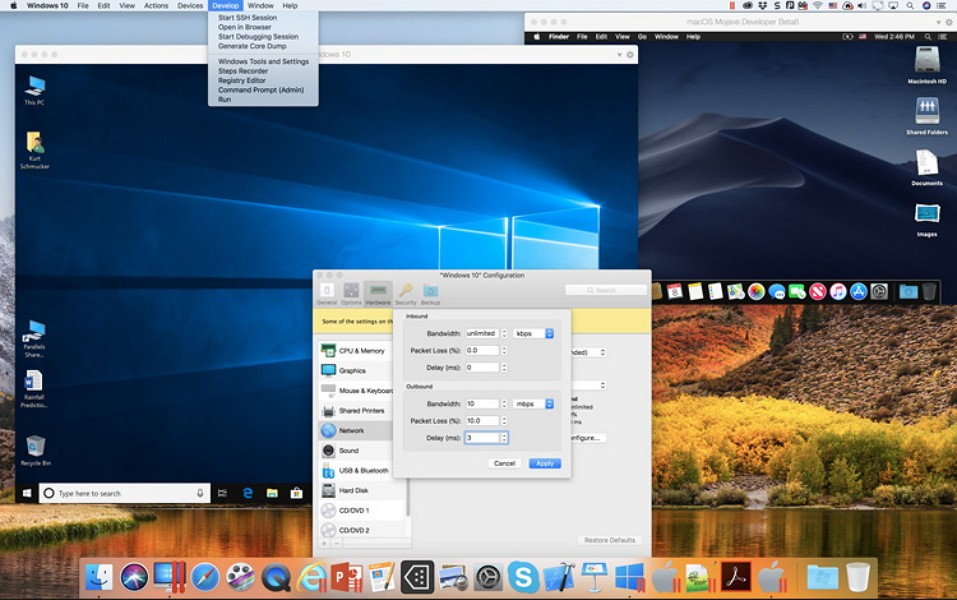
Und die Leistung? Liegt in deiner Hand. Du bestimmst, wie viel CPU und RAM deine virtuelle Maschine bekommt. Je kräftiger dein Mac, desto geschmeidiger läuft das Ganze selbst bei grafikintensiven Anwendungen. DirectX oder OpenGL-Beschleunigung? Klar doch, inklusive 2D- und 3D-Unterstützung.
Parallels Desktop gibt’s in mehreren kostenpflichtigen Varianten. Die Pro Edition zielt eindeutig auf Entwickler und Tester: Integration mit Visual Studio, headless VMs, Kommandozeilensteuerung und fein abgestimmte Konfigurationsprofile für jede virtuelle Maschine. Besonders praktisch: die Snapshot-Funktion ein Klick, und dein aktueller Systemzustand ist eingefroren. Später kannst du exakt dorthin zurückspringen, als wäre nichts gewesen.
Damit der Speicherplatz nicht ausufert, lassen sich virtuelle Festplatten komprimieren und ungenutzter Platz automatisch freigeben. Steckst du ein externes Laufwerk an, das eigentlich für Windows formatiert ist? Kein Problem Parallels erkennt es sofort. Auch Updates und Sicherheitspatches fürs Gastsystem laufen regelmäßig durch, sodass alles stabil und geschützt bleibt.
Unterm Strich fühlt sich Parallels Desktop nicht wie eine Brücke zwischen zwei Welten an eher wie ein gemeinsamer Arbeitsraum, in dem macOS und Windows Schulter an Schulter stehen und einfach zusammen funktionieren.
Ist Parallels Desktop kostenlos?
Parallels Desktop kannst du dir ganz entspannt kostenlos laden zwei Wochen lang darfst du damit herumprobieren, testen, spielen. Danach ist allerdings Schluss mit der Spielwiese, die Testphase endet. Wenn du weitermachen willst, führt kein Weg an einer Lizenz vorbei.
Drei Varianten stehen bereit: Standard, Pro und Business. Klingt nüchtern, hat aber System vom neugierigen Mac‑User, der einfach mal Windows starten möchte, bis hin zu großen Firmen, die auf stabile, skalierbare Lösungen setzen müssen.
Meist läuft das Ganze über ein Jahresabo. Praktisch, klar aber wer keine Lust auf ständige Verlängerungen hat, kann bei der Standard Edition auch einfach einmal zahlen und das Programm behalten. Für immer. So simpel kann’s sein.
Mit welchen Betriebssystemen ist Parallels Desktop kompatibel?
Parallels Desktop läuft auf so gut wie jedem Mac ab macOS 10. 14 egal, ob du noch mit einem alten Intel‑Chip arbeitest oder schon auf einem der flinken Apple‑Silicon‑Modelle (M1, M2, M3) unterwegs bist. Die Software spricht die jeweilige Architektur direkt an, ohne Umwege, ohne Trickserei.
Und jetzt mal ehrlich: Die Bandbreite der Systeme, die du darin starten kannst, ist beeindruckend. Windows? Klar von 7 über 10 bis 11. Linux? Na logo: Ubuntu, Debian, Fedora, Arch, Kali … alles dabei. Selbst alte macOS‑Versionen, die eigentlich nur auf Intel laufen, kannst du wiederbeleben fast wie eine kleine Zeitreise für Entwickler oder Nostalgiker, die alte Setups noch einmal anfassen wollen.
Und ja, Android oder andere Open‑Source‑Systeme lassen sich ebenfalls emulieren. Nur man sollte keine Wunder erwarten. Für ein paar Tests oder Spielereien reicht’s locker. Für den harten Arbeitsalltag? Eher nicht.
Welche Alternativen gibt es zu Parallels Desktop?
Ein ernstzunehmender Gegenspieler heißt VirtualBox ein Open-Source-Projekt aus dem Hause Oracle, komplett kostenlos. Läuft fast überall: auf Windows, Linux und sogar auf betagten Macs mit Intel-Chip. Ob als Gastsystem oder Host, spielt keine große Rolle. Nettes Extra: Du kannst Momentaufnahmen deiner virtuellen Maschine speichern, unterschiedliche Festplattenformate ausprobieren und ja, tatsächlich USB-Sticks direkt durchreichen.
Und dann wäre da noch VMware Fusion. Entwickelt für Mac-Nutzerinnen und -Nutzer, die Windows-Programme nicht missen wollen. Für den privaten Gebrauch kostet das Ganze nichts, Unternehmen müssen zahlen bekommen dafür aber auch ein paar hübsche Profi-Features: Verschlüsselung, Multi-Core-Zuweisung, ausgefeilte Netzwerkoptionen. Besonders charmant ist der Unity-Modus: Windows-Apps laufen plötzlich so nahtlos, dass man fast vergisst, dass da überhaupt eine virtuelle Maschine im Hintergrund tuckert.
Auf der anderen Seite des Zauns wartet VMware Workstation, das Pendant für Windows- und Linux-Rechner. Auch hier wieder: gratis oder kostenpflichtig je nach Anspruch. Workstation kann Snapshots, Verschlüsselung und komplexe Netzwerke ohne Murren handhaben. Ein Werkzeug für Leute, die tief in Systeme eintauchen: Entwicklerinnen, Admins, Teams mit hohen Sicherheitsanforderungen. Unterm Strich? Wenn du eine stabile Sandbox suchst oder an Projekten arbeitest, die über Plattformgrenzen hinweg funktionieren sollen, ist Workstation eine ziemlich verlässliche Bank.