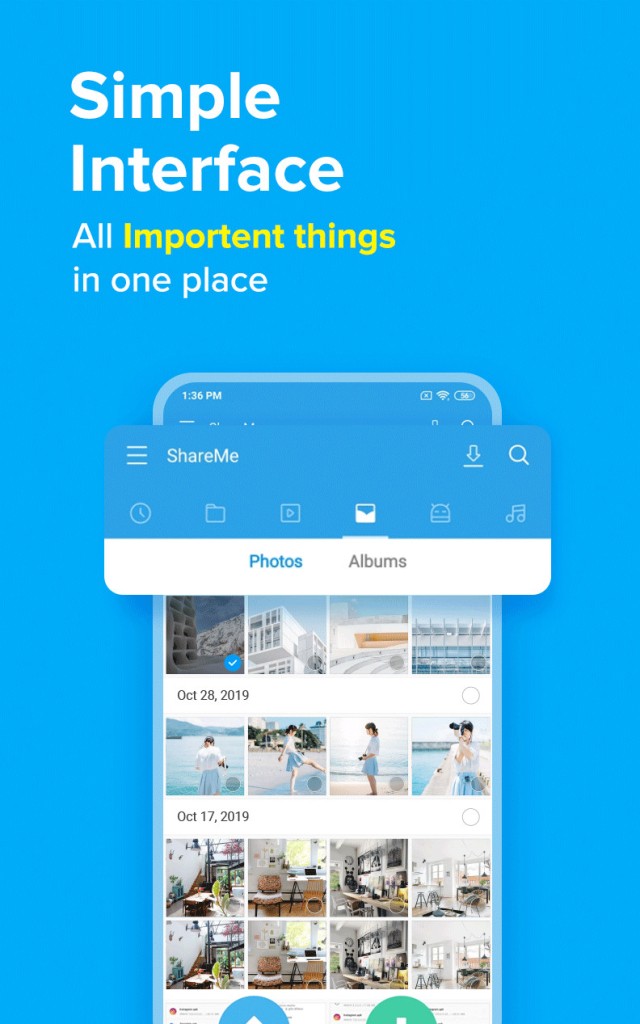
ShareMe winzig, fast unscheinbar, und doch ein echter Glücksgriff. Eine dieser Apps, die man installiert, ausprobiert und dann nie wieder missen will. Sie schiebt deine Dateien vom Android-Handy rüber auf den Computer oder sonst wohin kein Kabel, kein Gefummel, keine kryptischen Einstellungen. Einfach läuft.
Geboren wurde sie bei Xiaomi, ursprünglich nur für Smartphones gedacht. Und ja, der Erfolg war kein Zufall. Wer einmal gesehen hat, wie flink sich Fotos oder Videos von einem Gerät zum anderen bewegen, versteht sofort: Das ist nicht irgendeine Spielerei. Heute geht das Ganze sogar am Desktop ohne Installation, ohne Haken. Ein Klick, Verbindung steht, fertig. Besonders dann Gold wert, wenn dein Speicher mal wieder jammert und du dringend Platz schaffen musst.
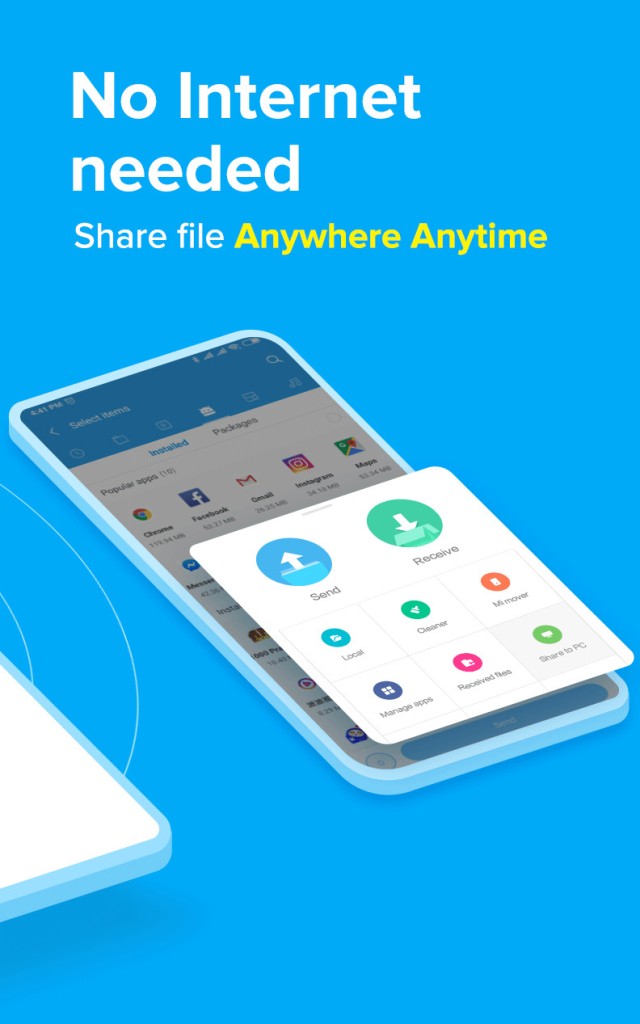
Das Schönste daran? Du brauchst kein Internet. Wirklich nicht. ShareMe nutzt schlicht Wi-Fi Direct oder ein gemeinsames WLAN. Solange beide Geräte dein Handy und dein PC im selben Netz hängen, finden sie sich wie von selbst und tauschen die Daten direkt aus. Kein Konto, kein Passwort, keine „Datei zu groß“-Meldung.
Ob du nun einen ganzen Schwung Urlaubsbilder sichern willst oder nur schnell ein einzelnes PDF rüberschiebst ShareMe macht’s einfach. Zack, erledigt. Und am Ende sitzt du da und denkst dir: Warum hat das eigentlich so lange gedauert, bis jemand auf diese Idee kam?
Warum sollte ich ShareMe für den PC herunterladen?
Manchmal ist der beste Grund, etwas zu benutzen, erschreckend simpel: Es funktioniert. Punkt. Kein Rätselraten, kein Handbuch-Marathon. Einfach an und läuft. Vielleicht ist genau das der Grund, warum ShareMe so leicht zu empfehlen ist: Es macht, was es soll. Ohne Theater. Keine Fachbegriffe, keine kryptischen Einstellungen, kein „Bitte warten“-Trauma.
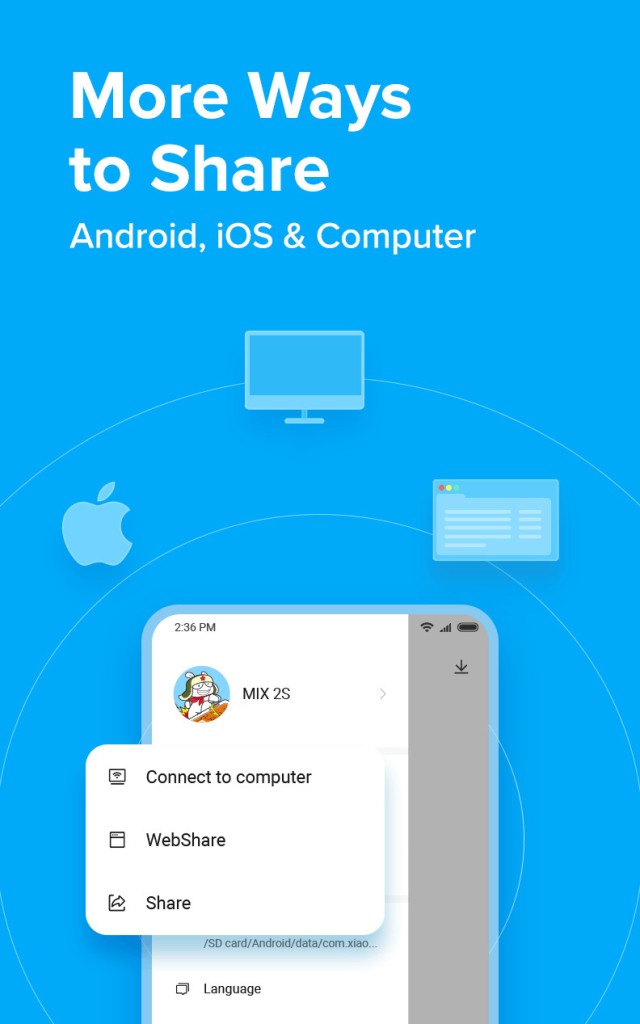
Nach der Installation? Ganz entspannt. App öffnen, kurz durchs Menü tippen und schon stehst du vor der Wahl: Willst du dich mit dem Computer verbinden? Etwas übers Web teilen? Oder einfach nur Dateien von einem Handy zum anderen schubsen egal ob Android oder iPhone.
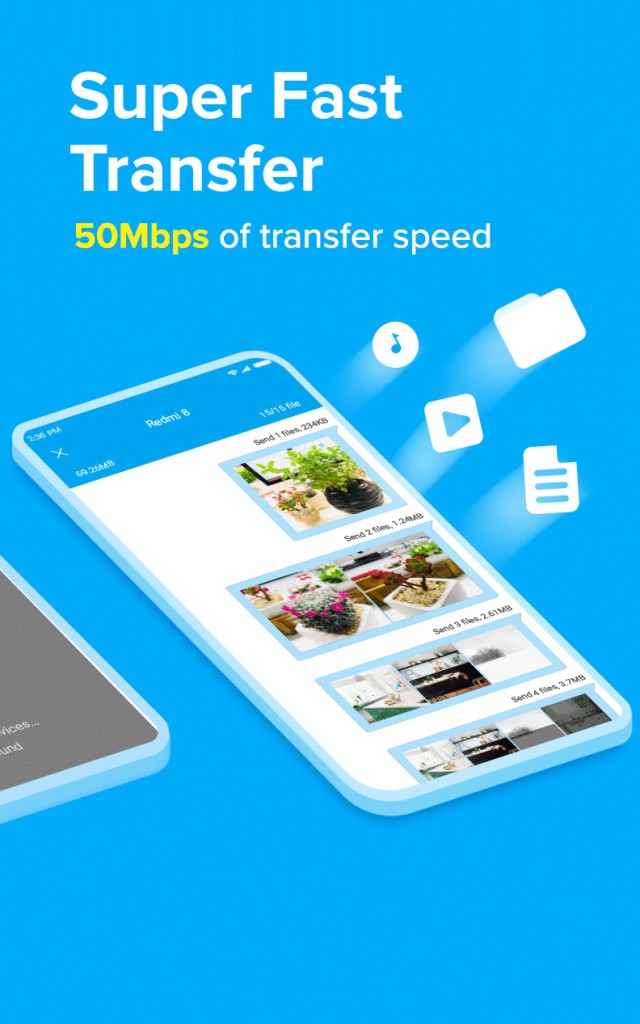
Der Rest? Kinderleicht. Ziehen, ablegen oder auf „Senden“ tippen fertig. Und das Tempo? Überraschend hoch. Schneller als Bluetooth, ehrlich jetzt. Dabei bleibt alles schön privat: Keine Cloud, keine Umwege durchs Internet, kein Datentourismus über fremde Server. Nur du und deine Geräte so wie’s sein sollte.
Was richtig Laune macht: Es ist komplett kabellos und trotzdem blitzschnell. Du wartest nicht auf Bits und Bytes, du siehst sie quasi fliegen. Gigabyteweise Videos? Ganze Fotoalben? Zack, drüben. Und falls du jemand bist, der Kabel hasst willkommen im Club. Mal ehrlich, wer hat heute noch ein USB-Kabel in der Tasche? Und selbst wenn: Nicht jedes Handy versteht sich sofort mit jedem Rechner. ShareMe kümmert sich darum, dass du dich darum nicht kümmern musst.
Beim Gerätewechsel zeigt die App dann richtig Klasse. Neues Handy? Kein Drama. ShareMe schiebt deine Daten rüber, als wäre es nichts Android zu Android oder sogar Richtung iPhone. Auch super praktisch fürs Aufräumen oder Sichern: Dateien vom Handy auf den Computer ziehen und durchatmen. Vielleicht willst du ein Video am PC schneiden oder ein Dokument ausdrucken kein Problem. APK weitergeben? Musik rüberschieben? Alles drin, alles schnell, alles ohne Stolperfallen.
Und dann dieses leidige Thema Datenschutz kaum jemand hört das Wort noch gern, oder? Die meisten Apps wollen erst mal deinen Login, dann deine Cloud-Verknüpfung und am Ende am besten noch deine Seele. ShareMe sagt einfach: Nö. Kein Konto, keine Cloud, kein mysteriöser Server in Übersee. Nur du und deine Daten, Punkt aus. Diese Schlichtheit ist fast schon radikal und genau deswegen vertrauenswürdig.
Keine Werbung, keine Tricks im Kleingedruckten nur das Senden dessen, was dir gehört, dorthin, wo du’s haben willst. So einfach kann Technik manchmal sein.
Ist ShareMe kostenlos?
Klar, ShareMe kostet dich keinen Cent wirklich nichts. Kein Abo, kein Haken, kein winziges Sternchen irgendwo im Kleingedruckten. Du lädst es runter, drückst auf Installieren und bist startklar. Keine In‑App‑Käufe, keine künstlichen Limits bei Dateigröße oder Nutzung. Alles offen, sofort. Kein versteckter Premium‑Kram, der später plötzlich aufpoppt. Einfach drauf, ausprobieren und gut ist.
Mit welchen Betriebssystemen ist ShareMe kompatibel?
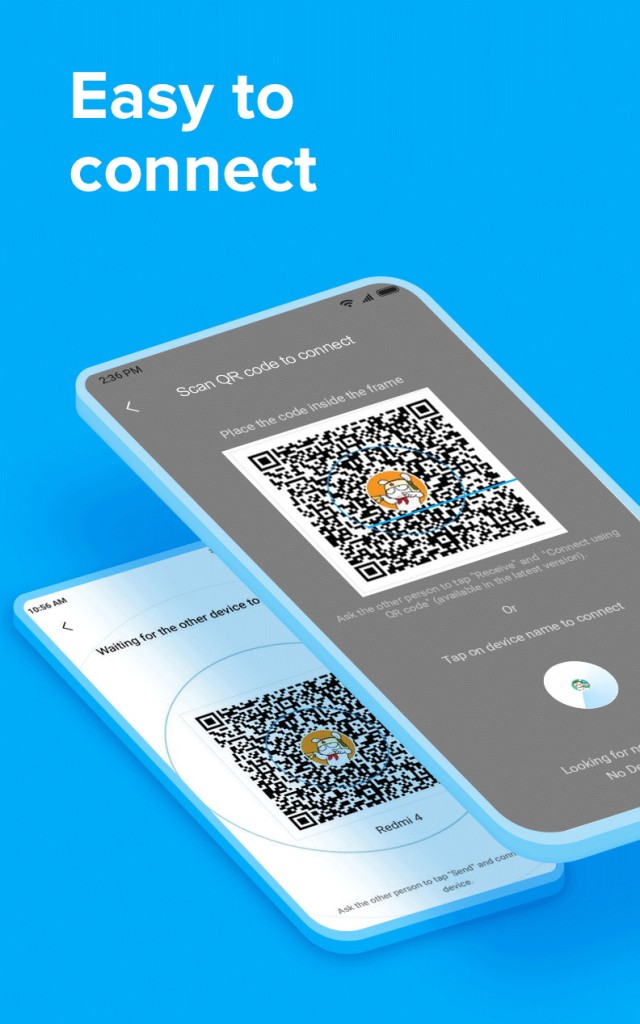
Erstmal brauchst du die ShareMe‑App. Kein Hexenwerk kurz aus dem Play Store laden, fertig. Danach bastelst du dir mit zwei, drei Fingertipps den Link, über den du deine Dateien losschickst. Und zack, das Ding spuckt dir entweder einen QR‑Code aus oder zeigt dir gleich eine Liste mit Geräten in der Nähe. Such dir eins aus, tipp drauf schon bist du verbunden. Ob das nun ein anderes Handy ist (Android, iPhone, völlig egal) oder ein Laptop unter Windows, macOS oder Linux? Interessiert ShareMe kein bisschen.
Klingt nach Kabelsalat? Nee. Alles läuft übers WLAN, und genau da liegt der Trick: Beide Geräte müssen im selben Netz hängen sonst klappt’s natürlich nicht. Wenn das passt, flutschen die Daten rüber wie auf Schienen. Keine Aussetzer, kein „Verbindung verloren“, einfach läuft.
Zum Verbinden gehst du im Hauptmenü auf den passenden Punkt „Mit Computer verbinden“, „Webshare“ oder schlicht „Teilen“. Früher musste man sich dafür noch extra ein Programm auf dem PC antun, um Dateien zwischen Android und Windows oder macOS hin‑ und herzuschieben. Zum Glück Schnee von gestern. Heute bringt die App alles mit, was du brauchst direkt aus der Box.
Welche Alternativen gibt es zu ShareMe?
Draußen, irgendwo zwischen App-Stores und Forenempfehlungen, tummeln sich unzählige Tools, mit denen man Dateien kabellos vom Handy auf den Rechner oder ein anderes Gerät schubsen kann. Manche sind flink, andere hübsch, wieder andere einfach nur praktisch jedes hat so seinen eigenen Charakter.
Für Windows-Nutzer sticht besonders Quick Share hervor. Google hat das Ding gebaut, um Android-Geräte endlich ohne großes Gefummel mit PCs zu verbinden. Im Prinzip ist es der moderne Nachfolger von Nearby Share, nur eben schlanker und direkter. Statt dein Handy mit einem anderen Smartphone zu koppeln, funkt Quick Share direkt an deinen Windows-Rechner ganz ohne Kabelwirrwarr. WLAN an, Datei auswählen, senden. Fertig. Und mal ehrlich: Es fühlt sich fast absurd an, dass das nicht schon vor Jahren Standard war.
Mac-User müssen einen kleinen Umweg gehen. Für sie gibt’s Android File Transfer kein Glanzstück moderner Softwarekunst, aber zuverlässig wie ein alter Schraubenzieher. Es läuft nicht drahtlos, sondern ganz klassisch per USB-Kabel. Handy anschließen, Dateien rüberziehen, fertig. Kein Zauber, kein Drama. Trotzdem: Wer zwischen Android und macOS pendelt, wird das Tool zu schätzen wissen. Denn Apples System bietet von Haus aus keine bequeme Lösung und genau da springt Android File Transfer ein, unscheinbar, aber nützlich wie ein Adapter in der Reisetasche.
Und dann ist da noch AirDroid der Alleskönner unter den Datei-Tools. Es überträgt nicht nur Daten kabellos zwischen Smartphone und PC, sondern packt gleich ein ganzes Arsenal an Extras obendrauf: Bildschirmspiegelung, Fernsteuerung übers WLAN, Push-Benachrichtigungen direkt auf dem Desktop und sogar Dateiverwaltung im Browserfenster. Kein Wunder also, dass Technikfans darauf schwören. Eine Gratisversion gibt’s auch; wer aber wirklich alles will, landet früher oder später beim Abo. Ehrlich gesagt: Wenn du dein Android-Gerät vom Schreibtisch aus komplett kontrollieren willst AirDroid ist dein Werkzeug. Punkt.