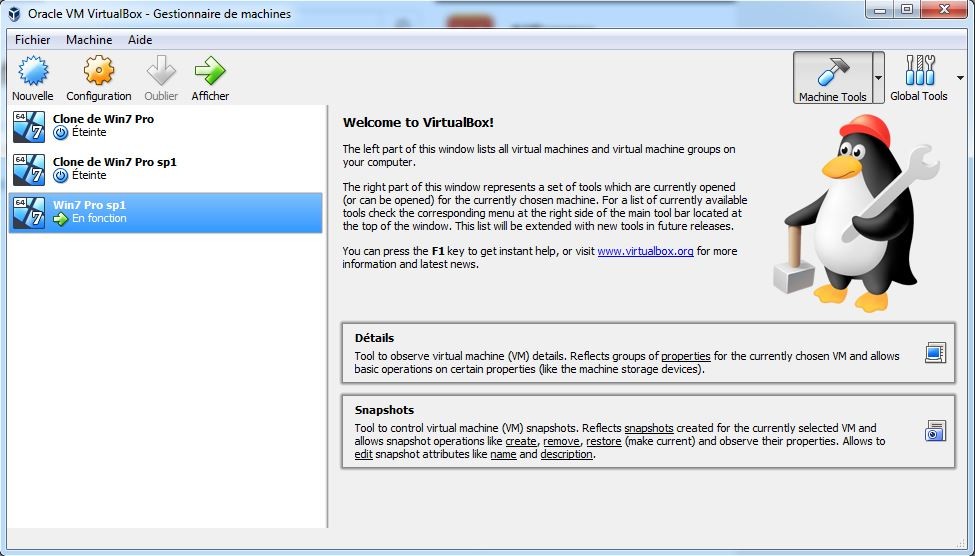
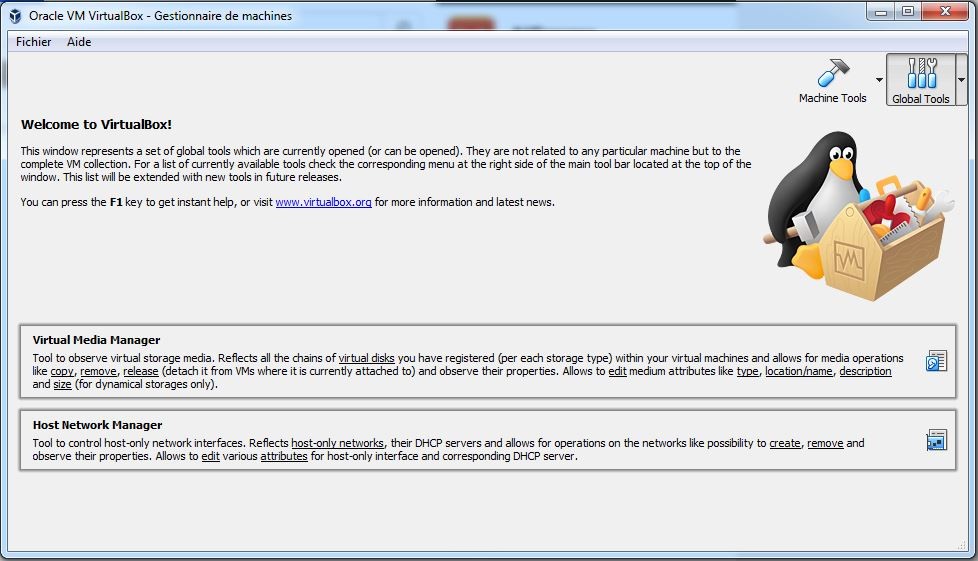
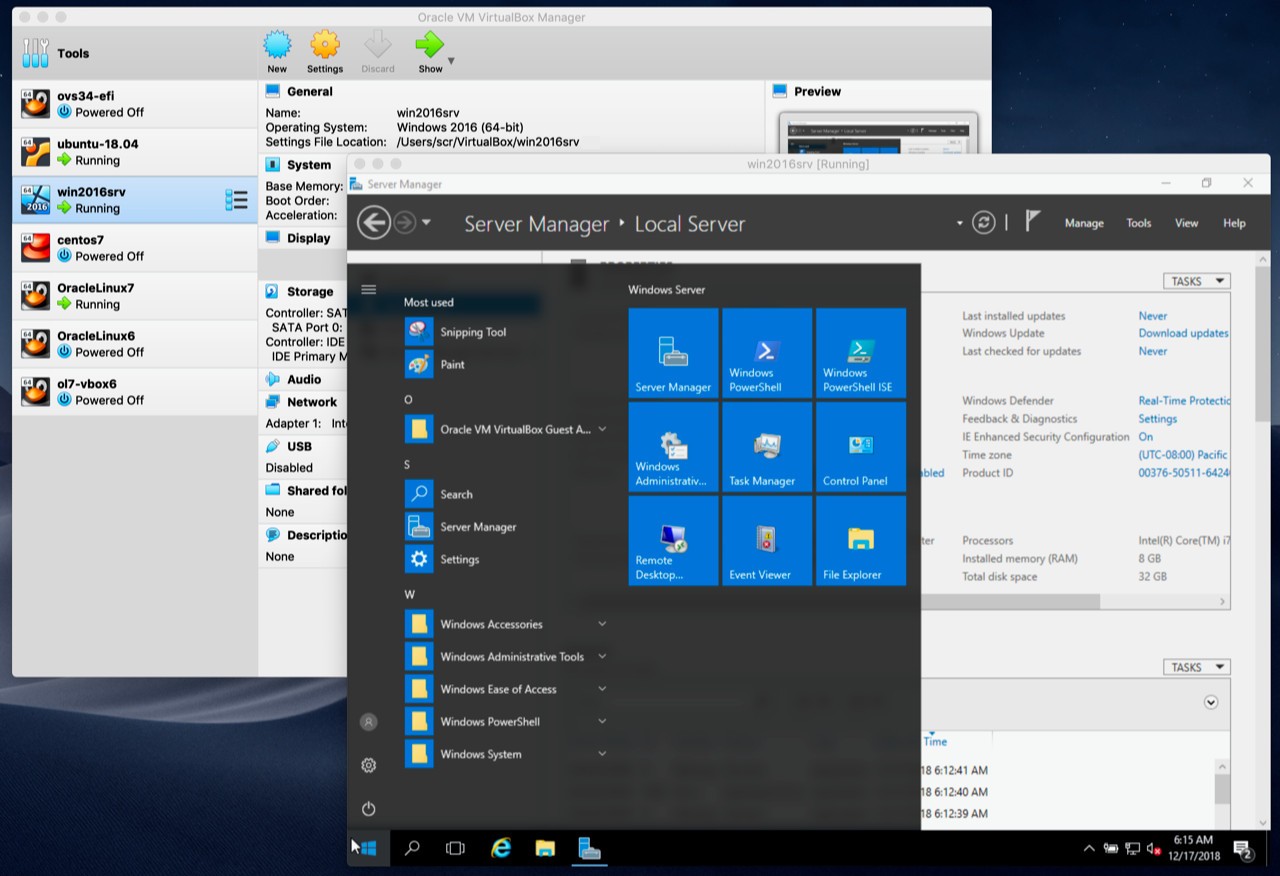
VirtualBox ist, wenn man so will, dein ganz eigener Maschinenpark nur dass er komplett in Bits und Bytes existiert. Stell dir vor, du öffnest auf deinem Rechner ein Fenster, und darin läuft plötzlich ein zweiter Computer. Kein Hokuspokus, sondern echtes Multitasking: Du klickst, installierst, experimentierst alles fühlt sich an, als würdest du mit echter Hardware hantieren. Nur eben ohne das Risiko, etwas kaputtzumachen.
Das eigentlich Faszinierende? VirtualBox versteht sich mit fast allem, was da draußen kreucht und fleucht: Windows, macOS, Linux ja, sogar diese seltenen Betriebssysteme, von denen man sonst nur in Foren liest.
Wozu das Ganze? Gute Frage. Vielleicht willst du Software testen, ohne dein Hauptsystem zu gefährden. Oder du entwickelst plattformübergreifend und brauchst ständig neue Testumgebungen. Vielleicht hast du auch einfach ein Faible für alte Programme, die auf modernen Rechnern längst ausgestorben sind. Dann ist VirtualBox dein Rettungsanker. Und wenn du bloß mal neugierig bist, wie sich ein anderes System „anfühlt“ na bitte, dafür ist es wie gemacht.
Und jetzt kommt der Clou: Das Ding kostet dich keinen Cent. VirtualBox ist Open Source, stammt von Oracle und lebt vom Geist des Teilens. Keine Lizenzen, keine versteckten Stolperfallen einfach laden, nutzen, mitgestalten. Die Community kümmert sich um den Rest.
Am Ende bleibt der Eindruck: VirtualBox ist kein Spielzeug, sondern eine ernstzunehmende Alternative zu teuren Profi-Lösungen. Robust, anpassungsfähig und erstaunlich vielseitig nur eben gratis.
Warum sollte ich VirtualBox herunterladen?
Stell dir vor, du jonglierst ständig mit verschiedenen Betriebssystemen heute Windows, morgen Linux, übermorgen irgendwas völlig Exotisches oder du brauchst einfach einen sicheren Sandkasten, um neue Software auszuprobieren, ohne gleich dein Hauptsystem zu riskieren. Genau da kommt VirtualBox ins Spiel. Ein Werkzeug, das sich anfühlt, als hätte es jemand gebaut, der dein Chaos versteht. Entwickler lieben es. IT-Profis sowieso. Studierende, die experimentieren wollen oder Nostalgiker, die alte Spiele wiederbeleben möchten setzen in wenigen Minuten ein zweites System auf und tun so, als wäre es das echte.
Das Beste daran? VirtualBox läuft praktisch überall. Windows? Klar. macOS? Auch. Linux oder sogar Solaris? Kein Problem. Diese Flexibilität ist pures Gold du brauchst eben nicht für jedes System ein eigenes Gerät herumstehen zu haben. Und ja, erstaunlich genug: Die Performance bleibt auf allen Plattformen stabil und zuverlässig. Keine Zauberei, einfach gute Architektur.
Richtig spannend wird’s bei den sogenannten „Gastsystemen“. Das sind die Betriebssysteme, die du in VirtualBox installierst. Und da ist fast alles erlaubt: Windows von XP bis 11, macOS (aber bitte nur auf einem Mac), unzählige Linux-Distributionen wie Ubuntu, Fedora, Arch oder Debian sogar BSD und Solaris sind mit von der Partie.
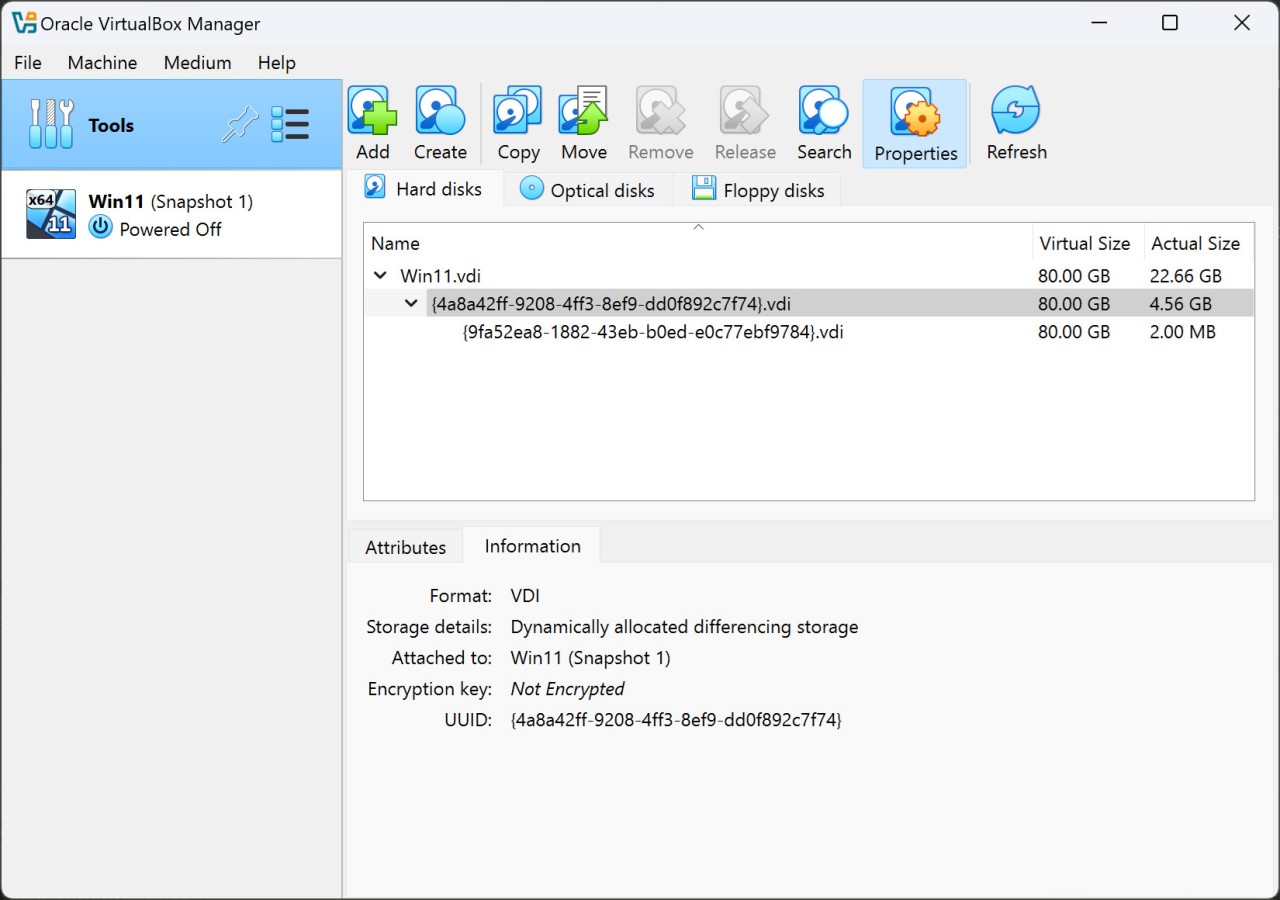
Und wenn du mal was testen willst, aber nicht sicher bist, ob’s schiefgeht? Dann leg einfach einen Snapshot an. Der friert dein System genau in dem Moment ein wie ein digitales Standbild, das du später jederzeit wieder aufrufen kannst. Kein Stress, kein Risiko. Entwickler schwören darauf; Tester auch.
Natürlich kannst du Dateien zwischen Host und Gast hin- und herschieben, Text kopieren oder im sogenannten Seamless Mode arbeiten dann verschmelzen Programme aus der virtuellen Maschine mit deinem echten Desktop, als wäre alles eins. Wer Lust hat zu basteln, kann noch tiefer eintauchen: Netzwerke konfigurieren, Server simulieren, gemeinsame Entwicklungsumgebungen basteln alles möglich.
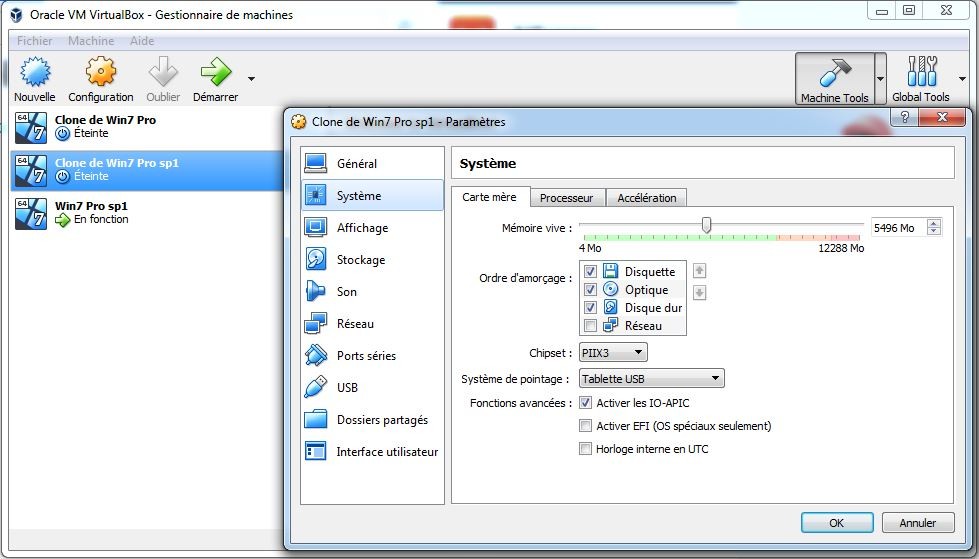
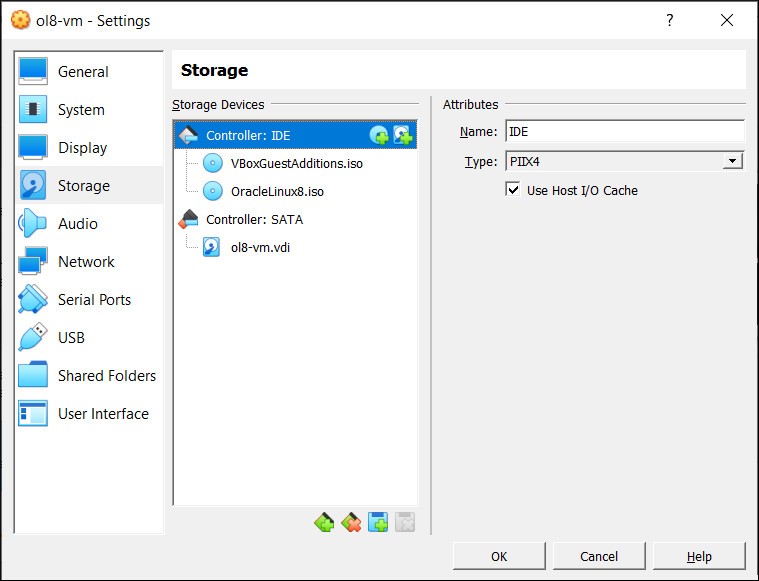
Und das ist längst nicht alles: Du kannst virtuelle Laufwerke anlegen, Maschinen im Hintergrund laufen lassen oder sie per Kommandozeile fernsteuern. Für Technikfans öffnet sich da ein ganzer Werkzeugkasten: Hardware-Virtualisierung aktivieren, Intel- oder AMD-Systeme emulieren, virtuelle CPUs oder Grafikkarten konfigurieren kurz gesagt: feintunen bis ins letzte Bit.
Ist VirtualBox kostenlos?
Na klar VirtualBox, das ist Open Source pur. Heißt: Du kannst dir das Ding einfach schnappen, runterladen, installieren komplett gratis. Ganz gleich, ob du damit privat herumprobierst oder es im Büro laufen lässt. Die Software steht nämlich unter der GNU General Public License (GPL) einer dieser Lizenzen, die Freiheit wirklich meinen, nicht nur behaupten.
Aber Moment, da gibt’s noch was: das sogenannte „Extension Pack“. Klingt harmlos, hat’s aber ein bisschen in sich. Es bringt ein paar Extras mit, eher für den professionellen Einsatz gedacht USB-2. 0-Unterstützung, Remote-Desktop-Kram, solche Dinge. Und genau da zieht die Lizenz dann eine Linie: Wer’s kommerziell nutzt, muss zahlen. Für den Hausgebrauch dagegen? Kein Cent. Nur Neugier und ein bisschen Spieltrieb.
Mit welchen Betriebssystemen ist VirtualBox kompatibel?
VirtualBox läuft auf einer verblüffend großen Zahl von Betriebssystemen ehrlich, fast schon absurd, wie flexibel das Ding ist. Ob du nun noch mit einem betagten Windows 7 arbeitest, frisch auf Windows 11 unterwegs bist, lieber unter macOS (ab Version 10. 13, aber nur auf Intel-Maschinen) bastelst oder dich in einer Linux-Welt wie Ubuntu, Debian, Fedora oder Arch zuhause fühlst es funktioniert einfach. Sogar Solaris steht noch auf der Liste.
Aber das ist nur die Aufwärmrunde. Sobald VirtualBox bei dir eingerichtet ist, öffnet sich ein ganzer Kosmos: Du kannst darin neue Gastsysteme hochziehen, als würdest du kleine Paralleluniversen auf deiner Festplatte anlegen. Faszinierend, oder? Und das Beste: Egal, welches Host-System du nutzt die Performance bleibt konstant. Kein Ruckeln, keine abgespeckten Features, kein „Hätte ich mal lieber…“. Es läuft. Rund und zuverlässig. Da fragt man sich fast ein bisschen schmunzelnd: Wozu überhaupt nach Alternativen suchen?
Welche Alternativen gibt es zu VirtualBox?
Suchst du ein Tool, das wirklich für macOS gemacht ist nicht irgendeine Bastellösung, sondern etwas, das sich nativ anfühlt? Dann schau dir VMware Fusion an. Damit holst du dir Windows oder Linux auf deinen Mac, ganz wie du’s brauchst. Es gibt eine kostenlose Version (Fusion Player) und die Pro-Variante für Profis mit Lizenz und jeder Menge Extras. Und die haben’s in sich: eigene virtuelle Netzwerke, sogenannte „Linked Clones“ und eine Verschlüsselung, die mehr kann als nur Standard. Spannend ist auch: Fusion zählt zu den wenigen Tools, die schon jetzt mit den neuen Apple‑Silicon‑Chips umgehen können. Wenn du also ein MacBook oder einen Mac Mini mit M‑Chip hast Jackpot. Und der „Unity“-Modus? Der ist fast schon Magie. Du startest Windows‑Programme direkt aus dem macOS‑Dock, als wären sie Teil des Systems. Ziemlich elegant. Nur beim 3D‑Modus: Vorsicht, der gönnt sich ordentlich Leistung. Dann gibt’s da noch Parallels Desktop ebenfalls ein reines Mac‑Produkt. Hier läuft Windows oder Linux parallel zu macOS, ohne Neustart, ohne Umwege. Einfach Drag & Drop zwischen den Systemen, Copy & Paste funktioniert sowieso. Parallels unterstützt die M1‑ und M2‑Chips ebenfalls, aber: keine Gratisversion. Dafür drei Bezahlmodelle Standard, Pro und Business. Du entscheidest, ob du Cloud‑Integration brauchst, ein Team managst oder richtig tief in verschachtelte Virtualisierungen eintauchst. Und schließlich VMware Workstation das Gegenstück für Windows‑ und Linux‑Rechner. Auch hier: gratis oder Pro, je nach Anspruch. Die Software ist mächtig. Snapshots en masse, flexible Netzwerkeinstellungen, GPU‑Beschleunigung für flüssige Grafikleistung und starke Verschlüsselung für sensible Daten. Mehrere Monitore? Kein Problem. Klonen, Skripte über die Kommandozeile oder Remote‑Verwaltung? Läuft alles. Unterm Strich: Wenn du auf Zuverlässigkeit setzt, Performance brauchst und gerne selbst an den Stellschrauben drehst dann ist VMware Workstation vermutlich genau dein Werkzeug. Robust, erprobt und gemacht für Menschen, die wissen wollen, was unter der Haube passiert.