NetBalancer klingt erstmal technisch, oder? Ist es auch. Aber im Kern ist es ein ziemlich cleveres Windows‑Tool, das dir zeigt, was in deinem Netzwerk wirklich passiert. Kein kryptisches Hintergrundding, das still vor sich hin werkelt, sondern eine Anwendung mit Charakter du öffnest sie, und zack: Da siehst du live, was durchs Kabel oder übers WLAN rauscht.
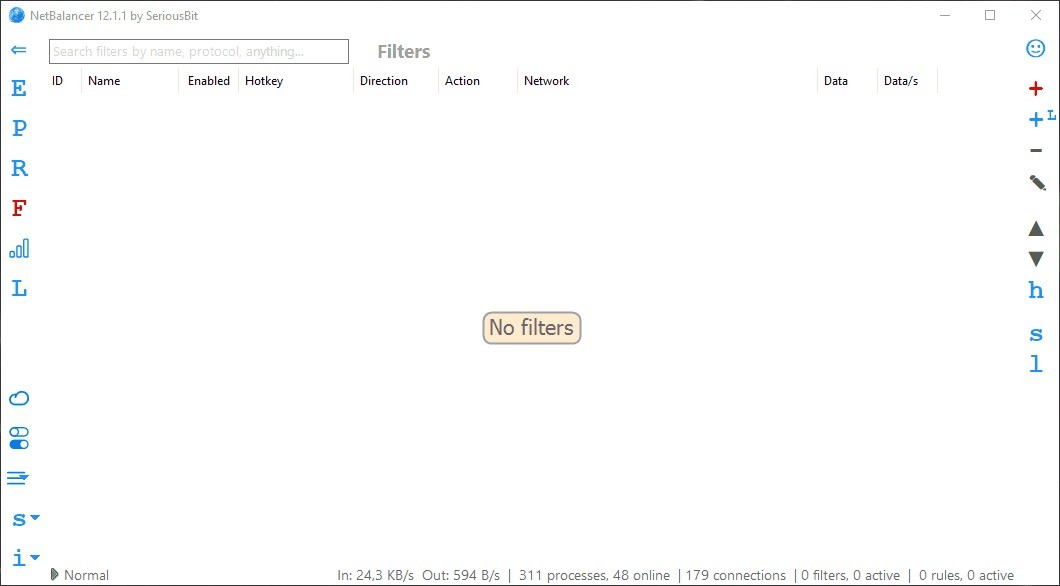
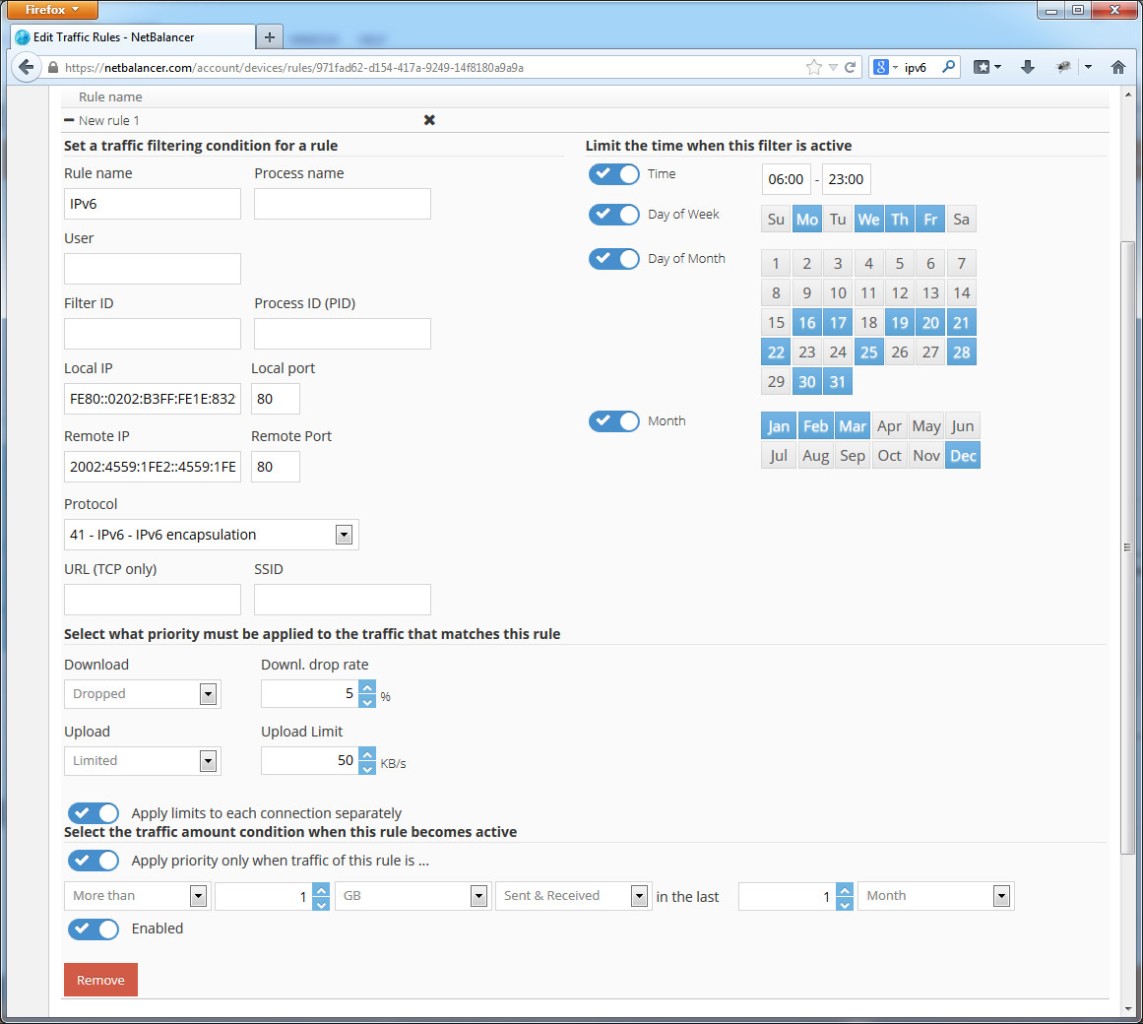
Manchmal willst du einfach nur surfen, ohne dass der Torrent‑Client alles lahmlegt. Kein Problem: Drossel ihn. Oder setz feste Grenzen Upload, Download, ganz egal. Und wenn du’s wirklich wissen willst, kannst du dich austoben: Regeln nach App, Port, Protokoll, IP‑Bereich oder sogar nach Paketinhalt. Deep Packet Inspection inklusive. So fein justiert, dass kein Datenpaket einfach so durchrutscht.
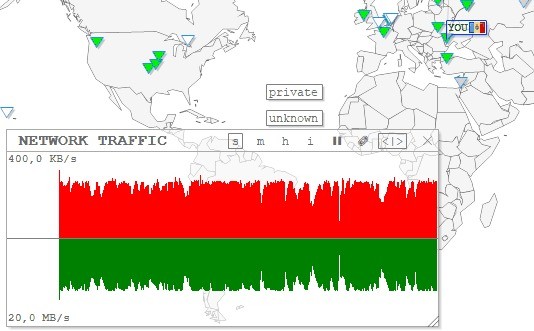
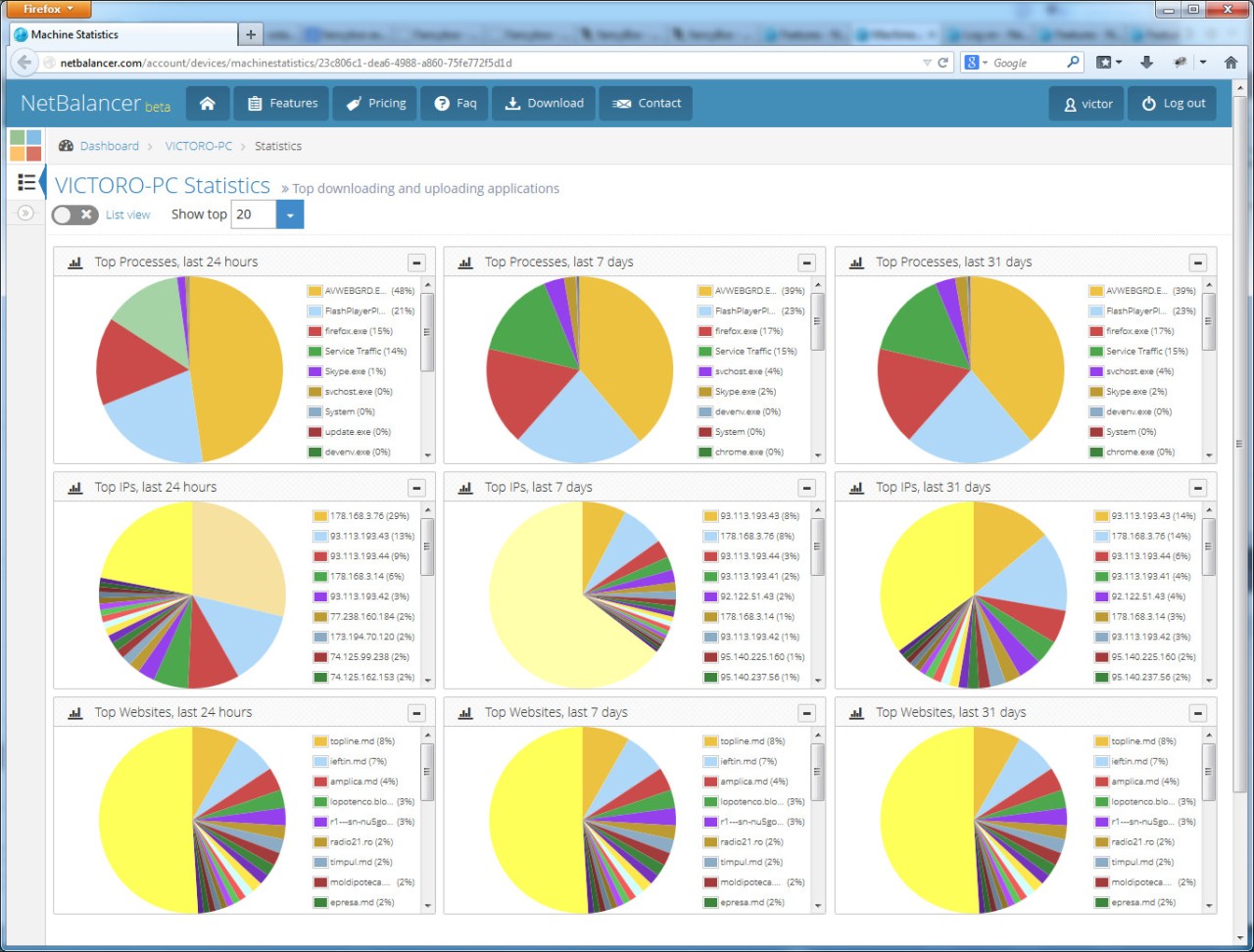
Währenddessen läuft im Hintergrund ein kleines Wunderwerk: Du siehst in Echtzeit, welcher Prozess gerade sendet oder empfängt. Ein Klick und schon hast du die Liste aller offenen Verbindungen mit IPs und Ports vor dir. Wer’s gern kompakt mag, aktiviert das Mini‑Fenster. Es bleibt immer sichtbar und zeigt den aktuellen Durchsatz dezent, aber ehrlich.
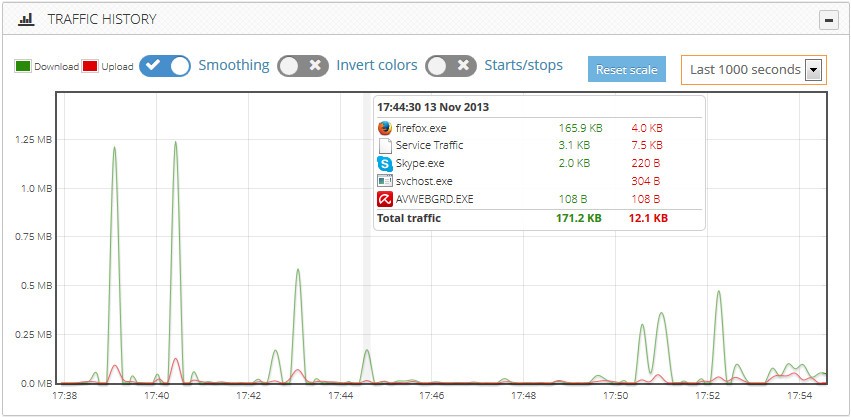
Selbst wenn du das Hauptfenster schließt, bleibt NetBalancer wachsam. Ein Symbol im Infobereich reicht, um dich auf dem Laufenden zu halten. Und wenn du mal wissen willst, wie sich dein Datenhunger über Wochen verändert hat: Die Verlaufansicht erzählt dir genau das mit Peaks da, wo’s mal richtig zur Sache ging.
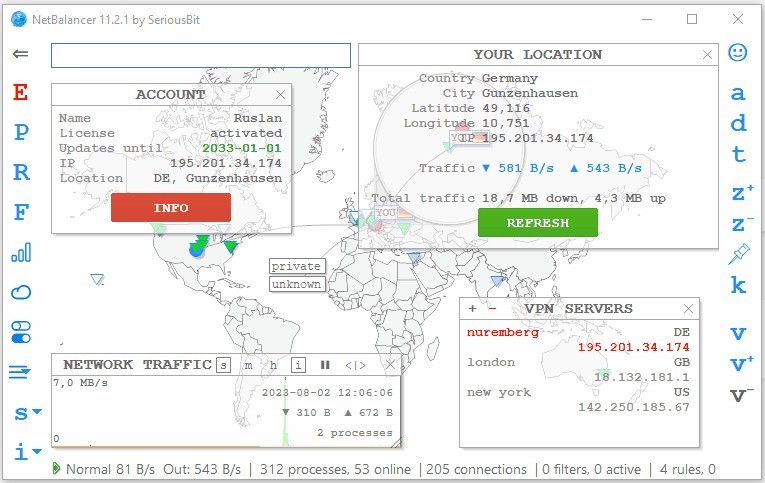
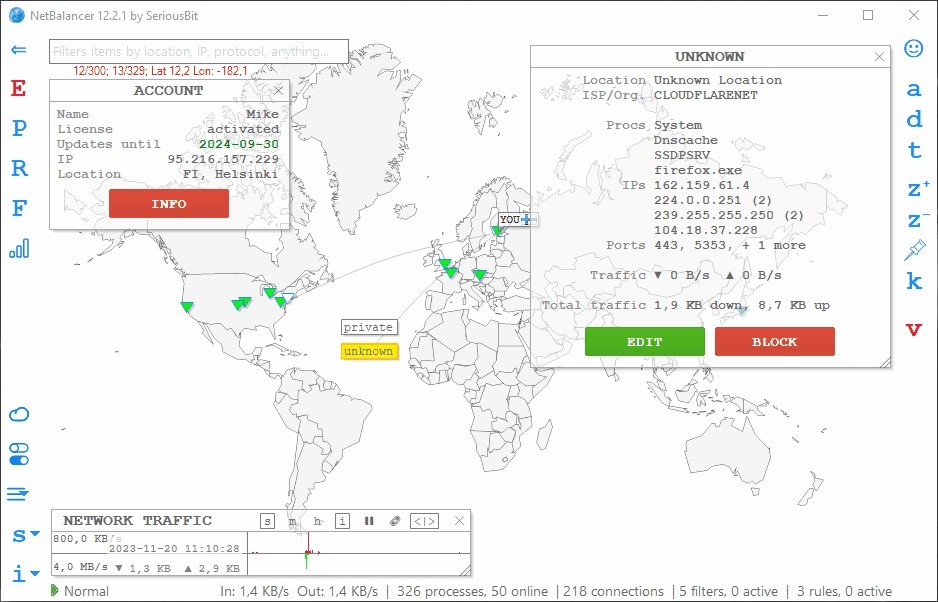
Noch besser: Eine Weltkarte zeigt dir, wohin deine Verbindungen tatsächlich führen. Du erkennst sofort, welche Server deine Daten erreichen und kannst bei Bedarf gezielt Regeln nach Standort setzen.
Alles läuft verschlüsselt Synchronisation, Zugangsdaten, der ganze Verkehr. IPv6? Natürlich nativ integriert. Und falls du mehrere Rechner managen willst: Tags und Sammelbefehle machen’s möglich. Du steuerst ganze Gerätegruppen synchron oder eben nur deinen eigenen PC je nachdem, ob du Teamleiter oder Kontrollfreak bist.
Warum sollte ich NetBalancer herunterladen?
Willst du deine Bandbreite wirklich im Griff haben also so richtig, ohne bei jeder Änderung blind herumzuraten, dann ist NetBalancer wohl genau das Ding, das du suchst. Kein Hexenwerk, eher ein präzises Werkzeug. Du kannst jedem Prozess sagen, was Sache ist: „Hoch“, wenn’s sofort reagieren soll, „Niedrig“, wenn’s gemütlich im Hintergrund weiterdümpeln darf. Das Ergebnis? Der wichtige Datenverkehr rauscht durch, während der Rest brav die Füße stillhält.
Und falls du’s auf die Spitze treiben willst: Setz knallharte Limits in Kilobyte pro Sekunde. Oder misch Priorität und Limit eine Art Feintuning für Perfektionisten. Ideal, wenn du bei Videoanrufen keine Roboterstimmen hören willst oder dein Game-Stream nicht plötzlich zum Diashow-Abend wird.
Regeln? Gibt’s viele aber sie biegen sich nach dir, nicht umgekehrt. Blockiere Protokolle, drossele Ports, schalte Programme nur während der Arbeitszeit frei oder gib bestimmten Zielen Vorfahrt. Und ja, sogar geografisch kannst du lenken Land, Region, alles drin, damit der Server um die Ecke zuerst drankommt.
NetBalancer ist kein stures Tool, es denkt mit. Es merkt sich, ob du über WLAN oder Kabel unterwegs bist, zeigt dir in Echtzeit jede einzelne Verbindung und lässt dich direkt eingreifen. Die Diagramme sind nicht bloß hübsche Spielerei sie erzählen Geschichten: Wo zieht gerade was Bandbreite? Welche App frisst heimlich mit? Du siehst’s sofort. Und diese zoombaren Zeitachsen? Gold wert, wenn du Muster suchst statt Rätselraten zu betreiben.
Mehrere Rechner im Einsatz? Locker bleiben. Taggen, gruppieren, Befehl abfeuern zack, alles synchronisiert. Wer lieber im Terminal tanzt, nutzt die Kommandozeile oder automatisiert das Ganze übers Web. Passt sich an wie ein guter Assistent: unauffällig, aber verlässlich.
Am Ende zählt nur eins: Kontrolle behalten selbst dann, wenn das Netz mal tobt wie ein überfüllter Autobahnknotenpunkt am Freitagabend.
Ist NetBalancer kostenlos?
NetBalancer ist kein Gratis-Tool aber hey, du darfst erst mal reinschnuppern. Vierzehn Tage lang alles freigeschaltet, nichts kastriert. Probier dich aus, spiel mit den Prioritäten, drossle Bandbreiten, bastle an Regeln, beobachte Diagramme und schau einfach, wie sich das Ganze auf deinem Rechner anfühlt.
Wenn du dann merkst: „Hm, da geht doch noch mehr“, kannst du den Synchronisierungsdienst dranhängen. Der kommt mit einer eigenen dreißigtägigen Testphase daher komplett ohne Limitierungen. Lizenz und Sync gibt’s im Doppelpack: ein Aktivierungscode für einen PC, unbegrenzt gültig. Dazu ein Jahr Updates ab Kaufdatum und ein Jahr Sync-Service obendrauf.
Deine Daten? Bleiben gespeichert, solange du willst. Du kannst sie jederzeit löschen oder eben nicht. Und falls mal was danebenläuft (passiert ja den Besten): Der Support hilft dir beim Wiederherstellen deines Aktivierungscodes. Sogar eine Geld-zurück-Garantie gibt’s, klar geregelt und ohne Kleingedruckt-Falle.
Als Bonus steckt im Paket noch ein VPN-Dienst für ein Jahr. Damit kannst du deine IP verschleiern, Geoblocks austricksen und deinen Traffic schön privat halten ziemlich praktisch, wenn du auf Sicherheit stehst oder einfach keine Lust hast, dass jemand mitliest.
Und falls du lieber ganz lokal bleibst, ohne Cloud-Gedöns: Nur zu. Du kannst die Synchronisierung später jederzeit aktivieren und mehrere Rechner miteinander verknüpfen ganz nach deinem Tempo.
Mit welchen Betriebssystemen ist NetBalancer kompatibel?
NetBalancer läuft ohne Murren unter Windows 7, 8 und 10 ja, sogar auf den entsprechenden Server‑Versionen. 64‑Bit? Natürlich nativ, alles andere wäre ja Unsinn. Du lädst das Setup einfach herunter, klickst dich durch die Installation und kannst das Programm anschließend so lange offline nutzen, wie es dir passt kein Zeitlimit, kein Zwang zur Anmeldung.
Regeln, Filter, Überwachung, Durchsetzung alles greift sowohl bei IPv6 als auch bei IPv4. Kurz gesagt: dieselben Mechanismen, egal welcher Netzwerk‑Stack gerade werkelt. Die Oberfläche? Angenehm unaufdringlich. Ein Symbol im Infobereich, eine kleine Werkzeugleiste in der Taskleiste und mein Favorit ein schwebendes Mini‑Fenster, das dir live zeigt, was im Netz passiert. Kein ständiges Fenster‑Geklicke nötig.
Die Prozessüberwachung ist fast schon hypnotisch: Du siehst in Echtzeit, welche Upload‑ und Download‑Geschwindigkeiten anliegen, bekommst jede Verbindung fein säuberlich mit IP und Port gelistet und kannst direkt eingreifen, wenn dir etwas komisch vorkommt. Im Verlaufspanel wiederum entstehen mit der Zeit hübsche Diagramme und Summen über beliebige Zeiträume hinweg, beginnend ab dem Moment der ersten Installation.
Und dann ist da noch die Weltkarte. Sie zeigt dir deinen Datenverkehr geografisch ein Blick genügt, und du weißt sofort, wohin deine Verbindungen wandern. Praktisch, wenn du standortbezogene Regeln setzen willst oder einfach nur neugierig bist. Später kannst du Richtlinien über mehrere Geräte hinweg teilen: anmelden, synchronisieren, Tags vergeben fertig. Wenn du lieber alles für dich behältst, bleibt die Kontrolle eben lokal auf deinem Rechner.
Noch ein kleiner Tipp zum Schluss: Schau dir vor der Installation kurz die aktuellen Hinweise zur jeweiligen Plattform an. Spart im Zweifel Nerven und manchmal auch einen Neustart zu viel.
Welche Alternativen gibt es zu NetBalancer?
NetOptimizer nimmt dir die lästige Feinarbeit ab es sorgt automatisch dafür, dass die Internet-Einstellungen deines Windows-Systems optimal zusammenspielen. Ein kurzer Scan genügt, und das Tool erkennt, welche Art von Verbindung du nutzt. Danach passt es die Parameter so an, dass alles geschmeidiger läuft, Reaktionszeiten schrumpfen und du dich endlich nicht mehr mit kryptischen Menüs herumschlagen musst. Klingt unspektakulär? Mag sein. Aber genau diese kleinen Stellschrauben machen oft den großen Unterschied ohne dass du je die Registry öffnen musst.
GlassWire ist so etwas wie ein Fenster in dein Netzwerk klar, modern, fast schon elegant. Du erkennst sofort, welche Apps miteinander quatschen, wie sich dein Datenverkehr im Laufe der Zeit verändert und bekommst ein Signal, sobald etwas aus dem Rahmen fällt. Das Ganze wirkt nicht wie ein technisches Kontrollzentrum, sondern eher wie ein Dashboard, das dich ruhig atmen lässt. Firewall-Funktionen inklusive, natürlich. Und das Interface? Schnell, aufgeräumt, selbsterklärend keine überladenen Menüs, kein Klick-Marathon. Einfach hinschauen, verstehen, handeln.
Complete Internet Repair ist der digitale Pannendienst für den Moment, in dem gar nichts mehr geht. Kein Internet, keine Geduld du klickst nur noch hoffnungsvoll auf „Start“. Und siehe da: Das Tool gräbt sich durch fehlerhafte Konfigurationen, beseitigt Überreste von Malware oder sonstige Stolperfallen im Netzwerk und bringt deine Verbindung wieder zum Laufen. Kein Hexenwerk, sondern punktgenaue Reparaturarbeit. Klick Problem erkannt. Klick behoben. Und plötzlich bist du wieder online, als wäre nie etwas gewesen.
Fing Network Tools ist weniger Werkzeugkasten als Spürnase für dein Heimnetz. Es scannt dein System gründlich durch, listet jedes verbundene Gerät auf und zeigt dir in Echtzeit, wer da eigentlich alles mitsurft. Geschwindigkeitstests laufen automatisch mit praktisch nebenbei. Du kannst Erinnerungen setzen oder prüfen lassen, ob sich heimlich neue Geräte eingeschlichen haben. Fing verändert nichts an deinem Netzwerk; es öffnet dir schlicht die Augen dafür, was wirklich passiert. Und manchmal ist genau das der wichtigste Schritt: zu wissen, womit man es zu tun hat.