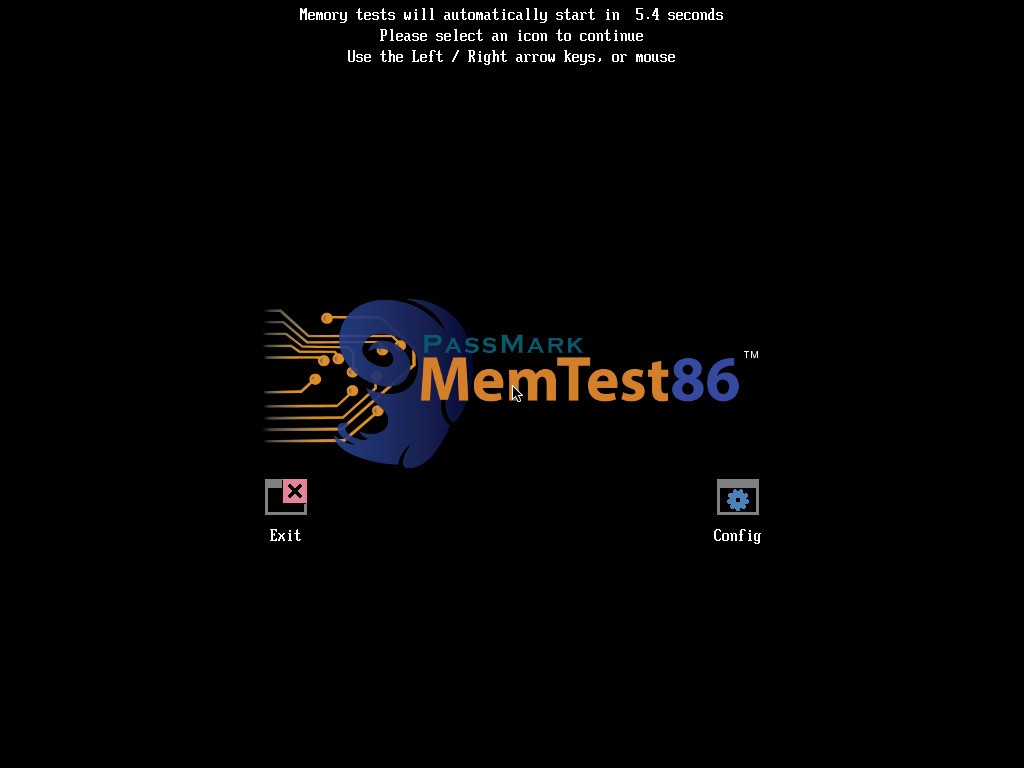
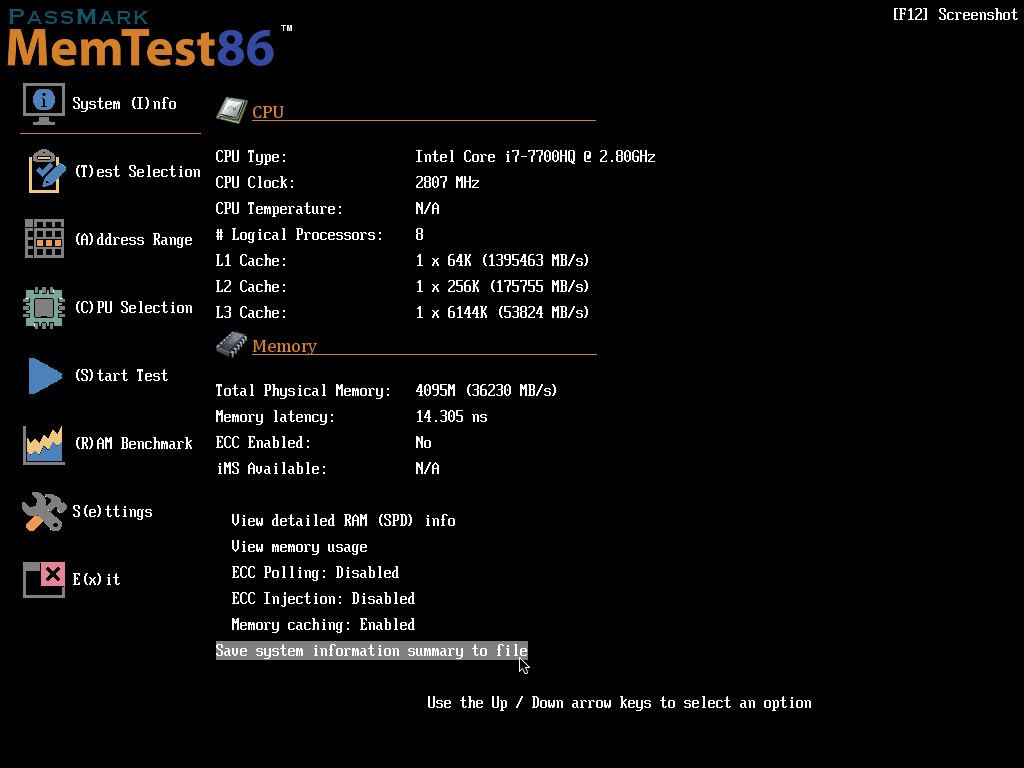
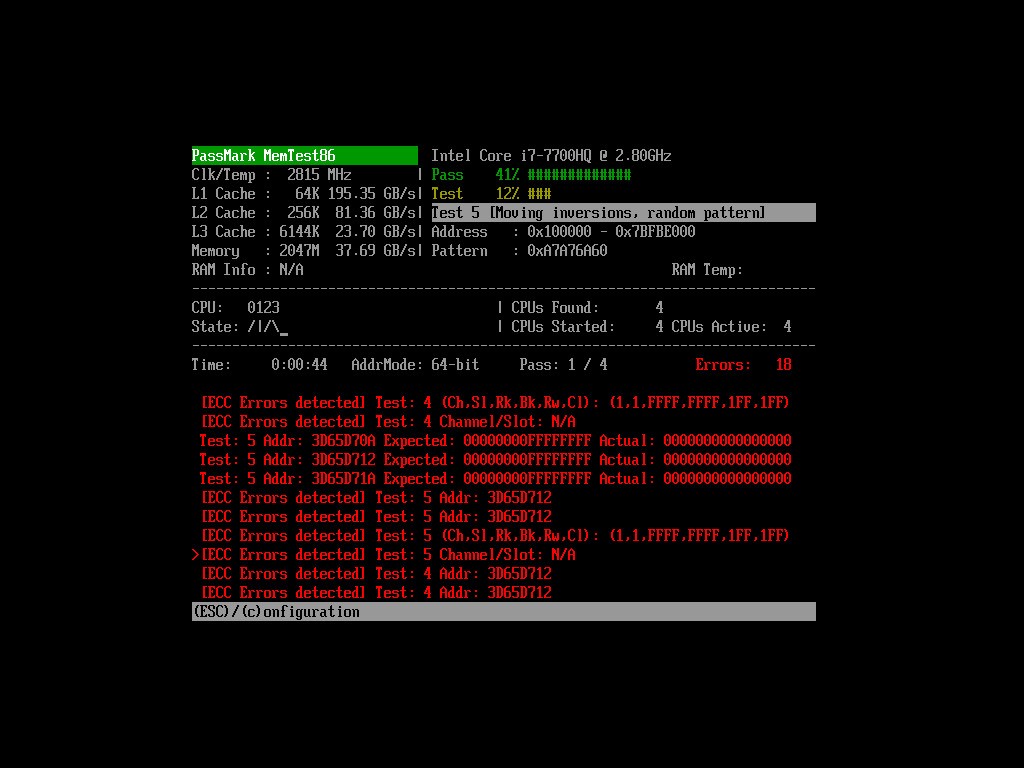
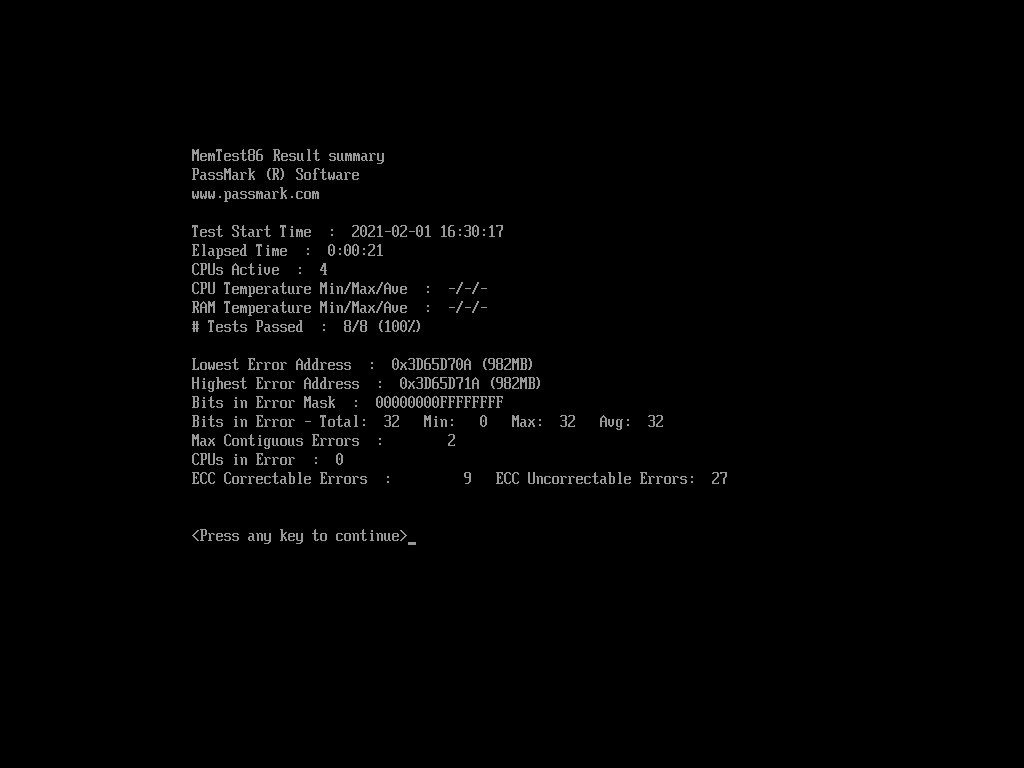
MemTest86 – klein, unscheinbar, aber mit einer klaren Mission: herauszufinden, ob dein Arbeitsspeicher wirklich tut, was er verspricht. Kein Firlefanz, kein Schnickschnack. Es läuft nicht wie ein normales Programm unter Windows oder Linux, sondern startet direkt vom USB-Stick. Zack – sofort im Speicher. Kein Betriebssystem dazwischen, keine Treiber, keine Prozesse, die heimlich mitmischen wollen. Nur das Programm und dein RAM – Auge in Auge, sozusagen.
Die Wurzeln? Gehen weit zurück. Mitte der 90er hat alles angefangen, damals, als PCs noch röhrten und DDR-RAM das Neueste vom Neuen war. Seitdem hat sich MemTest86 zäh weiterentwickelt – über DDR2, DDR3, DDR4 bis hin zu den heutigen DDR5-Riegeln und ECC-Speichern in Servern. Wenn also jemand sagt: „Mach mal einen echten RAM-Test“, dann meint er fast immer dieses kleine Biest hier.
Schönheitspreise gewinnt es keine. Die Oberfläche wirkt, na ja – sagen wir: funktional. Ein bisschen wie ein Relikt aus einer anderen Zeit. Aber sie tut ihren Job. Zeigt dir genau, wie weit der Test ist, wie viele Fehler gefunden wurden und spuckt Zahlen aus, die Nerd-Herzen höherschlagen lassen: Taktfrequenzen, Timings und all den Kram. Reparieren? Nein, das ist nicht sein Ding. Es schreibt Daten in den Speicher, liest sie wieder aus, probiert verschiedene Muster durch und beobachtet ganz genau – fast misstrauisch –, ob irgendwo etwas schiefläuft.
Und wenn dann tatsächlich ein Fehler aufblitzt? Vergiss es, die Software ist unschuldig. Immer. Das heißt nur eins: Dein RAM hat ein echtes Problem – und zwar auf der Hardware-Ebene.
Warum sollte ich MemTest86 herunterladen?
Mitten im Spiel – zack, alles steht. Kein Mausklick reagiert, der Sound hängt in einer Endlosschleife, und ehe man sich versieht, startet der Rechner einfach neu. Ärgerlich, oder? Viele denken dann sofort: „Na super, der RAM ist hin. “ Und, Hand aufs Herz – oft liegen sie damit gar nicht so falsch. Natürlich kann’s tausend andere Gründe geben. Aber Arbeitsspeicherprobleme? Die sind verdächtig häufige Übeltäter. Nur: Wie findet man das bitteschön heraus, ohne gleich den halben PC zu zerlegen?
Hier kommt MemTest86 ins Spiel – das kleine Programm mit dem großen Aha-Effekt. Kein Ratespiel mehr, kein Herumstochern im Dunkeln. Einfach starten, laufen lassen und abwarten. Nach ein paar Durchläufen weiß man genau, ob der Speicher sauber arbeitet oder ob irgendwo der Wurm drin ist.
Das Spannende: MemTest86 prüft nicht einfach ein paar Bits und Bytes. Es feuert regelrechte Angriffswellen auf den RAM ab – mit cleveren Mustern und Testalgorithmen, die selbst winzige „Row-Hammer“-Fehler aufspüren können, die sonst kaum jemand bemerkt. Und das Ganze läuft nicht einmalig durch. Nein, das Tool testet in Endlosschleifen, Stunde um Stunde, bis auch der letzte sporadische Aussetzer auffliegt. Viele Nutzer starten es abends und lassen es über Nacht rödeln – morgens dann ein Blick aufs Ergebnis, während der Kaffee dampft.
Egal ob Tüftler oder Profi: Dieses Tool ist pures Gold wert. Wer neuen Speicher eingebaut hat, an den Timings schraubt oder einfach wissen will, ob das System wirklich stabil läuft – MemTest86 liefert Antworten. Und wer ECC-RAM nutzt, bekommt sogar noch eine Schippe mehr: Das Programm zeigt nicht nur korrigierte und unkorrigierte Fehler an, sondern verrät auch gleich, welches Modul oder welcher Chip zickt.
Am Ende geht’s gar nicht um Zahlen oder Benchmarks. Es geht um Gewissheit. Um Ruhe im Kopf. MemTest86 sagt dir ehrlich, was Sache ist – damit du endlich weißt, ob dein RAM spinnt oder ob du woanders graben musst.
Ist MemTest86 kostenlos?
Für die meisten reicht tatsächlich die kostenlose Version – ganz ehrlich, mehr braucht man selten. Ideal für alle, die daheim ein bisschen tüfteln oder einfach nur sicher sein wollen, dass der Rechner nicht plötzlich zickt. Du kannst das Tool direkt vom USB-Stick starten, einmal durchlaufen lassen, und schon weißt du, ob dein Arbeitsspeicher brav tut, was er soll – ganz ohne einen Cent auszugeben.
Die Bezahlvarianten? Die sind eher was für die, die’s richtig wissen wollen: Techniker, Hersteller oder IT-Leute, die Tests automatisieren müssen. Da gibt’s dann Spielereien wie Skriptsteuerung oder Netzwerk-Start – also echtes Profiwerkzeug.
Und wenn du mich fragst: Für den Alltag reicht die Gratisversion locker. Kurz scannen, Ergebnis checken – fertig. Wenn da alles grün ist, kannst du beruhigt weiterarbeiten.
Mit welchen Betriebssystemen ist MemTest86 kompatibel?
MemTest86 ist kein gewöhnliches Programm, das man mal eben unter Windows startet – oder unter Linux. Nein, es läuft komplett für sich, losgelöst von allem, was sonst auf deinem Rechner passiert. Du installierst es also nicht, du „bereitest“ es vor: auf einem USB-Stick. Danach? Neustart. Und statt des gewohnten Betriebssystems begrüßt dich plötzlich MemTest86 – direkt vom Stick gebootet.
Wenn das Tool hochfährt, öffnet sich eine eigene kleine Welt. Eine Oberfläche, die nichts mit dem zu tun hat, was du sonst kennst. Keine Icons, keine Taskleiste – einfach nur MemTest86 pur. Es spielt wirklich keine Rolle, ob du sonst Windows nutzt, Ubuntu oder irgendeine exotische Linux-Distribution. Wichtig ist nur eines: Dein Rechner muss UEFI-Boot über USB können. Das tun heute fast alle Maschinen – außer vielleicht uralte Geräte aus der Mottenkiste.
Spannend ist auch: MemTest86 läuft nativ in 64 Bit und versteht sich sowohl mit x86- als auch mit ARM‑UEFI‑Systemen. Damit deckt es im Grunde alles ab, was da draußen so an Hardware herumsteht – vom Laptop über den Mini‑PC bis hin zu Servern im Rechenzentrum.
Und Secure Boot? Kein Stolperstein. Die Dateien sind signiert, also brauchst du normalerweise nichts im BIOS oder in der Firmware abzuschalten. Praktisch, oder? In größeren Netzwerken lässt sich das Ganze sogar per PXE-Boot übers Netz verteilen – ideal, wenn man gleich eine ganze Armada von Rechnern durchtesten will, ohne für jeden einzeln einen Stick zu basteln.
Am Ende ist die Sache simpel: MemTest86 interessiert sich nicht für dein Betriebssystem. Es läuft außerhalb davon – und genau das ist sein größter Vorteil.
Welche Alternativen gibt es zu MemTest86?
HWINFO – das ist im Grunde dein Fenster ins Innenleben des Rechners. Kein echter Stresstest für den Arbeitsspeicher, klar, dafür aber ein verdammt gutes Überwachungstool. Es zeigt dir, was sonst im Verborgenen passiert: Taktfrequenzen, Timings, Spannungen, Temperaturen, Sensordaten – alles live, ohne Umschweife. Und wenn du wirklich wissen willst, wie robust dein RAM unter Druck ist, dann lass nicht nur Zahlen sprechen. Starte ein Spiel, einen Benchmark, irgendwas, das den Rechner zum Schwitzen bringt. Erst dann zeigt sich, wo’s wackelt – ob etwas zu heiß wird oder außerhalb der Spezifikation läuft.
Viele lassen HWINFO einfach nebenbei mitlaufen, oft auf einem zweiten Monitor. Während sie zocken oder testen, werfen sie immer wieder einen Blick rüber – fast wie Piloten in ihr Cockpit. Was da passiert? Kleine Schwankungen hier, Temperaturanstiege dort – faszinierend, wenn man’s einmal beobachtet hat. Und das Beste: Das Programm ist federleicht, in Sekunden installiert und sofort einsatzbereit.
CrystalDiskInfo dagegen kümmert sich nicht um deinen RAM, sondern um die Laufwerke – also die stillen Arbeitstiere im Hintergrund. Es ergänzt MemTest86 perfekt, denn Fehler können überall entstehen: im Speicher oder eben auf der Platte. CrystalDiskInfo liest die SMART-Werte deiner SSDs und Festplatten aus – Temperatur, Fehlerzähler, Abnutzungsgrad und all die kleinen Hinweise darauf, ob etwas bald den Geist aufgibt. Einen kaputten RAM-Riegel erkennt es nicht, nein. Aber eine sterbende Festplatte? Die verrät es dir meist schneller, als dir lieb ist. Viele Nutzer schwören deshalb auf das Duo: MemTest86 für den Speicher, CrystalDiskInfo für die Laufwerke – so lässt sich sauber trennen, woher der Ärger kommt, wenn der PC mal wieder zickt.
Und dann gibt’s noch SiSoftware Sandra – quasi das Schweizer Taschenmesser unter den Diagnose-Tools. Eine komplette Suite aus Tests und Analysen: CPU, GPU, RAM, Speicher, Netzwerk – du nennst es, Sandra prüft es. Nebenbei bekommst du eine Fülle an Systeminformationen serviert. Die Speichertests laufen direkt im Betriebssystem und sind ideal für Leistungsanalysen: Bandbreite hier, Latenz da – perfekt zum Vergleichen oder Feintunen. Für die Fehlersuche selbst eher weniger geeignet. Aber wenn du sehen willst, ob dein Tuning wirklich was gebracht hat oder wie dein System im Vergleich zu anderen abschneidet – dann bist du hier goldrichtig. Kurz gesagt: Sandra ist kein Spezialist für RAM allein, sondern ein neugieriger Allrounder für alle, die ihr System bis ins letzte Detail verstehen wollen.