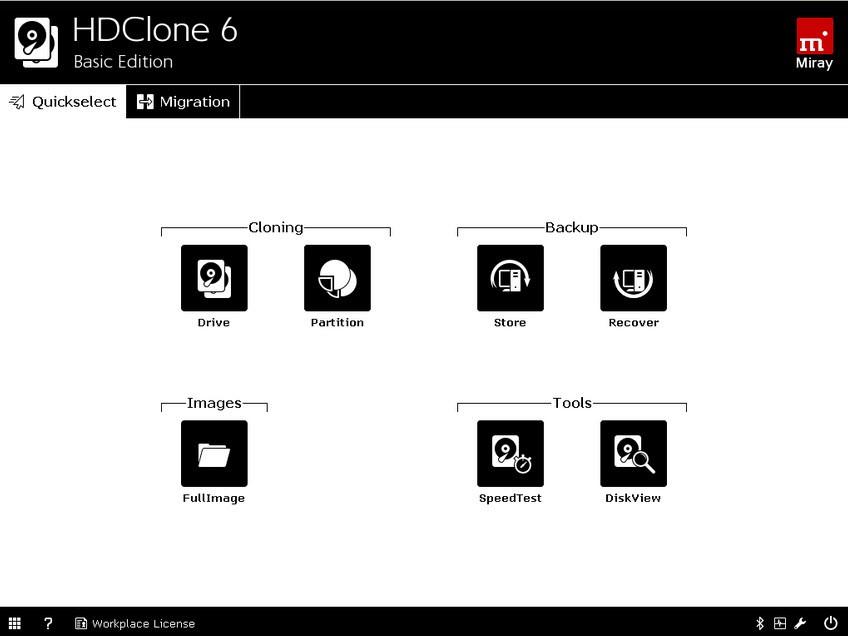
Stell dir vor, du musst wirklich alles von einer Festplatte auf eine andere bringen. Kein Backup, kein doppelter Boden – einfach alles. Dann darf nichts, aber auch gar nichts schiefgehen. Kein einziger Bitfehler. Egal, ob du auf eine größere Platte umziehst, eine müde alte ersetzen willst oder denselben Systemaufbau auf mehrere Rechner klonen musst – ohne das richtige Werkzeug wird’s schnell heikel.
Genau an dieser Stelle kommt HDClone ins Spiel – ein Klon-Tool der deutschen Firma Miray Software, die sich seit Jahren auf genau solche heiklen Aufgaben versteht. Das Programm erstellt exakte Kopien von Festplatten und anderen Speichermedien, physisch oder logisch, ganz wie du’s brauchst – und das auf einer Ebene unterhalb des Betriebssystems. Klingt technisch? Ist es auch. Aber genau das ist der Trick: Selbst verschachtelte Partitionsstrukturen oder proprietäre Dateisysteme, an die man sonst kaum herankommt, werden sauber und zuverlässig gespiegelt.
Das Ganze läuft als eigenständige, selbststartende Anwendung. Bedeutet: Es ist völlig egal, welches Betriebssystem auf der Quellplatte liegt – HDClone arbeitet unabhängig davon. Und das ist entscheidend. Denn sobald dein System von der Platte läuft, die du gerade kopieren willst, fängt der Ärger an. Mit HDClone umgehst du das elegant: Stick rein oder CD einlegen, starten – und das Tool übernimmt den Rest. Am Ende hältst du eine bitgenaue Kopie in den Händen, inklusive Bootsektor und Partitionslayout.
Was HDClone besonders macht? Die Bandbreite. Privatnutzer nutzen es gern, wenn sie ihre alte Festplatte gegen eine größere tauschen oder vor einem riskanten Update lieber ein komplettes Abbild sichern wollen. Profis wiederum setzen es ein, um identische System-Images auf mehrere Rechner zu verteilen – schnell, präzise und ohne Nervenverlust.
Und dann gibt’s da noch den SafeRescue-Modus in den höheren Editionen. Der Name klingt fast heroisch – und trifft es ziemlich gut. Er wurde entwickelt, um Daten von beschädigten oder bereits sterbenden Laufwerken zu retten. Kurz gesagt: Er macht weiter, wo andere Tools längst kapituliert haben.
Warum sollte ich HDClone herunterladen?
Die Hauptaufgabe von HDClone klingt banal – ist sie aber nicht: Laufwerk auf Laufwerk klonen. Punkt. Doch genau darin liegt die Stärke des Tools, das sich quer durch eine erstaunlich breite Hardwarelandschaft bewegt. Schon die kostenlose Edition kann sich sehen lassen: IDE, SATA, eSATA, USB – läuft alles. Wer es etwas deftiger mag, also mit USB 3. 0, FireWire, SCSI oder gar Hardware‑RAID hantiert, greift besser zu den größeren Editionen. Und schwupps, werden Professional‑ und Enterprise‑Version zur logischen Wahl für komplexe Speicherwelten.
Mit der Standard Edition öffnet sich dann eine neue Tür – SmartCopy. Ein cleveres Stück Technik. Statt jeden Sektor blind zu duplizieren, nimmt es sich nur die belegten Daten vor. Klingt unspektakulär? Ist es nicht. Das spart richtig Zeit – und manchmal passt das Abbild dadurch sogar auf ein kleineres Zielmedium. Wer allerdings jedes Bit sichern will, wirklich jedes, greift zur physischen Abbildfunktion. Sie kopiert alles – belegt oder leer, egal. Perfekt für forensische Zwecke oder Datenrettungseinsätze, bei denen kein Byte verloren gehen darf.
Noch etwas smarter sind die sogenannten SmartImages. Logische Abbilder, die nur genutzte Daten komprimiert ablegen. In der Standard Edition lässt sich das Ganze mit einem Passwort schützen, in der Professional Version sogar verschlüsseln – ideal, wenn sensible Daten im Spiel sind und man ruhig schlafen möchte. Größenunterschiede zwischen Quell‑ und Ziellaufwerk? Kein Drama. Upsizing und Downsizing regeln das automatisch und passen NTFS‑ und FAT‑Partitionen an die neue Kapazität an. Ein echter Segen, wenn man etwa eine betagte Festplatte gegen eine flinke SSD tauscht – und die Größen einfach nicht ganz übereinstimmen wollen.
Und dann ist da noch HotCopy – fast schon Zauberei: Klonen im laufenden Betrieb, ohne das Quelllaufwerk vorher aushängen zu müssen. Wer das einmal gesehen hat, fragt sich unweigerlich: Wie geht das überhaupt?In den höheren Editionen wartet schließlich ein echtes Rettungsass im Ärmel: der SafeRescue‑Modus. Der Name ist Programm. Statt bei Lesefehlern beleidigt aufzugeben, versucht SafeRescue hartnäckig mehrfach zu lesen – um defekte Bereiche elegant zu umgehen. Und siehe da: Oft lassen sich noch Daten retten, die man längst abgeschrieben hatte. Für alle, die im großen Stil klonen – IT‑Abteilungen, Systemintegratoren oder schlicht Menschen mit vielen Rechnern – gibt’s MultiCopy. Exklusiv in der Enterprise Edition klont es ein einziges Quelllaufwerk parallel auf 4, 8 oder gar 16 Zielmedien. Das spart Zeit, Nerven und jede Menge Kaffee. Besonders dann, wenn Dutzende identische Systeme eingerichtet werden müssen und niemand Lust auf monotone Wiederholungen hat.
Ist HDClone kostenlos?
HDClone kommt zunächst recht großzügig daher – eine kostenlose Edition, die das Nötigste kann: Laufwerk-zu-Laufwerk-Kopien, physische Images und diese sogenannte HotCopy-Funktion. Klingt ordentlich, oder? Ist es auch, zumindest auf den ersten Blick. Doch dann stößt man auf die kleinen Stolpersteine: Die Übertragung ist auf 30 MB pro Sekunde gedeckelt, und alles, was über 2 TB hinausgeht, bleibt draußen. Partitionen kopieren? Fehlanzeige. Komprimierte Images oder USB 3. 0-Unterstützung? Auch nicht drin. Trotzdem – für den normalen Heimanwender, der einfach nur seine alte Festplatte klonen will, reicht das völlig. Kein Hexenwerk.
Wer allerdings mehr will, landet unweigerlich bei den Bezahlversionen – angefangen bei der Basic Edition, dann Standard, Advanced, Professional und schließlich der großen Enterprise Edition. Mit jeder Stufe wächst das Paket: mehr unterstützte Hardware, schnellere Übertragungen, zusätzliche Kopiermodi und allerlei Extras wie SafeRescue oder Verschlüsselung. Und ja, die Professional Edition wirft die Bremse komplett über Bord – endlich volle Geschwindigkeit.
Gezahlt wird pro Lizenz, logisch. Der Preis richtet sich nach der jeweiligen Edition. Für Techniker gibt’s übrigens noch eine portable Variante der Professional Edition – ziemlich praktisch, wenn man direkt am Kundenrechner arbeiten will, ohne vorher irgendwas installieren zu müssen.
Mit welchen Betriebssystemen ist HDClone kompatibel?
HDClone startet völlig auf eigenen Beinen – kein installiertes Betriebssystem nötig, kein Ballast. Das macht es erstaunlich flexibel: Es läuft auf einer ganzen Reihe von Systemen, von uralten Maschinen bis zu aktuellen High-End-Rechnern. Die Startumgebung versteht sich bestens mit UEFI-BIOS, und ja, das Programm funktioniert von Windows XP bis hin zu Windows 11 – eine Spanne, die man so nicht oft sieht.
Selbst die Windows-Server-Versionen zwischen 2003 und 2012 sind ab der Professional Edition mit im Spiel. Man merkt sofort: HDClone fühlt sich in der Windows-Welt zu Hause. NTFS und FAT? Werden nativ unterstützt, ohne Murren. Und doch – das ist das Schöne daran – kann das Tool jede beliebige Partition sektorweise klonen, völlig unabhängig davon, welches Dateisystem darunter schlummert.
Welche Alternativen gibt es zu HDClone?
Clonezilla – der Name klingt schon ein bisschen nach Science-Fiction, oder? Tatsächlich steckt dahinter ein erstaunlich bodenständiges Werkzeug: kostenlos, quelloffen und gemacht fürs Klonen und Sichern ganzer Festplatten. Im Grunde deckt es den selben Bereich ab wie die Free- und Standard-Editionen von HDClone, nur eben mit dem Charme des Open-Source-Universums.
Man startet es direkt vom USB-Stick oder einer alten CD (ja, die gibt’s noch!) und kann damit Partitionen oder komplette Laufwerke sichern – egal ob Linux, Windows, macOS, FreeBSD oder irgendein anderes System im Spiel ist. Clonezilla versteht sich auf eine beeindruckende Vielfalt an Dateisystemen und legt Abbilder wahlweise auf lokale Datenträger, Netzfreigaben, SSH-Server oder NAS-Geräte. Ziemlich flexibel, das Ganze.
Zwei Varianten gibt’s: Clonezilla Live für den Einzelkämpfer am Schreibtisch und Clonezilla SE für Admins, die gleich ein ganzes Rudel Rechner übers Netzwerk klonen wollen. Klingt nach Zauberei? Fast. Nur eben ohne Glitzer – denn die Oberfläche ist rein textbasiert. Keine hübschen Buttons, keine Mausspielereien. Wer also lieber klickt statt tippt, wird hier nicht glücklich. Aber wer die Kommandozeile liebt und auf robuste Zuverlässigkeit setzt, findet in Clonezilla einen treuen Begleiter.
O&O DiskImage, aus dem Hause O&O Software in Berlin, spielt in einer anderen Liga – eleganter, polierter, eindeutig für Windows gedacht. Das Tool erstellt komplette System-Backups, Laufwerksabbilder und sogar Dateisicherungen. Besonders clever: die hardwareunabhängige Wiederherstellung. Damit lässt sich ein Backup auf völlig andere Hardware zurückspielen – als hätte man das System einfach umgezogen.
Mit Version 22 kam der sogenannte Fortress Mode. Ein abgeschotteter Betriebsmodus, in dem kein anderes Programm dazwischenfunkt – perfekt für saubere Sicherungen ohne Nebengeräusche. Und wer forensische Backups braucht, also exakte Kopien bis auf Sektorebene, bekommt auch das. Virtuelle Laufwerke im VHD- und VHDX-Format? Kein Problem – inklusive inkrementeller und differenzieller Sicherungen virtueller Maschinen.
Natürlich ist das Ganze nicht gratis (eine Testversion gibt’s immerhin), läuft aber stabil unter Windows 10 und 11. Im Gegensatz zu HDClone liegt der Fokus hier weniger auf reiner Duplizierung als auf durchdachter Datensicherung und Wiederherstellung – ideal für alle, die lieber regelmäßig absichern statt hektisch retten müssen.
Und dann wäre da noch UltraCopier – ein ganz anderes Kaliber. Hier geht’s nicht ums Klonen ganzer Festplatten, sondern ums simple Kopieren von Dateien. Nur dass „simpel“ hier fast schon untertrieben ist. UltraCopier ersetzt den langweiligen Standard-Kopierdialog von Windows durch etwas deutlich Mächtigeres: mehr Kontrolle, mehr Überblick, weniger Frust. Fehlerbehandlung? Check. Konfliktmanagement. Überschreiben? Überspringen? Noch mal versuchen? Auch dabei. Und dazu detaillierte Infos zu Geschwindigkeit und Fortschritt – für alle Kontrollfreaks da draußen ein Fest.
Die Basisversion ist kostenlos und kann alles Wesentliche; wer mehr will, greift zur Ultimate-Variante mit Prüfsummen-Verifikation, Pausenfunktion, Geschwindigkeitslimit und professionellem Support. Läuft übrigens auf Windows, Linux und macOS – Open Source inklusive.
Kurz gesagt: Wer häufig große Datenmengen hin- und herschiebt und dabei lieber selbst das Steuer in der Hand behält statt einfach nur ganze Laufwerke zu duplizieren, sollte UltraCopier definitiv mal ausprobieren.