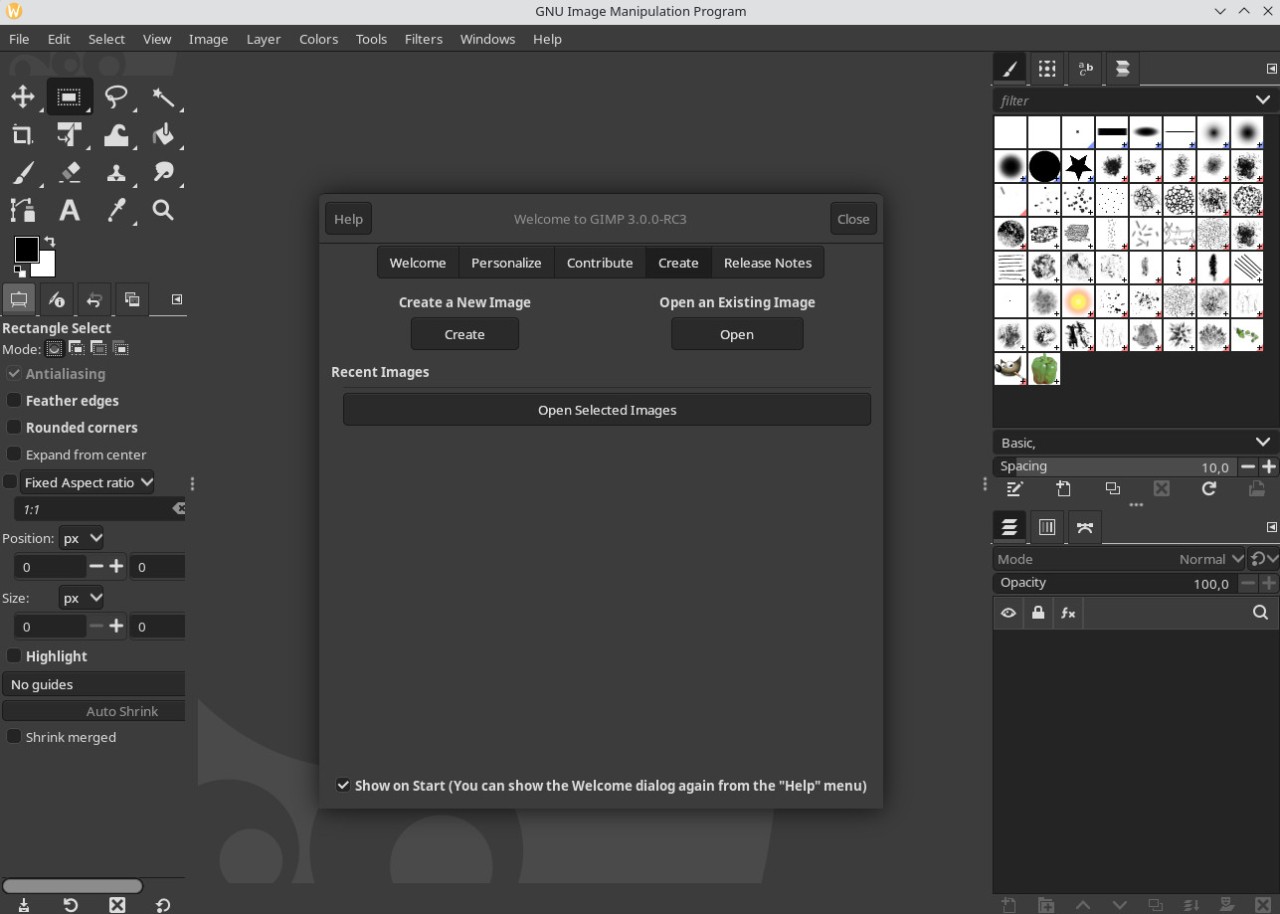
GIMP; ausgeschrieben GNU Image Manipulation Program; ist ein Bildbearbeitungsprogramm auf Profi-Niveau. Und das Beste daran? Du zahlst keinen Cent dafür. Klingt fast verdächtig großzügig, oder? Dahinter steckt kein Konzern, sondern ein Open-Source-Projekt, das seit Jahrzehnten von einer leidenschaftlichen Community getragen wird. Menschen aus aller Welt tüfteln, programmieren, verbessern; und hauchen dem Programm immer wieder neues Leben ein. Mit jedem Plugin, jedem Update wächst GIMP weiter, dehnt sich aus wie ein lebendiges Organismus-System aus Code und Kreativität.
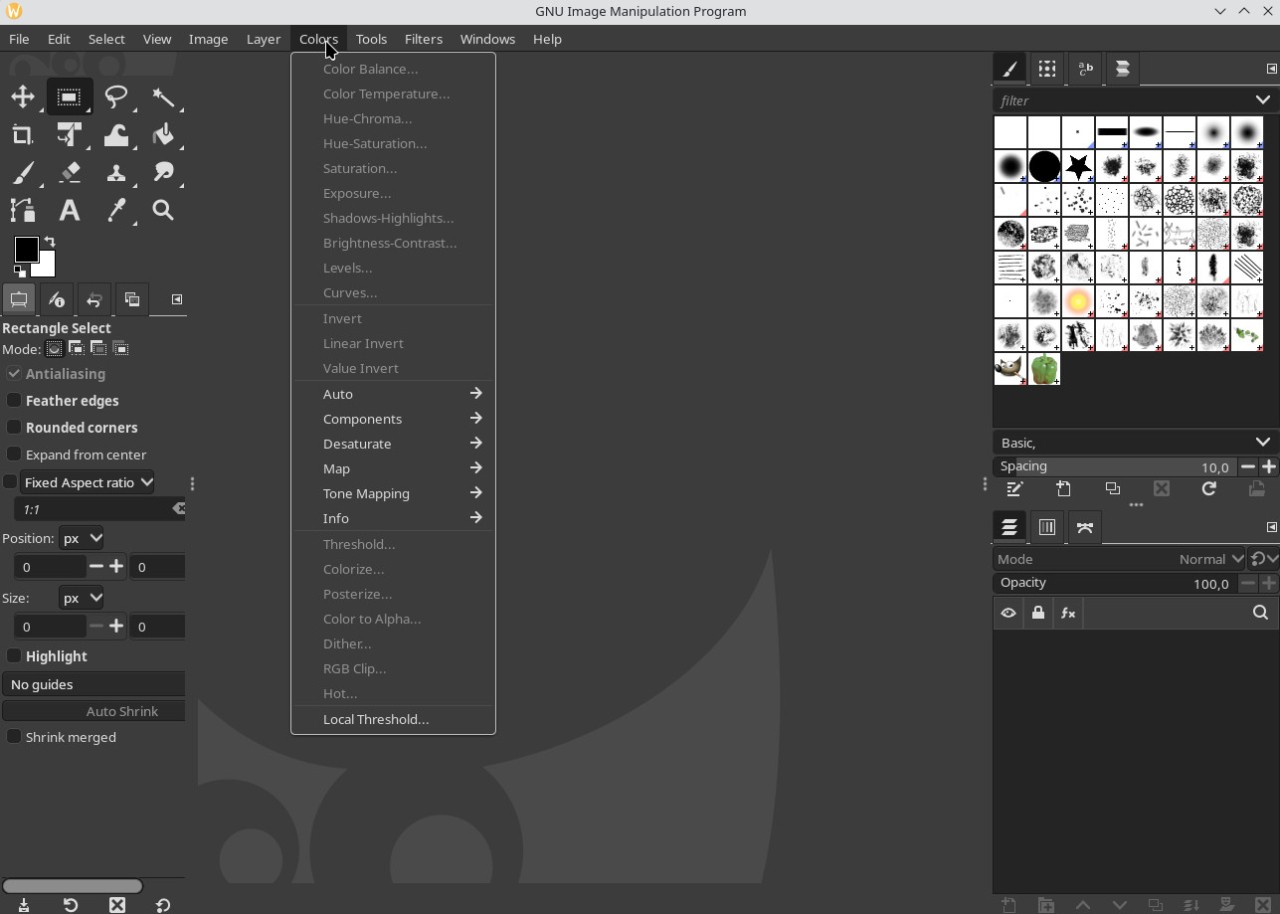
Wer schon einmal mit Photoshop gearbeitet hat, wird sich hier erstaunlich schnell zurechtfinden. Die Oberfläche fühlt sich vertraut an; fast wie ein Wiedersehen mit einem alten Bekannten. Nur: Für Einsteiger kann der erste Kontakt etwas überwältigend sein. Zu viele Schaltflächen, Menüs, Icons. Man weiß gar nicht, wo man zuerst klicken soll. Aber hey, kein Grund zur Panik; das Internet ist voll von Tutorials, Schritt-für-Schritt-Guides und kleinen Tricks, die dir den Einstieg wirklich leicht machen.
Und was kann GIMP nun konkret? Kurz gesagt: alles, was du brauchst, um Fotos zu bearbeiten; zuschneiden, drehen, Farben justieren, Kontraste anpassen. Doch das kratzt nur an der Oberfläche. Unter der Haube arbeitet ein mächtiges Grafiksystem mit Ebenenverwaltung, verschiedenen Farbräumen (RGB, CMYK, HSV), Filtern und Effekten für Farbkorrekturen und kreative Spielereien. Selbst Stapelverarbeitung ist drin; ideal, wenn du gleich eine ganze Fotoserie durchjagen willst.
Eine der größten Stärken von GIMP ist sein Open-Source-Konzept. Seit der Veröffentlichung im Jahr 1995 haben Entwicklerinnen, Entwickler und Kreative weltweit zur Weiterentwicklung des Programms beigetragen. Durch Erweiterungen und regelmäßige Verbesserungen wächst der Funktionsumfang kontinuierlich und passt sich neuen Anforderungen an. Gerade diese aktive Community trägt maßgeblich dazu bei, dass GIMP bis heute eine leistungsfähige Alternative zu kommerziellen Bildbearbeitungsprogrammen geblieben ist.
Warum sollte ich GIMP herunterladen?
Wenn du darüber nachdenkst, Fotos zu bearbeiten; oder einfach mal ein bisschen mit Bildern herumzuspielen;, landest du ziemlich schnell bei zwei großen Namen. Der eine: Adobe Photoshop. Ein Gigant, keine Frage. Stark, etabliert, aber eben auch teuer. Ohne Abo läuft da gar nichts, weder monatlich noch jährlich. Und dann ist da GIMP. Kostenlos, offen, sympathisch unprätentiös; und mit einer Funktionsvielfalt, die man einem Gratis-Tool kaum zutraut.
Beim Download bekommst du nicht einfach nur ein Programm, sondern gleich ein ganzes Studio. GIMP spricht unzählige Sprachen, läuft auf Windows, macOS und Linux und versteht sich mit fast jedem Bildformat, das dir begegnen kann; JPG, PNG, BMP, PDF, TIFF, GIF, ICO, EPS und sogar Photoshop-PSD. Selbst RAW-Dateien aus deiner Kamera? Kein Problem; ein Plugin dazu, und los geht’s.
Sobald du dein erstes Bild öffnest, spürst du: Jetzt passiert was. Über 160 Filter und Effekte warten darauf, ausprobiert zu werden; manche subtil, andere richtig wild. Oder du bleibst klassisch: Weißabgleich, Belichtung, Kontrast, Sättigung … alles da. Für präzise Auswahlbereiche hast du freie Hand; Rechtecke, Kreise, Zauberstab oder Farbtonauswahl.
Und das war’s noch lange nicht. Pinsel in allen Formen und Größen, Textfelder mit jeder erdenklichen Schriftart, Werkzeuge zum Zuschneiden oder Verzerren; GIMP ist mehr als nur Bildbearbeitung. Es ist ein Werkzeugkasten fürs Gestalten. Du kannst experimentieren, spielen oder pixelgenau planen; ganz wie du willst.
Wie Photoshop arbeitet auch GIMP mit Ebenen. Das klingt technisch, ist aber genial: Du bearbeitest einzelne Teile deines Bildes unabhängig voneinander und legst sie wie transparente Folien übereinander. Die Ebenenverwaltung macht’s leicht; sortieren, anpassen oder blitzschnell zwischen Varianten wechseln? Geht alles in Sekunden.
Aber GIMP kann noch weit mehr als nur Fotos aufhübschen. Mit den Retusche- und Restaurationswerkzeugen hauchst du alten Aufnahmen neues Leben ein oder bastelst Collagen aus mehreren Motiven. Viele Künstler nutzen es sogar als digitale Leinwand; zum Zeichnen, Malen oder Entwerfen eigener Werke von Grund auf.
Auch im Grafikdesign hat GIMP längst seinen Platz gefunden: Icons gestalten, Interface-Elemente bauen oder Mockups für Webseiten und Apps entwerfen; kein Hexenwerk. Dank seines soliden Farbmanagements fügt es sich sauber in professionelle Workflows ein; besonders gut in Kombination mit anderen Open-Source-Tools wie Scribus oder Inkscape.
Und falls dich das Standard-Layout nervt: Kein Drama. Du kannst die Oberfläche komplett umbauen; Fenster verschieben, Werkzeuge ausblenden oder Panels neu anordnen;, bis alles so liegt, wie du denkst und arbeitest. Für Technikfans gibt’s obendrein einen eingebauten Skript-Manager mit Unterstützung für Perl, Python und andere Sprachen. Damit automatisierst du ganze Bildserien oder sparst dir wiederkehrende Klickarbeit elegant weg.
Kurz gesagt: GIMP ist kein „Photoshop für Arme“. Es ist ein ernstzunehmendes Kreativwerkzeug für alle, die lieber selbst gestalten statt nur konsumieren; und dabei gern ein bisschen Freiheit spüren wollen.
Ist GIMP kostenlos?
Das GNU Image Manipulation Program; oder einfach GIMP, wie es in der Szene heißt; ist kein gewöhnliches Stück Software. Es ist ein Open-Source-Projekt, gewachsen aus Leidenschaft, getrieben von einer Community, die lieber teilt als verkauft. Und das Beste: Du kannst es dir völlig gratis holen. Kein Abo, kein „Nur für Premium-Nutzer“-Kram. Einfach runterladen und loslegen.
Warum so viele darauf schwören? Weil GIMP ein Werkzeugkasten ohne Boden ist. Filter, Pinsel, Ebenen; alles da. Ob du stundenlang an einem digitalen Kunstwerk feilst oder nur schnell den Rotstich aus einem Urlaubsfoto ziehen willst; das Programm spielt in beiden Welten souverän mit. Und ja, manchmal überrascht es dich mit Möglichkeiten, von denen du gar nicht wusstest, dass du sie brauchst.
Und dann wäre da noch dieser kleine, aber feine Unterschied: Während Photoshop dich Monat für Monat zur Kasse bittet; brav per Abo, versteht sich; bleibt GIMP einfach. . . frei. Kein Vertrag, keine Fußnoten. Nur du, dein Bildschirm und ein Raum voller kreativer Möglichkeiten. Klingt fast zu schön? Ist es aber nicht.
Mit welchen Betriebssystemen ist GIMP kompatibel?
GIMP läuft im Grunde überall; auf Windows (ab Version 7, sogar als portable Version), auf macOS und natürlich unter Linux. Runterladen, starten, fertig. Kein großes Tamtam. Die Links? Führen dich direkt ans Ziel. Was du aber vergeblich suchst: eine Browser-Variante oder gar eine App fürs Smartphone oder Tablet. Eigentlich schade, oder? Wäre unterwegs echt praktisch. Doch bisher bleibt GIMP eben das, was es immer war; ein echtes Desktop-Werkzeug.
Welche Alternativen gibt es zu GIMP?
Die wohl offensichtlichste Alternative zu GIMP? Klar; Adobe Photoshop. Überraschend ist das nicht, eher so etwas wie ein offenes Geheimnis. Im Kern bietet es dieselben Werkzeuge für Bildbearbeitung und Ebenen, nur wirkt alles. . . aufgeräumter. Fast schon elegant. Gerade Neulinge finden sich dort erstaunlich schnell zurecht; weniger Klicks, weniger Verwirrung. Natürlich, Qualität hat ihren Preis. Und Photoshop ist kein Schnäppchen, das weiß jeder, der schon mal den Abo-Button gesehen hat. Trotzdem: Wer in Medien, Design, Marketing oder Fotografie arbeitet, landet früher oder später genau dort. Warum? Ganz einfach; es läuft stabil, fühlt sich rund an und spielt perfekt mit dem Rest des Adobe-Universums zusammen. Lightroom, Illustrator, After Effects; alles greift ineinander wie Zahnräder. Ach ja: Es läuft nicht nur auf Windows und macOS, sondern auch auf dem iPad. Praktisch, wenn man unterwegs mal eben was retuschieren will. Wer lieber im Browser arbeitet und trotzdem nicht auf smarte Funktionen verzichten möchte, sollte sich Photopea anschauen. Keine Installation, kein Setup-Stress; einfach öffnen und loslegen. Das Tool frisst fast alles: PSD, JPEG, PNG, DNG, GIF, SVG, PDF; sogar Raster und Vektoren. Finanziert wird das Ganze über Werbung; wer das nervig findet (und wer tut das nicht?), kann mit einer kleinen Gebühr die Premium-Version freischalten und in Ruhe arbeiten. Für alle, die nach echten Profi-Werkzeugen suchen, lohnt sich ein Blick auf Affinity Photo. Sieben Tage darf man kostenlos testen; danach kostet’s eine Lizenzgebühr. Aber ehrlich: Das Programm ist jeden Cent wert. Elegant im Design, technisch ausgereift und sowohl unter Windows als auch macOS und iPadOS zuhause. Neben den klassischen Funktionen bietet Affinity Photo etwas, das viele schätzen: nicht-destruktive Bearbeitung und eine extrem präzise RAW-Entwicklung. Fotografen lieben das; aus gutem Grund. Und dann gibt’s da noch Krita; wahrscheinlich die charmanteste Open-Source-Option von allen. Läuft auf Windows, macOS und Linux; wer mag, nimmt’s sogar als portable Version mit auf den Stick. Ursprünglich für digitale Malerei gedacht (und das merkt man), hat es sich längst zu einem ernstzunehmenden Werkzeug für Bildbearbeitung gemausert. Die Oberfläche ist klar strukturiert, fast freundlich; ideal für Einsteiger. Und obwohl Krita aus der Künstler-Ecke kommt, kann es Fotos erstaunlich souverän bearbeiten. Ohne Ballast, ohne Überforderung. Einfach machen; das ist der Spirit hier.