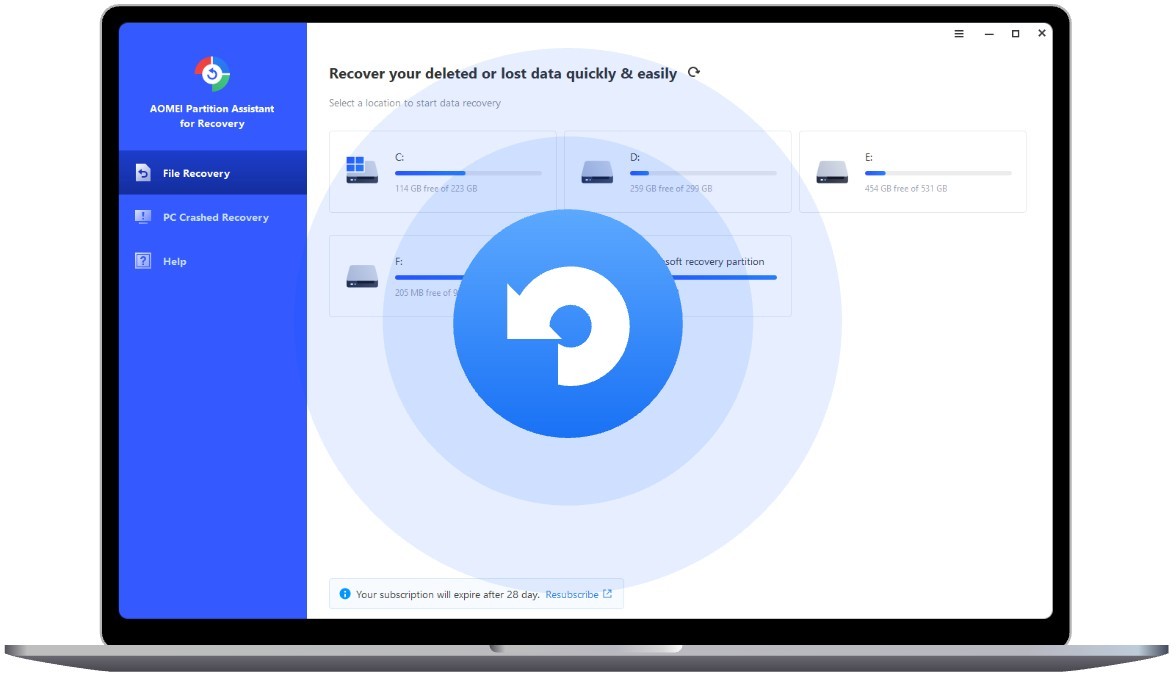
Die Software AOMEI Partition Assistant man könnte sie fast als Schweizer Taschenmesser für Festplatten bezeichnen. Wer seine Laufwerke im Griff behalten will, egal ob Nerd oder Normalnutzer, landet früher oder später hier. Denn das Ding kann mehr, viel mehr, als bloß Partitionen verschieben oder löschen. Alte HDD raus, flotte SSD rein? Kein Problem. Mal eben aufräumen, ohne Angst, etwas kaputtzumachen? Geht auch. Und das Schönste daran: Man muss sich nicht durch kryptische Menüs kämpfen, wie früher bei diesen altbackenen Tools.
Was mich wirklich beeindruckt hat: diese Art, Komplexität zu entwaffnen. Früher musste man Befehle eintippen, kryptische Pfade kennen, BIOS-Menüs durchforsten heute klickt man zwei-, dreimal mit der Maus und sieht sofort, was passiert. Alles ist visuell greifbar: farbige Balken, Schieberegler, klare Symbole. Kein Rätselraten mehr. Du siehst deine Laufwerke und weißt intuitiv, was du tun musst.
Das Programm versteht sich auf alle gängigen Dateisysteme NTFS, FAT32, exFAT und sogar auf ein paar Exoten, die man kaum noch zu Gesicht bekommt. Besonders charmant finde ich den Sicherheitsmechanismus: Nichts wird sofort umgesetzt. Erst wenn du sagst „Ja, mach das“, schreibt das Tool wirklich auf die Platte. Ein kleiner Puffer zwischen dir und dem Desaster ehrlich gesagt, genau das braucht man manchmal.
Am Ende bleibt der Eindruck eines stillen Begleiters. Einer Software, die nicht prahlt, sondern einfach funktioniert leise, verlässlich und mit dem Ziel, Technik so selbstverständlich zu machen, dass man fast vergisst, dass sie überhaupt da ist.
Warum sollte ich AOMEI Partition Assistant herunterladen?
Die meisten Menschen denken über Festplattenpartitionen erst dann ernsthaft nach, wenn’s kracht wenn plötzlich kein Speicherplatz mehr da ist, obwohl auf anderen Laufwerken noch halbe Landschaften frei liegen. Genau in diesem Moment, wenn Panik und Ratlosigkeit sich die Klinke in die Hand geben, tritt der AOMEI Partition Assistant auf den Plan.
Er wirkt unscheinbar, fast zurückhaltend ein stiller Regisseur, der hinter den Kulissen dafür sorgt, dass deine Daten dort landen, wo sie hingehören. Ordnung im Chaos, sozusagen. Ob du dein Systemlaufwerk vergrößern willst, weil Windows mal wieder meckert, oder dich mit fehlerhaften Sektoren und RAW-Partitionen herumschlägst das Tool hat immer eine Lösung parat. Eine, die funktioniert.
Warum ausgerechnet dieses Programm? Ganz einfach: Es macht keine Wissenschaft aus Dingen, die eigentlich simpel sein sollten. Die Oberfläche ist klar, fast schon beruhigend logisch aufgebaut verständlich für Profis, aber auch für alle, die beim Wort „Partition“ sonst lieber schnell das Fenster schließen würden. Keine Fachchinesisch-Orgie, keine kryptischen Menüs. Stattdessen siehst du deine Festplatte wie auf einer Landkarte und was du tust, passiert sichtbar in Echtzeit.
Ein cleveres Detail: Nichts wird sofort umgesetzt. AOMEI lässt dich erst einmal durchatmen. Alle Änderungen landen im sogenannten „Wartemodus“, bis du bewusst auf Anwenden klickst. Diese kleine Pause ist Gold wert sie schützt dich vor Fehlklicks und den Katastrophen, die daraus entstehen könnten.
Planst du einen Laufwerkswechsel oder den Sprung auf eine SSD? Dann führt kaum ein Weg an diesem Tool vorbei. Du kannst dein komplettes System klonen oder nur einzelne Partitionen ganz ohne Neuinstallation des ganzen Software-Zoos. MBR oder GPT? Egal. Das Programm kennt beide Welten und hilft dir sogar beim Wechsel dazwischen, etwa wenn dein PC plötzlich UEFI-Allüren bekommt.
Und wer gern ein bisschen tiefer gräbt, wird belohnt: Da warten Funktionen für echte Tüftler MBR-Strukturen neu schreiben, Sektoren prüfen, Partitionsarten ändern oder bootfähige Medien erstellen für Notfälle ohne Windows-Start. All das bleibt dezent im Hintergrund verborgen und taucht nur dann auf, wenn du danach suchst. So bleibt alles übersichtlich und sicher auch für jene, die einfach nur ein paar Gigabyte mehr Platz schaffen wollen.
Ein weiteres Ass im Ärmel: die Backup- und Wiederherstellungsfunktionen. Mit dem Partition Recovery Wizard oder dem Bootfähige-Medien-Assistenten kannst du beschädigte Partitionen retten oder Startprobleme beseitigen. Und wer Wert auf gründliche Datensäuberung legt gerade bei SSDs wird die sichere Löschfunktion lieben: Sie entfernt Daten restlos, ohne das Laufwerk zu verschleißen.
Im Alltag läuft AOMEI still mit, fast unsichtbar wie ein guter Techniker im Hintergrund eines Konzerts. Und genau dann, wenn du glaubst, alles sei verloren, zeigt sich sein Wert: Er bringt Ordnung zurück in dein System oder rettet Daten, von denen du dachtest, sie wären längst Geschichte.
Ist AOMEI Partition Assistant kostenlos?
Die kostenlose Version des AOMEI Partition Assistant hat schon erstaunlich viel drauf alles Wichtige ist drin: Partitionen erstellen, verkleinern, formatieren, zusammenführen. Kein Schnickschnack, einfach solide Werkzeuge. Wer jedoch tiefer einsteigen will, also Dinge wie Betriebssystem-Migration, das sichere Löschen von SSDs oder die Umwandlung dynamischer Datenträger braucht, landet zwangsläufig bei der Professional Edition. Dafür braucht’s dann allerdings eine gültige Lizenz sprich, man muss zahlen. Für den normalen Alltag? Reicht die Gratisversion völlig. Ehrlich, mehr braucht kaum jemand.
Mit welchen Betriebssystemen ist AOMEI Partition Assistant kompatibel?
Der AOMEI Partition Assistant läuft man glaubt es kaum auf fast jeder Windows-Version, die je das Licht der Welt erblickt hat. Von den ehrwürdigen XP-Tagen über Vista und Windows 7 bis hin zu den moderneren Generationen 8, 10 und natürlich 11. 32‑ oder 64‑Bit? Spielt keine Rolle. Das Programm nimmt beides gelassen hin.
Für Server gibt’s übrigens eine eigene Ausgabe. Die versteht ihr Handwerk, läuft stabil auf Windows-basierten Systemen und macht weder auf dem Laptop noch auf einer Workstation Zicken Hauptsache, sie darf arbeiten.
Und jetzt das eigentlich Erstaunliche: Diese Software ist kein bisschen zimperlich. Selbst auf betagten Rechnern schnurrt sie still vor sich hin, als wäre nichts dabei. Die Installation? Ein Wimpernschlag, dann ist alles erledigt. Danach verschwindet das Tool fast unauffällig im Hintergrund, spart Ressourcen und sorgt dafür, dass dein Rechner das tut, was er soll Leistung bringen, ohne zu murren.
Welche Alternativen gibt es zu AOMEI Partition Assistant?
Man könnte meinen, Programme zur Partitionsverwaltung seien alle gleich tun sie ja im Prinzip auch. Doch wie so oft steckt der Unterschied im Detail, in der Art, wie sie ihre Aufgaben erledigen.
Der Name, der fast jedem zuerst einfällt? Minitool Partition Wizard. Kaum ein anderes Tool hat sich so fest etabliert. Es gibt eine Gratisversion und eine kostenpflichtige Variante fair genug. Schon die Basis kann Erstaunliches: Partitionen verkleinern, zusammenführen, verlorene Bereiche retten. Und das alles in einer angenehm klaren Oberfläche, die mehr zeigt als nur Zahlenkolonnen. Grafiken, Diagramme, sogar Benchmarks man sieht sofort, was Sache ist. Wer also Ordnung auf seinen Laufwerken liebt und gern den Überblick behält, wird hier ziemlich glücklich werden.
Dann wäre da noch der EaseUS Partition Master ein alter Bekannter in diesem Feld. Viele Nutzer schwören darauf, und ehrlich gesagt: nachvollziehbar. Das Programm ist seit Jahren am Markt, wird regelmäßig aufpoliert und bietet eine gute Balance zwischen kostenloser Einstiegsversion und mächtiger Pro-Edition. Besonders charmant: der eingebaute Dienst zur Betriebssystemmigration und Tools für SSD-Ausrichtung oder Datenrettung. Einige Extras kosten zwar extra (wie so oft), doch selbst die Gratisversion reicht locker für den Alltag. Und wer es gern aufgeräumt mag keine überladenen Menüs, kein Technik-Frust findet hier ein Tool, das einfach funktioniert.
Bleibt noch der IM-Magic Partition Resizer Free. Der Name klingt sperrig, das Programm ist es nicht. Leichtgewichtig, direkt, ohne Ballast. Keine Spielereien, kein Marketing-Gedöns einfach starten und loslegen: Partition verschieben, vergrößern, fertig. Die Oberfläche wirkt fast schon altmodisch schlicht, aber genau das ist ihr Charme. Wer keinen Nerv auf Klickorgien hat und einfach nur Platz schaffen will, wird dieses Tool mögen. Es tut still seinen Job zuverlässig und ressourcenschonend.
Unterm Strich? Egal ob du Tüftler bist oder Minimalist irgendwo da draußen wartet genau das richtige Werkzeug auf dich.