SketchUp Viewer ; klingt erstmal technisch, ist aber im Grunde dein Fenster in die dritte Dimension. Damit kannst du 3D‑Modelle nicht nur betrachten, sondern regelrecht erleben. Entstanden ist das Ganze bei Trimble, also genau dort, wo auch SketchUp selbst herkommt. Kein Zufall also. Wer mit Raum, Form und Idee arbeitet ; Architektinnen, Designer, Planerinnen oder einfach Neugierige ; kommt an diesem Tool kaum vorbei.
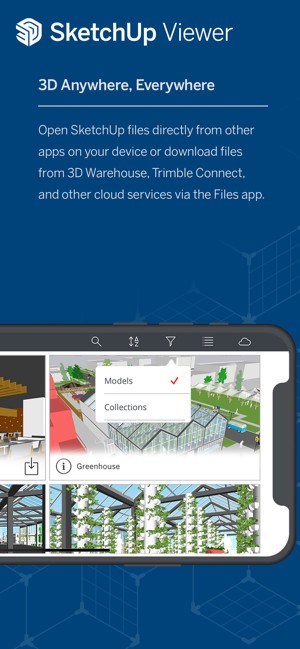
Das Beste daran? Du musst nichts Schwerfälliges installieren. Kein Setup‑Marathon, kein Lizenzchaos. Der Viewer allein genügt völlig, um Modelle zu öffnen, sie zu drehen, zu vergrößern oder einfach mal durchzuwandern. Perfekt, wenn du Entwürfe zeigen willst ; Kundinnen, Kollegen oder Auftraggebern ;, ohne dass sie selbst SketchUp besitzen. Und ja: Es gibt eine Gratisversion. Starten, anschauen, staunen. So einfach kann’s sein.
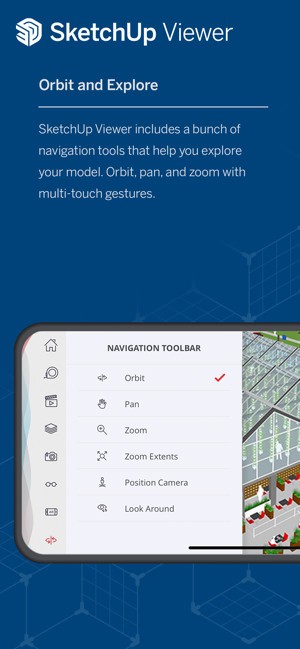
Was ihn wirklich sympathisch macht, ist die Art, wie er sich bedienen lässt. Ein Finger genügt zum Drehen, zwei zum Verschieben ; und mit einer kleinen Geste zoomst du hinein oder hinaus. Es fühlt sich erstaunlich natürlich an, fast spielerisch. Auf dem Tablet gleitet alles flüssig dahin; am Rechner wiederum steuerst du klassisch mit Maus und Tastatur ; ganz wie du magst.
Und wenn du irgendwann mehr willst, steht dir mit SketchUp die komplette 3D-Modellierungswelt offen. Modelle entwerfen, bearbeiten und kommentieren – im Büro, auf der Baustelle oder unterwegs. Mit der siebentägigen Testversion von SketchUp Go kannst du die erweiterten Funktionen zunächst ausprobieren.
Der SketchUp Viewer ist damit ein unkomplizierter Einstieg in die Welt der 3D-Modelle: schnell zugänglich, einfach zu bedienen und überraschend vielseitig für ein Tool, bei dem das Betrachten von Projekten im Mittelpunkt steht.
Warum sollte ich SketchUp Viewer herunterladen?
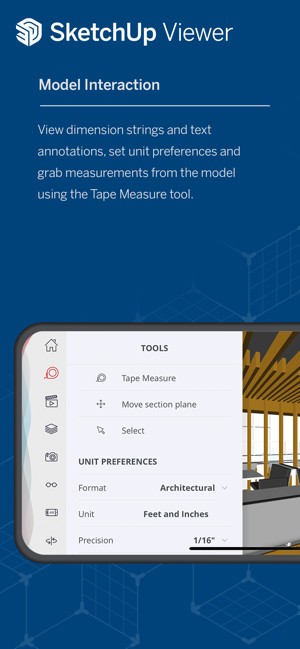
Der Viewer von Trimble hat ein Werkzeug im Gepäck, das man leicht unterschätzt: „Auswahl“. Klingt banal ; ist es aber nicht. Damit greifst du dir gezielt einzelne Elemente aus deinem Modell heraus, als würdest du mit der Pinzette arbeiten. Nur eine Kante markieren? Zack, erledigt. Eine Fläche oder gleich die ganze Komponente? Geht genauso fix. Und das Beste: Zu jedem dieser Teile bekommst du auf Wunsch detaillierte Infos ; superpraktisch, wenn du im Modell mal den Überblick verlierst.
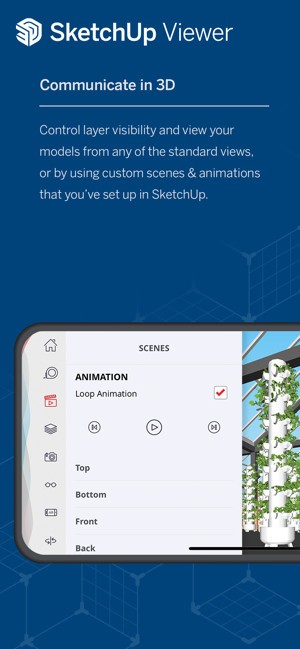
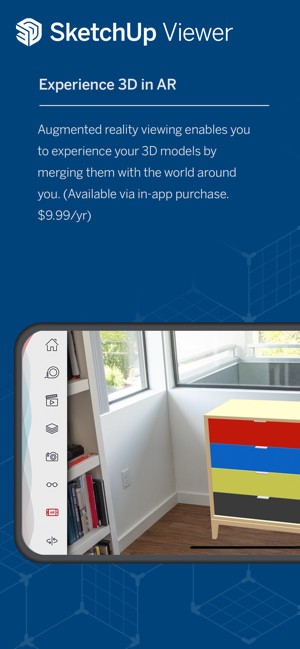
Weil’s in der Praxis ja selten gemütlich zugeht, gibt’s gleich mehrere Auswahlmethoden. Doppeltippen, Dreifachtippen ; und schwupps hast du zusammenhängende Elemente sauber markiert. Der SketchUp Viewer bringt außerdem etwas mit, das viele lieben: „Szenen“. Damit springst du zwischen voreingestellten Kamerapositionen oder Stilvarianten hin und her ; so, wie sie im Originalmodell angelegt wurden. Perfekt für Präsentationen. Ein Klick, und du zeigst entweder das große Ganze oder zoomst mitten ins Detail. Und ja, Animationen laufen natürlich auch ; macht gleich einen ganz anderen Eindruck. Ein echtes Herzstück ist das Ebenenmanagement. Du entscheidest selbst, was sichtbar ist und was nicht. Gerade bei komplexen Projekten ist das Gold wert ; etwa wenn du nur bestimmte Bauteile zeigen willst, ohne das ganze Modell zu überladen. Selbst ohne Abo hast du ordentlich Kontrolle: Wechsel zwischen perspektivischer und orthografischer Ansicht, blende bestimmte Bereiche ein oder aus, passe den Stil an ; Kanten, Flächen, Schatten, verborgene Geometrie, Schnittflächen … alles da. Messen? Na klar. Länge, Fläche, Volumen ; kein Problem. Dazu gibt’s Infos über Gruppen und Komponenten. Und wer Lust auf Zukunft hat, schaut sich das Ganze einfach in Augmented Reality an ; direkt in der echten Umgebung. Schon verrückt, wie real das wirkt. Beim Thema Dateiformate zeigt sich SketchUp Viewer erstaunlich offenherzig: SKP, SKM, HDR, EXR, PNG, JPG, PDF, DWG, DXF oder STL ; alles rein damit. Exportieren? Kein Thema: PNG-Bild, MP4-Animation oder Modelle als SKP-, USDz-, PDF-, DWG-, DXF-, OBJ- oder STL-Datei. Ziemlich vielseitig für so ein Tool. Und dann ist da noch SketchUp Go ; quasi die mobile Erweiterung mit Extraschub. Du kannst fließend zwischen Geräten wechseln und direkt im Browser oder auf dem iPad weiterarbeiten. Mithilfe generativer KI entstehen Visuals fast wie von selbst ; besonders spannend für Architektur- oder Interior-Projekte. Dazu kommen clevere Tools für Raumplanung und Materialien, die du nach Belieben anpassen kannst.
Das Highlight? Du scannst reale Räume und verwandelst sie in bearbeitbare 3D-Modelle. Dank starker AR-Funktionen siehst du deine Entwürfe dann mitten in der echten Welt stehen ; als wären sie schon gebaut. Die DWG-Kompatibilität sorgt dafür, dass die Zusammenarbeit mit anderen CAD-Programmen butterweich läuft. Und wenn du willst, ziehst du dir Satellitenbilder oder Geländeformen direkt ins Modell ; für Designs mit echtem Bezug zur Realität.
Ist SketchUp Viewer kostenlos?
Der SketchUp Viewer kostet nichts ; null, nada ; und genau das ist sein Trumpf. Perfekt für alle, die nur ab und zu ein Modell öffnen wollen, ohne gleich tief ins System einzusteigen. Kundinnen, Kunden, Projektpartner ; sie alle können einfach reinschauen, prüfen, nicken. Fertig.
Aber klar: Wer mehr will, wer wirklich Hand anlegen, analysieren oder präsentieren möchte, der stößt schnell an Grenzen. Dann führt kein Weg an den kostenpflichtigen Paketen vorbei ; so ist das Spiel nun mal.
Und Trimble? Die wissen genau, was sie tun. Der kostenlose Viewer ist ihr Türöffner: niedrigschwellig, charmant, clever. Erst mal reinschnuppern, ein bisschen spielen ; und zack, schon ist man im SketchUp-Universum gefangen. Ganz ehrlich: Wer länger damit arbeitet, bleibt selten bei der Gratisversion hängen. Irgendwann will man einfach mehr.
Mit welchen Betriebssystemen ist SketchUp Viewer kompatibel?
Der SketchUp Viewer ; ein echter Dauerbrenner unter den 3D‑Tools. Schnell geöffnet, läuft direkt im Browser und, das ist der Clou, ganz ohne SketchUp‑Abo. Keine Hürden, kein Schnickschnack. Einfach starten und loslegen.
Am Desktop allerdings hat sich das Blatt gewendet. Seit April 2025 ist Schluss mit dem Download für Computer und Meta‑Quest‑Geräte. Wer die App vorher schon hatte, kann sie zwar weiter nutzen ; aber eben mit Abstrichen. Manche Features stolpern ein wenig, andere funktionieren nur noch halbherzig. Und die Unterstützung für HoloLens oder andere VR‑Systeme? Geschichte.
Unterwegs sieht’s besser aus: Für iPhone und iPad gibt’s eine eigene mobile Version. Läuft ab iOS 15. 0 und braucht mindestens 1024 MB RAM ; also nichts Außergewöhnliches. Android‑User hingegen gehen leer aus. Da hat SketchUp den Stecker gezogen.
Welche Alternativen gibt es zu SketchUp Viewer?
Du suchst also nach einer Möglichkeit, 3D- oder 2D-Modelle anzusehen, zu drehen, zu verstehen? Klingt simpel ; ist es aber nicht ganz. Es gibt da draußen nämlich mehr Tools, als man auf den ersten Blick ahnt. Und einige davon sind richtig gut.
Ein alter Bekannter unter den Programmen: DWG FastView. Wer regelmäßig mit DWG-Dateien ; also dem AutoCAD-Standardformat ; jongliert, kennt’s wahrscheinlich schon. Das Ding läuft auf dem Handy genauso wie auf dem Rechner, was im Alltag Gold wert ist. Dateien öffnen, bearbeiten, Ebenen ein- und ausblenden, mal eben eine Notiz reinsetzen ; geht alles. Und das ohne großes Gefummel. Zoomen, drehen, durch Modelle fliegen ; fühlt sich fast schon spielerisch an. Unterm Strich: perfekt für Leute, die zwischen Baustelle, Büro und Bahn pendeln und trotzdem effizient bleiben wollen.
Dann hätten wir noch AutoDesk DWG TrueView. Kostenlos ; das klingt erstmal gut, oder? Aber Achtung: Hier wird nichts editiert. Das Tool ist zum Anschauen und Drucken gedacht. Dafür aber mit praktischen Extras: Du kannst Maße checken, Abstände messen oder Dateien zwischen verschiedenen DWG-Versionen umwandeln. Gerade für Architektinnen oder Ingenieure ideal, die Pläne prüfen müssen, ohne gleich in die Konstruktion einzugreifen.
Und wenn du sagst: „Anschauen reicht mir nicht ; ich will bauen!“, dann führt kein Weg an FreeCAD vorbei. Open Source, mächtig und trotzdem erstaunlich zugänglich. Es richtet sich an alle, die im Maschinenbau, Produktdesign oder in der Architektur zu Hause sind ; oder einfach Lust haben, präzise zu konstruieren. Parametrisches Modellieren heißt hier das Zauberwort: Jeder Schritt deines Entwurfs bleibt nachvollziehbar, jede Zahl lässt sich später ändern. Klingt nerdig? Ist es auch ein bisschen ; aber auf eine gute Art. Läuft auf Windows, macOS und Linux und versteht Formate wie STEP, IGES, STL, DXF, OBJ oder IFC.
Am Ende kommt’s drauf an: Willst du nur mal reinschauen oder wirklich gestalten? Für beides gibt’s das passende Werkzeug ; du musst nur wissen, welches dir liegt.