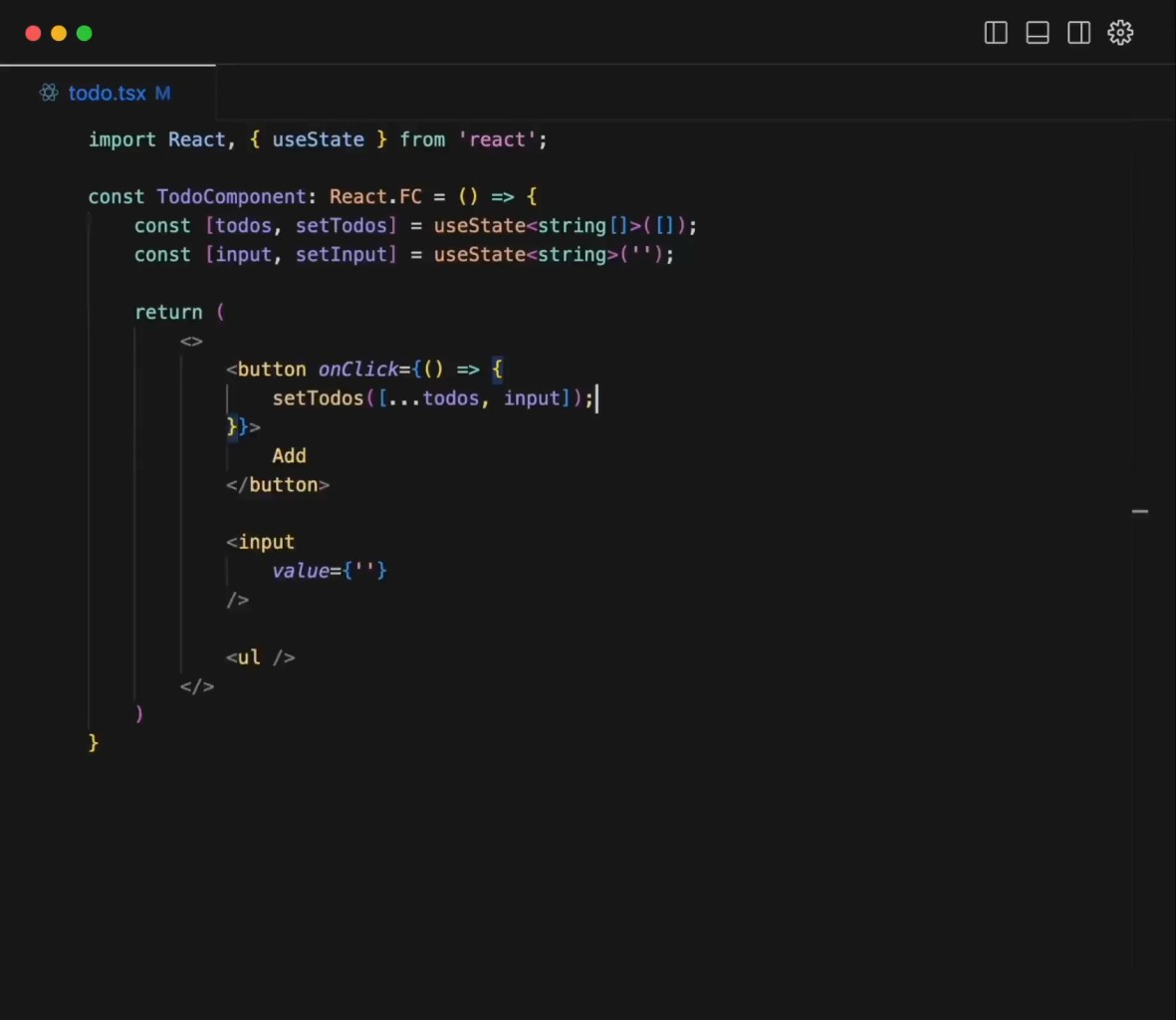
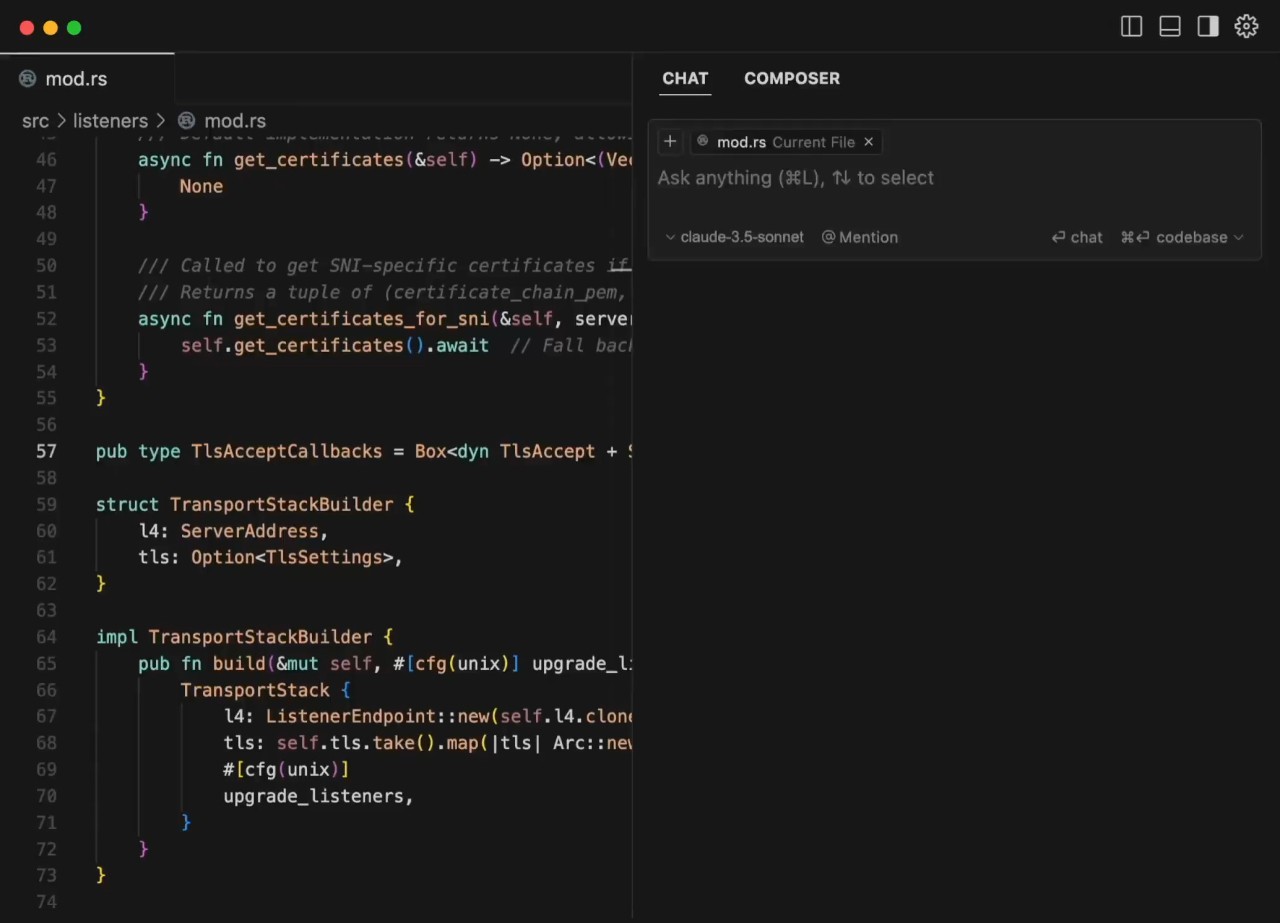
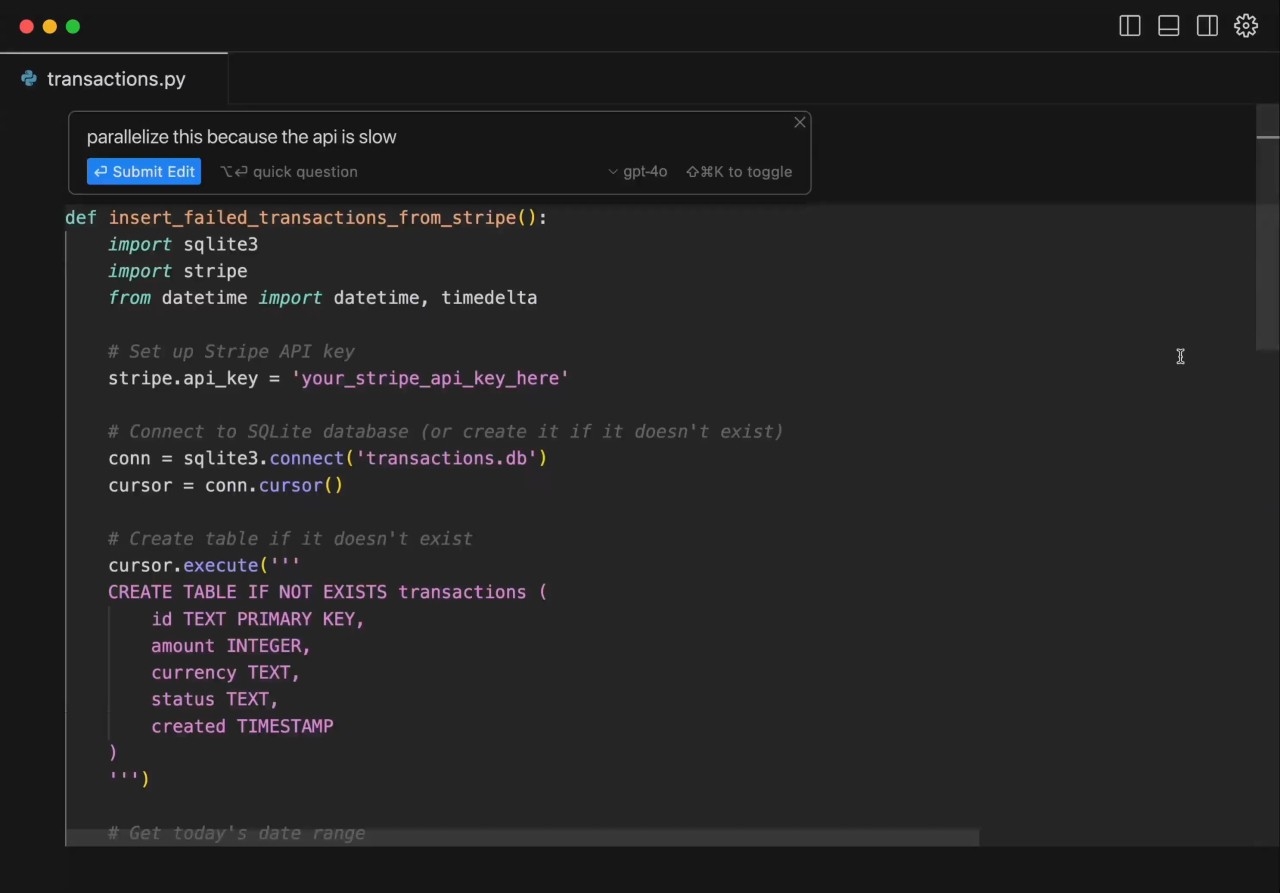
Cursor ist ein KI-gestützter Code-Editor – und zwar einer, der Programmiererinnen und Programmierern das Leben wirklich leichter macht. Schreiben, bearbeiten, verstehen: alles in einem Fluss. Auf den ersten Blick wirkt er wie ein vertrauter Begleiter aus der Entwicklerwelt – modern, aufgeräumt, effizient. Doch wer ein bisschen tiefer blickt, merkt schnell: Da steckt mehr drin. Eine Intelligenz, die nicht bloß assistiert, sondern mitdenkt.
Das Schöne daran? Man muss nicht mehr zwischen zig Tools jonglieren, um eine Frage zu stellen oder eine Lösung zu finden. Alles passiert dort, wo man ohnehin lebt – im Editor selbst. Kein Bruch im Denken, kein Wechsel im Rhythmus.
Und hier kommt der Clou: Cursor „versteht“ nicht nur einzelne Dateien, sondern ganze Codebasen. Für große Projekte ist das ein echter Gamechanger. Denn wer schon mal erlebt hat, wie eine kleine Änderung an einer Stelle ein halbes System durcheinanderwirbelt, weiß, wie wertvoll Überblick ist. Genau den liefert Cursor – automatisch und mit erstaunlicher Präzision.
Natürlich fehlen auch die gewohnten Komfortfunktionen nicht. Autovervollständigung? Klar. Aber eben nicht irgendeine – sie trifft oft verblüffend genau das, was man gerade tippen wollte. Dazu kommen KI-gestützte Werkzeuge für feine Anpassungen oder komplette Refactorings, wenn’s mal größer werden soll.
Besonders spannend finde ich den sogenannten „Agent“-Modus. Man formuliert einfach eine Idee oder ein Ziel – fast so, als würde man einem Kollegen sagen: „Mach mal so in etwa. “ Und Cursor legt los, schreibt Code, probiert aus, verbessert. Das Ganze fügt sich reibungslos in Plattformen wie GitHub ein und kann sogar beim Prüfen von Pull Requests helfen.
Am Ende richtet sich Cursor an Menschen, die den Großteil ihres Tages mit Code verbringen – also an echte Entwicklerinnen und Entwickler –, die keine Lust haben, ständig zwischen Fenstern zu springen oder auf Antworten zu warten. Stattdessen bleibt alles dort, wo es hingehört: an einem Ort. Klar fokussiert. Intelligent vernetzt. Und überraschend menschlich im Ton.
Warum sollte ich Cursor herunterladen?
Cursor ist so ein Tool, das man eigentlich nicht braucht – glaubt man zumindest, bis man es einmal ausprobiert. Danach? Tja, legt man es kaum noch aus der Hand. Es schiebt die KI genau dorthin, wo sie Sinn ergibt: mitten in den Code. Kein nerviges Kopieren zwischen Chatfenstern, kein Zickzack-Flug zwischen Tabs. Alles bleibt schön gebündelt – ruhig, aufgeräumt, fast meditativ.
Und genau da liegt der Zauber: weniger Rauschen, mehr Fokus, mehr Raum zum Denken. Spannend wird’s, wenn Cursor anfängt, Routinekram wegzufräsen. Boilerplate-Code? Zack, erledigt. Eine Logik verfeinern oder sich in fremden Code einfuchsen? Läuft wie geschmiert.
Weil Cursor eben nicht blind rät, sondern den eigenen Code kennt – seine Macken, seine Struktur, sein ganzes Innenleben. Dadurch kommen Vorschläge zustande, die man so in keinem generischen Online-Snippet findet. Besonders dann ein Segen, wenn man in alten Projekten wühlt oder sich in neuen Umgebungen orientieren muss.
Und dann ist da noch diese Sache mit der Kontrolle – ein Punkt, der oft unterschätzt wird. Jeder kann selbst entscheiden, wie viel Macht die KI bekommt. Manche Entwickler wollen nur kleine Tipp-Helferlein, andere geben ihr gleich die halbe Tastatur in die Hand. Beides hat seinen Reiz.
Am Ende schaut trotzdem immer noch ein Mensch drüber – und je nach Stil oder Projektlaune entstehen Ergebnisse, die mal punktgenau sitzen und mal herrlich eigenwillig sind. Aber genau das ist ja das Schöne: Coden bleibt Handwerk. Nur eben mit einem verdammt cleveren Assistenten an der Seite.
Ist Cursor kostenlos?
Der Cursor-Editor? Steht im Grunde jedem offen. Es gibt eine Gratisversion – und ja, natürlich auch eine bezahlte. Mit der kostenlosen Variante kann man sich erst mal treiben lassen, ein bisschen herumklicken, ausprobieren, wie sich das Ganze anfühlt. Ganz ohne Druck. Aber irgendwann merkt man: Da geht nicht mehr viel. Besonders dann, wenn man die clevereren KI-Funktionen ins Spiel bringen will.
Wer ernsthaft loslegen möchte – also nicht nur testen, sondern richtig arbeiten, Projekte wuppen, Ideen umsetzen –, der landet früher oder später bei einem der Bezahlpläne. Und das aus gutem Grund: Mehr Rechenpower, stärkere Modelle, zusätzliche Features. Kurz gesagt – Werkzeuge, die einem Entwickler den Tag retten können.
Ach ja, die Preise und Limits? Die sind kein Naturgesetz. Sie verändern sich mit der Zeit, mal hier ein Update, mal dort eine Anpassung. Deshalb: Vor größeren Vorhaben ruhig noch einmal auf die aktuelle Preisseite schauen. Nur um sicherzugehen, dass alles so passt, wie man’s braucht.
Mit welchen Betriebssystemen ist Cursor kompatibel?
Cursor läuft im Grunde überall – na ja, fast. Die gängigen Desktop-Systeme sind abgedeckt, klar. Offiziell liegt der Fokus auf Windows, was wenig überrascht: Dort sitzt das Hauptteam, dort wird geschraubt, getestet, nachgebessert. macOS? Geht auch, meistens jedenfalls. Manchmal hängt’s an einer neuen Version oder einem Update, das noch nicht ganz verdaut ist.
Der Editor ist kein Add-on, kein kleines Browser-Gimmick. Er steht für sich – und das merkt man. Seine Performance hängt direkt davon ab, wie fit dein Rechner ist. Wenn dein Laptop schon bei Spotify und drei offenen Tabs anfängt zu röcheln, dann wird Cursor das merken. Und zwar sofort.
Unter Linux? Ja, da geht was. Mit ein bisschen Bastelgeist und den richtigen Tools läuft’s durchaus ordentlich. Aber perfekt ist anders – Updates trudeln gelegentlich später ein, und hier und da hakelt es. Trotzdem: Wer experimentierfreudig ist, kommt klar. Stabilitätsfans bleiben lieber bei Windows, das läuft einfach runder.
Bevor du loslegst, lohnt sich ein kurzer Systemcheck: genug RAM, eine halbwegs flotte Leitung und bitte kein Museumsrechner. Erst dann kann Cursor zeigen, was in ihm steckt – und das ist mehr, als man auf den ersten Blick denkt.
Welche Alternativen gibt es zu Cursor?
Google Antigravity – klingt fast nach einem Trick aus einem alten Sci-Fi-Film, oder? So ein Name, der sofort Bilder von schwebenden Servern und schwerelosen Entwicklern heraufbeschwört. In Wahrheit steckt dahinter aber kein bahnbrechendes Tool, sondern eher ein kurioses Experiment aus Googles Entwicklerkultur – halb Spielerei, halb Statement. Charmant, ja. Aber nützlich? Naja.
Denn Hand aufs Herz: Antigravity kann nichts, was man im Alltag wirklich braucht. Kein Code-Editing, kein Projektverständnis, kein Repository-Management. Man kann es sich ansehen, wenn man mag – vielleicht aus Neugier oder einfach, um zu verstehen, wie weit man mit einer Idee treiben kann. Aber produktiv arbeiten? Vergiss es. Es ersetzt weder Editor noch KI-Helfer. Manche laden es trotzdem herunter, einfach weil sie’s spannend finden. Doch wer ernsthaft coden will, landet früher oder später woanders.
Zum Beispiel bei Codex – dem bodenständigen Gegenentwurf zu all dem Spieltrieb. Eine Art Hybrid aus Entwicklerinstinkt und maschineller Intelligenz. Codex läuft überall: im Terminal, im Editor, in der Cloud. Es liest ganze Repositories, schreibt Code mit dir weiter, prüft Pull Requests direkt auf GitHub – fast so, als hätte man einen stillen Kollegen im Hintergrund, der nie müde wird.
Während Cursor sich stark auf das Editor-Erlebnis fokussiert, denkt Codex größer. Es ist gemacht für die Leute, die ständig zwischen Kommandozeile und Cloud springen – die nicht in einer einzigen IDE gefangen sein wollen. Wer Codex installiert, sucht keine nette Spielerei, sondern ein Werkzeug, das mitdenkt und mitarbeitet.
Und dann wäre da noch CodeConductor – ganz andere Baustelle. Hier geht’s weniger ums Tippen von Codezeilen als um das große Ganze: Organisation, Koordination, Überblick behalten. Eine Art Dirigent für Entwicklerteams – mit KI-Unterstützung natürlich. In großen Projekten kann das unbezahlbar sein: dort, wo Planung wichtiger ist als Geschwindigkeit und jeder Schritt abgestimmt sein muss.
Für Solo-Entwickler dagegen wirkt CodeConductor manchmal zu indirekt, fast bürokratisch. Aber Teams lieben es genau deshalb: weil es Ordnung schafft in einem Chaos aus Tickets, Branches und Deadlines. Sie laden es nicht herunter, um schneller zu tippen – sondern um klüger zusammenzuarbeiten.