Android Studio man könnte sagen, das pulsierende Herz der Android‑Entwicklung. Hier läuft alles zusammen, was mit Apps zu tun hat. Und ja, Google steckt dahinter. Nicht bloß als Entwickler, sondern als Architekt einer Plattform, die allen offensteht, die etwas fürs Android‑Universum erschaffen wollen: ob für Smartphones, Tablets, Fernseher oder diese winzigen Wearables, die man fast vergisst, bis sie vibrieren. Das Schöne daran? Man muss nicht zwischen zig Tools hin‑ und herspringen alles, was man braucht, liegt ordentlich (oder fast ordentlich) an einem Ort.
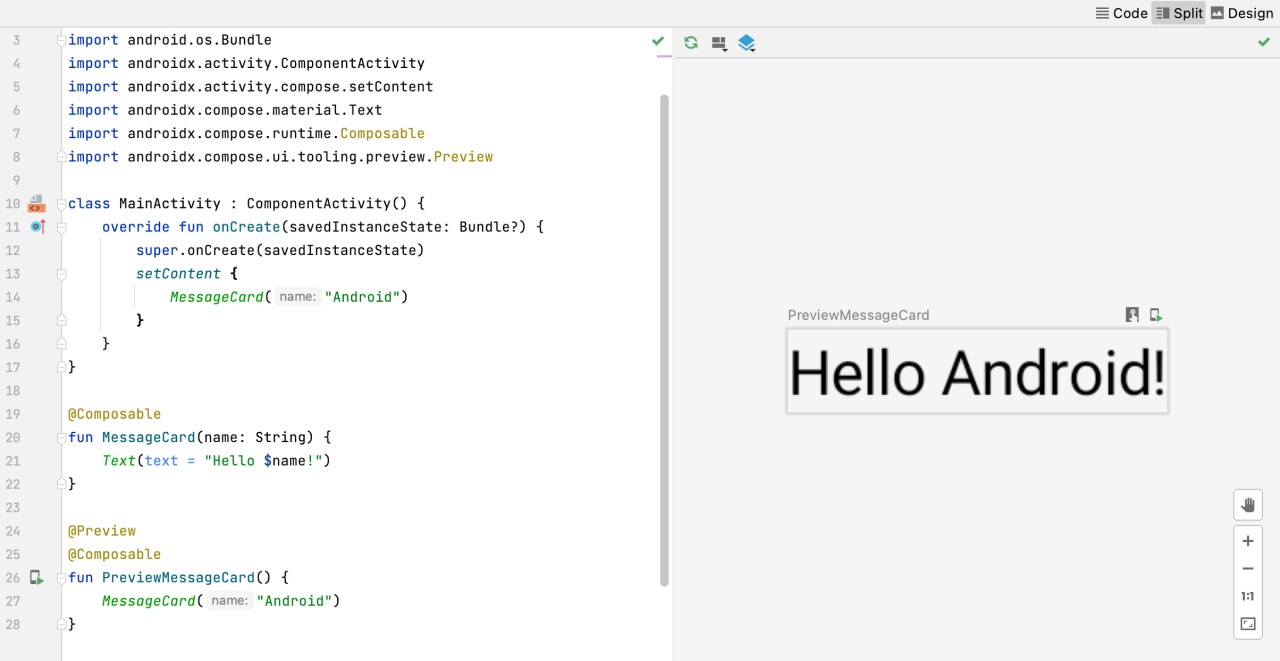
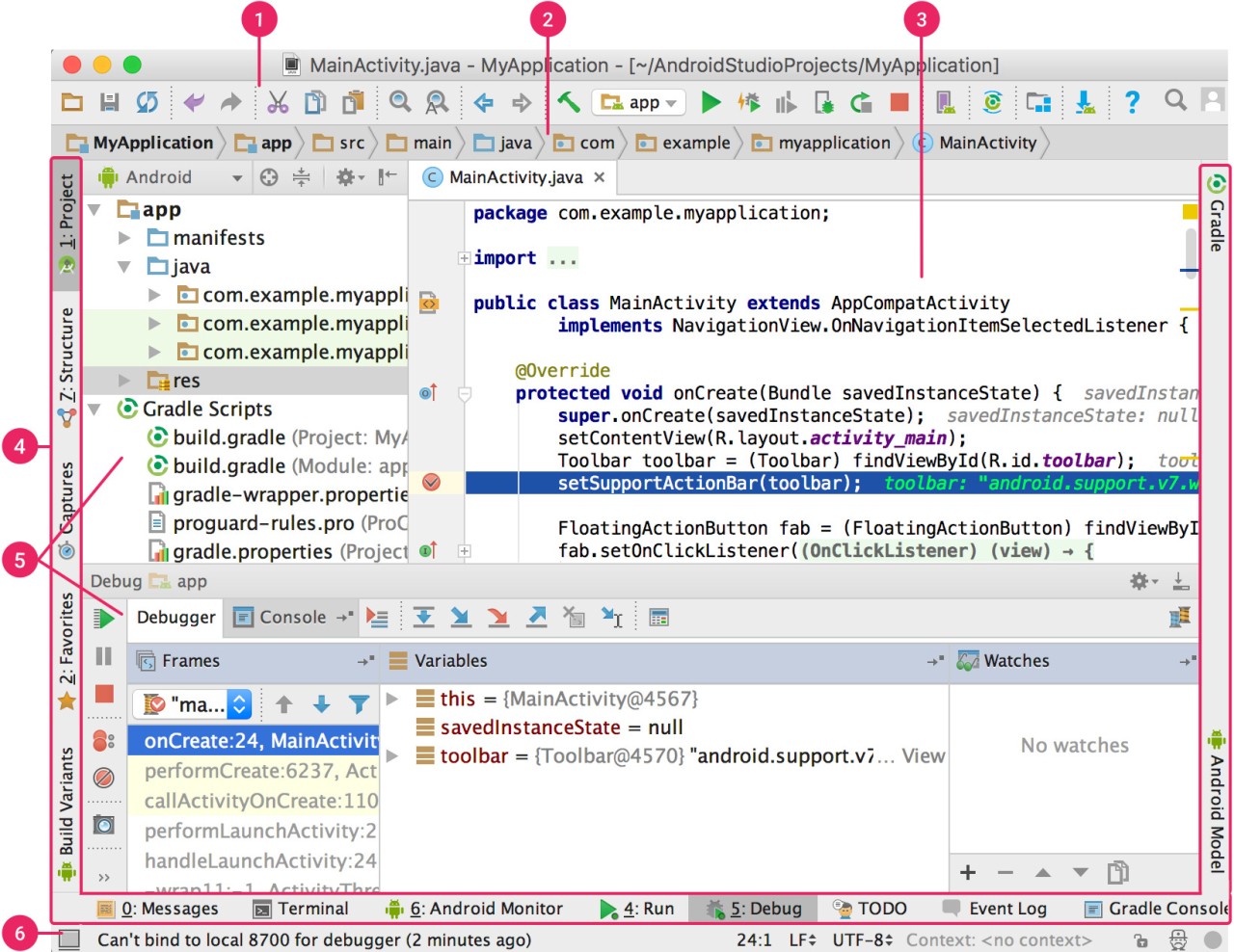
Im Mittelpunkt: der Code‑Editor. Das eigentliche Spielfeld. Hier fließt der Code meist in Kotlin oder Java, den beiden alten Bekannten unter den mobilen Sprachen. Wer’s technischer mag und gern mal unter die Haube schaut, greift zu C oder C++. Gerade dort, wo Präzision zählt und jedes Bit sitzen muss. Strukturell folgt alles dem typischen Android‑Projektaufbau vertraut, logisch, fast schon beruhigend. Jede Datei weiß, wo sie hingehört.
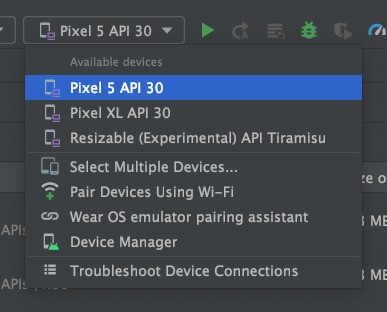
Und dann gibt’s da noch den Emulator. Eine kleine Spielwiese für Entwickler: Apps testen, ohne ein echtes Gerät in der Hand zu haben. Bildschirmgrößen wechseln? Kein Problem. Ein Tablet simulieren? Geht. Ein faltbares Gerät ausprobieren? Warum nicht nur aufpassen, dass man sich nicht in den Möglichkeiten verliert. Im Hintergrund werkelt Gradle leise vor sich hin und sorgt dafür, dass verschiedene App‑Varianten entstehen können, ohne dass man sich in Konfigurationen verheddert.
Ach ja Gemini. Die eingebaute KI von Android Studio. Sie liest mit (auf gute Weise), erklärt Codezeilen, schlägt Snippets vor oder beantwortet Fragen, bevor man sie richtig formuliert hat. Wie ein stiller Kollege am Nebentisch: immer da, wenn’s hakt. Und manchmal überrascht sie sogar mit Ideen, auf die man selbst nicht gekommen wäre.
Am Ende bleibt: Android Studio ist weit mehr als ein Werkzeugkasten. Es ist eine Umgebung, die wie maßgeschneidert für Android wirkt geschaffen dafür, dass aus einem Gedanken eine App wird. Schnell, elegant und irgendwie… menschlich.
Warum sollte ich Android Studio herunterladen?
Android Studio zeigt erst dann, was wirklich in ihm steckt, wenn du eines im Sinn hast: Apps bauen. Richtige Android‑Apps mit den Werkzeugen, die Google selbst nutzt. Statt fünf Programme zu jonglieren, bekommst du hier ein Komplettpaket. Schreiben, kompilieren, testen, messen. Alles an einem Ort. Spart Klicks. Und ehrlich gesagt: auch Nerven. Kein wildes Hin‑ und Herspringen zwischen Tools mehr, kein Dateichaos auf dem Schreibtisch. Einfach Ruhe im System.
Warum viele trotzdem nicht mehr wechseln? Bequemlichkeit und zwar die gute Sorte. Gradle‑Builds? Läuft automatisch. Emulator‑Tests? Klar, direkt integriert. Layout‑Inspektor? Na logo. Du merkst schnell: Das Ding ist nicht nur ein Editor, sondern so etwas wie dein persönlicher Werkstattmeister. Gerade wenn du noch am Anfang stehst, ist das Gold wert du musst dich nicht ständig fragen, welches Tool jetzt wieder zickt.
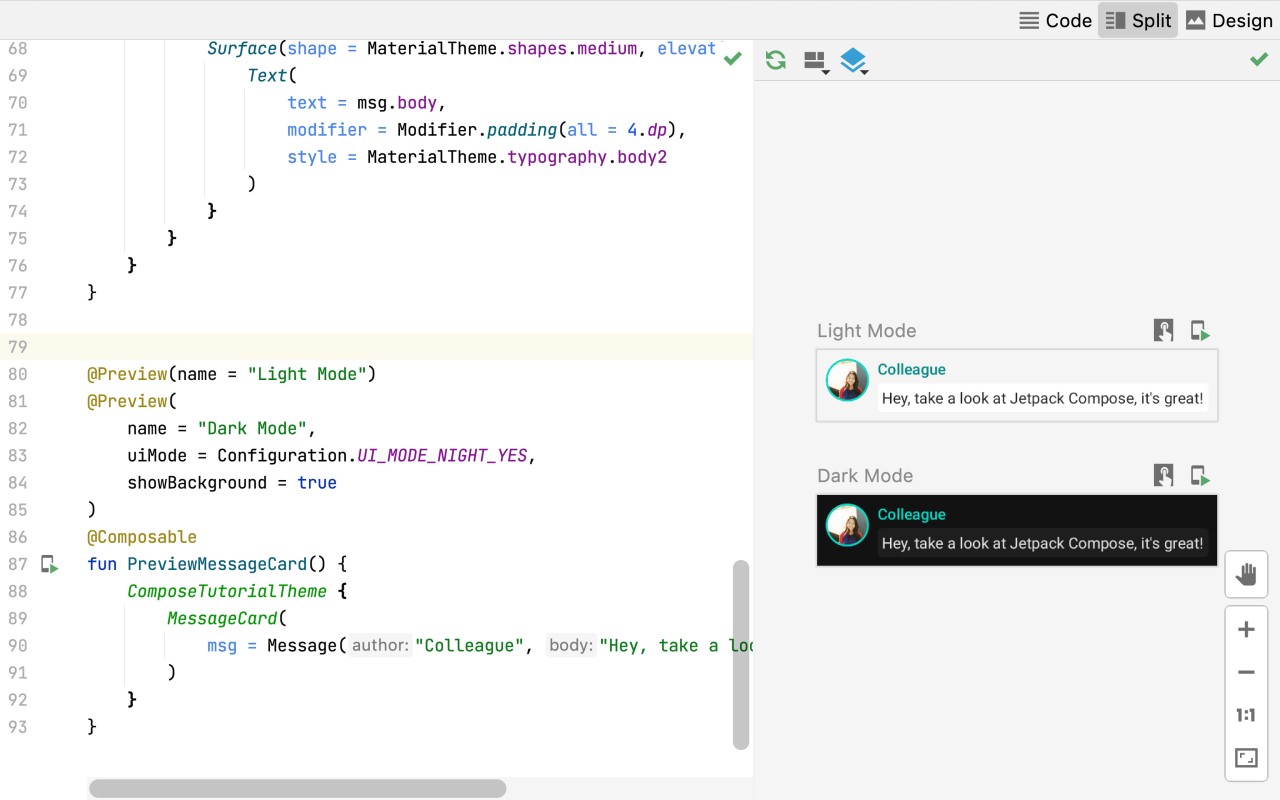
Richtig Spaß macht Jetpack Compose. Während du tippst, siehst du live, was passiert kein stures „Build and wait“. Änderst du eine Farbe oder ein Layout, zack, erscheint’s sofort im Vorschaufenster. Das fühlt sich fast magisch an und spart Stunden an Feinarbeit. Und wenn du neugierig bist, wie deine App auf einem Tablet oder TV aussieht: einfach simulieren lassen. Android Studio hat Geräte aller Größen parat vom Mini‑Phone bis zum Chromebook.
Ein weiterer Pluspunkt: Es bleibt dicht dran an Googles offiziellem Android‑Kosmos. Neue APIs? Kommen hier zuerst an. Updates? Regelmäßig und meist ziemlich stabil. Kurz gesagt: Das Tool wächst mit dem System und du wächst mit ihm mit.
Natürlich hat das Ganze auch seine Macken. Android Studio ist kein Leichtgewicht; es zieht Speicher wie ein hungriger Browser mit hundert Tabs. Auf älteren Rechnern kann das schon mal zäh werden. Und ja, es richtet sich eher an Leute, die ernsthaft entwickeln wollen nicht an Gelegenheitsbastler. Wenn App‑Entwicklung für dich nur ein Nebenschauplatz ist, fühlst du dich mit einem schlankeren Setup wahrscheinlich wohler und dein Computer atmet hörbar auf.
Ist Android Studio kostenlos?
Android Studio? Kostet dich keinen Cent. Einfach runterladen, installieren fertig. Keine Paywall, kein „Jetzt Premium freischalten“-Blödsinn. Alles, was du brauchst, steckt schon drin: das Android Development Kit, komplett gratis. Und wenn Google irgendwann wieder ein Update raushaut, landet das auch kostenlos bei dir.
Also: keine Lizenzjonglage, kein Abo-Fallenlabyrinth, kein Kleingedrucktes, das dir später die Laune verdirbt. Android Studio bleibt, wie es ist frei zugänglich und ohne Preisschild.
Was dir allerdings begegnen kann und das passiert öfter, als man denkt, sind externe Dienste: Cloud-Speicher hier, Analyse-Tools da oder irgendwelche schicken Bibliotheken von Drittanbietern. Die liegen dann außerhalb von Android Studio und können durchaus Geld kosten. Aber die IDE selbst? Die bleibt dein kostenloses Werkzeug ganz ohne Haken.
Mit welchen Betriebssystemen ist Android Studio kompatibel?
Android Studio läuft praktisch überall egal ob Windows, Linux, ChromeOS oder, klar, macOS. Kaum ein System, das außen vor bleibt. Für jede Plattform gibt’s ein eigenes Installationspaket; bei Macs sogar zwei Varianten: eine für Intel, eine für ARM.
Das Ganze baut auf einer 64‑Bit‑Architektur auf und nimmt je nach System schon ein bisschen Platz weg. Logisch eigentlich: Emulatoren, Build‑Tools, das ganze Zeug braucht Raum. Wer also einen Rechner mit genug Arbeitsspeicher und einer halbwegs flotten CPU hat, kann sich entspannt zurücklehnen.
Spannend wird’s unter ChromeOS: Da läuft Android Studio inzwischen direkt drauf. Und wer gar nichts lokal anfassen will, bekommt von Google eine charmante Alternative serviert Android Studio Cloud. Im Browser entwickeln, testen, über Firebase Studio Projekte anschieben? Geht alles. Ideal für alle, die lieber leicht unterwegs sind, statt sich die komplette IDE ans Bein zu binden.
Welche Alternativen gibt es zu Android Studio?
Visual Studio Code kurz VS Code ist so etwas wie das Schweizer Taschenmesser unter den Editoren: leicht, flink, unaufdringlich. Und genau das ist sein Geheimnis. Kein schwerfälliges Monster, sondern ein Werkzeug, das sich anfühlt, als würde es einem einfach aus der Hand wachsen. Unzählige Entwicklerinnen und Entwickler schwören darauf, egal ob sie in Python träumen, in JavaScript denken oder in C++ fluchen.
Allerdings: Für Android ist VS Code nicht von Haus aus gemacht. Wer dort unterwegs ist, muss ein bisschen basteln Erweiterungen suchen, Tools andocken, hier und da schrauben. Klingt nach Arbeit? Ist es auch. Aber ehrlich gesagt: Das Basteln gehört dazu. Denn am Ende hat man ein Setup, das wirklich einem selbst gehört kein aufgezwungenes Korsett, sondern ein System, das sich anfühlt wie eine zweite Haut. Vielleicht ist genau das der Grund, warum VS Code so viele Fans hat: Es bleibt schlank, schnell und frei von allem unnötigen Ballast.
Eclipse IDE dagegen ein alter Haudegen. In der Java-Welt fast schon Legende. Viele bleiben ihr treu, weil sie sie kennen wie ihre Westentasche. Aber wenn man ehrlich ist: Für moderne Android-Projekte wirkt Eclipse inzwischen etwas aus der Zeit gefallen. Android Studio hat längst übernommen optimiert für die neuesten SDKs, direkt verzahnt mit Googles Werkzeugkette. Eclipse fühlt sich heute eher an wie ein solider Allrounder, zuverlässig, aber eben nicht mehr ganz vorne dabei. Trotzdem: Manche mögen genau das Stabilität statt ständiger Umgewöhnung.
Und dann wäre da noch Rider IDE. JetBrains’ Power-Tool für . NET- und C#-Leute elegant, schnell, fast schon überambitioniert. Für Android selbst? Eher selten im Einsatz. Aber wenn Projekte Plattformgrenzen sprengen oder Multimedia ins Spiel kommt, dann glänzt Rider plötzlich wieder. Es integriert sich mühelos in bestehende Workflows, ohne den Fokus zwanghaft auf Android zu legen. Wer ohnehin mit JetBrains arbeitet, klickt sich oft einfach mal rein neugierig, ob es vielleicht besser passt als gedacht.