Das Tool selbst wird zwar nicht mehr weiterentwickelt – schade eigentlich –, aber der Entwickler hat längst wieder etwas Neues aus dem Hut gezaubert: FlyOOBE (früher Flyby11). Ein kleiner, fast schon unscheinbarer Helfer, der dir beim Einrichten einer frischen Windows‑11‑Installation unter die Arme greift. Schnell, sauber, stressfrei. Und falls dein aktuelles System schon ein bisschen Staub angesetzt hat, gibt’s vom selben Tüftler auch Winslop – quasi der digitale Frühjahrsputz für Windows.
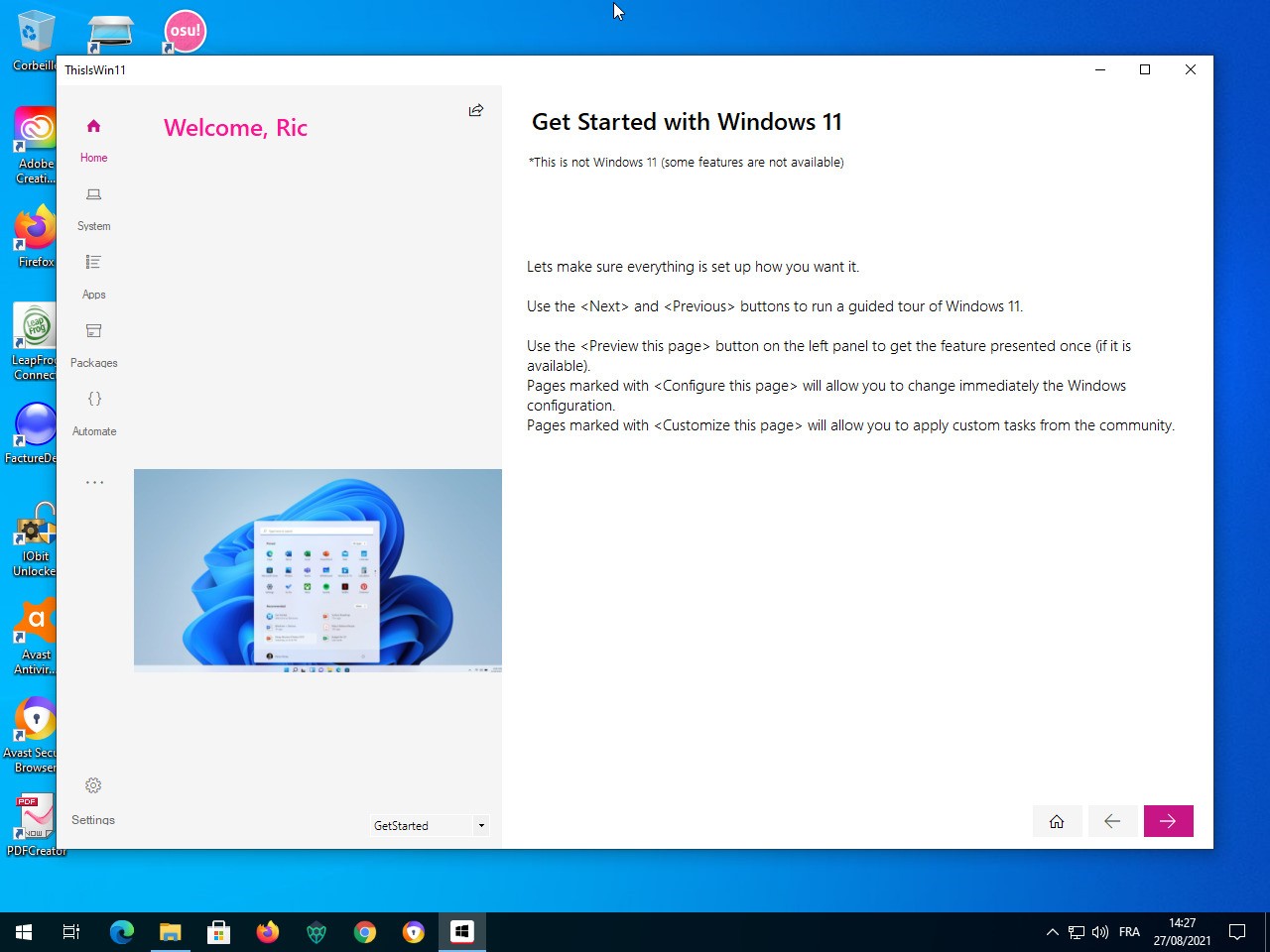
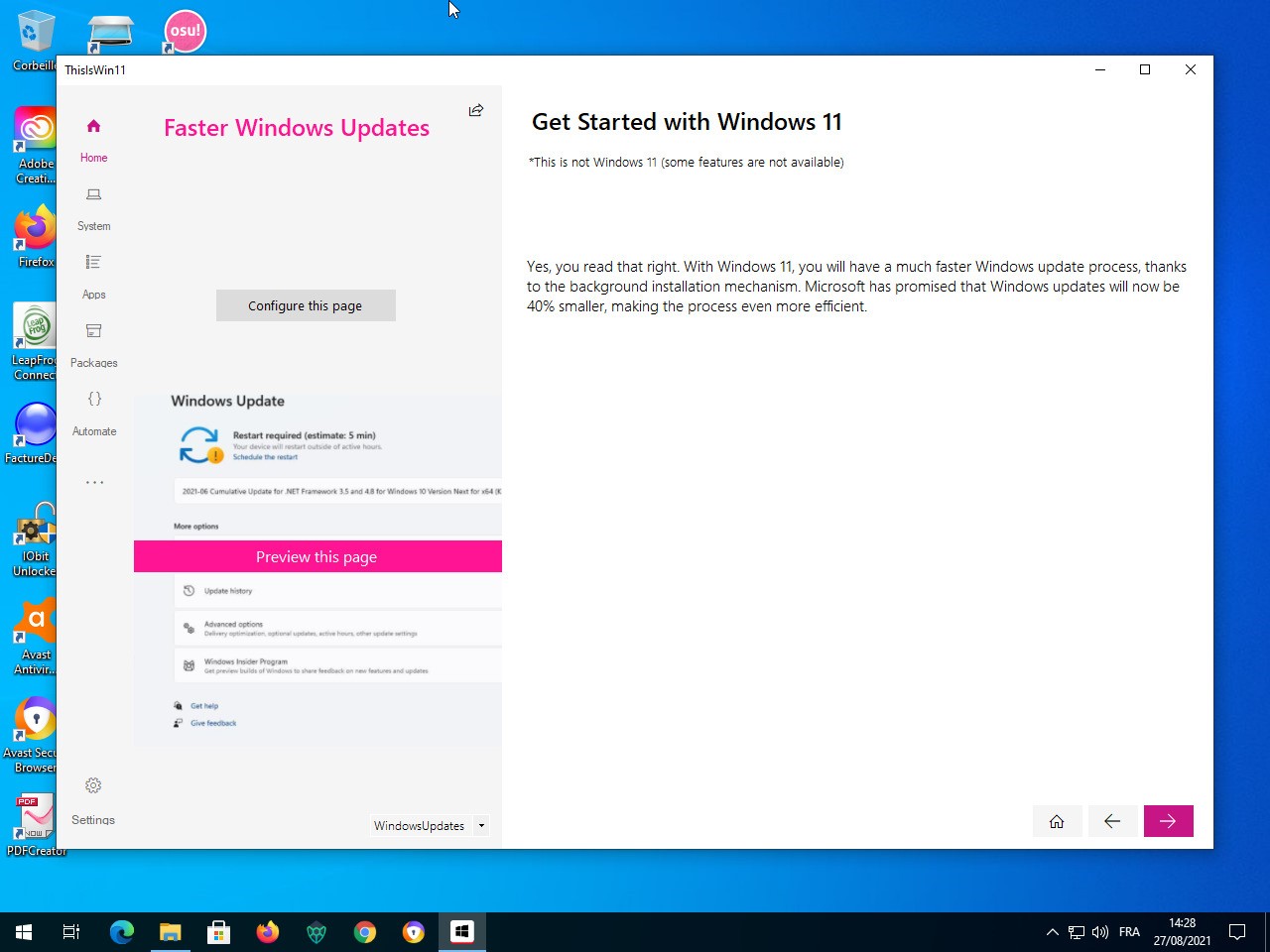
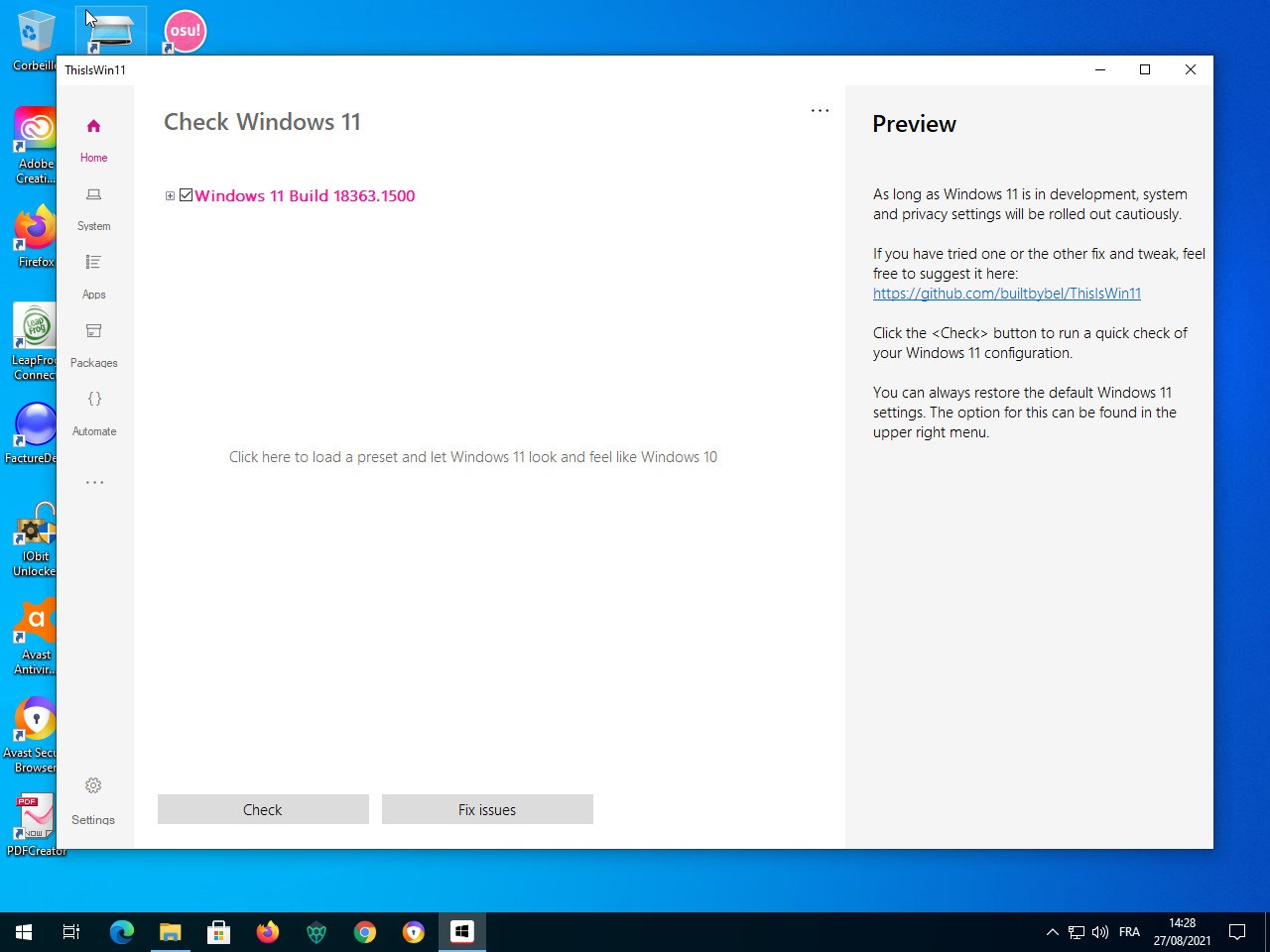
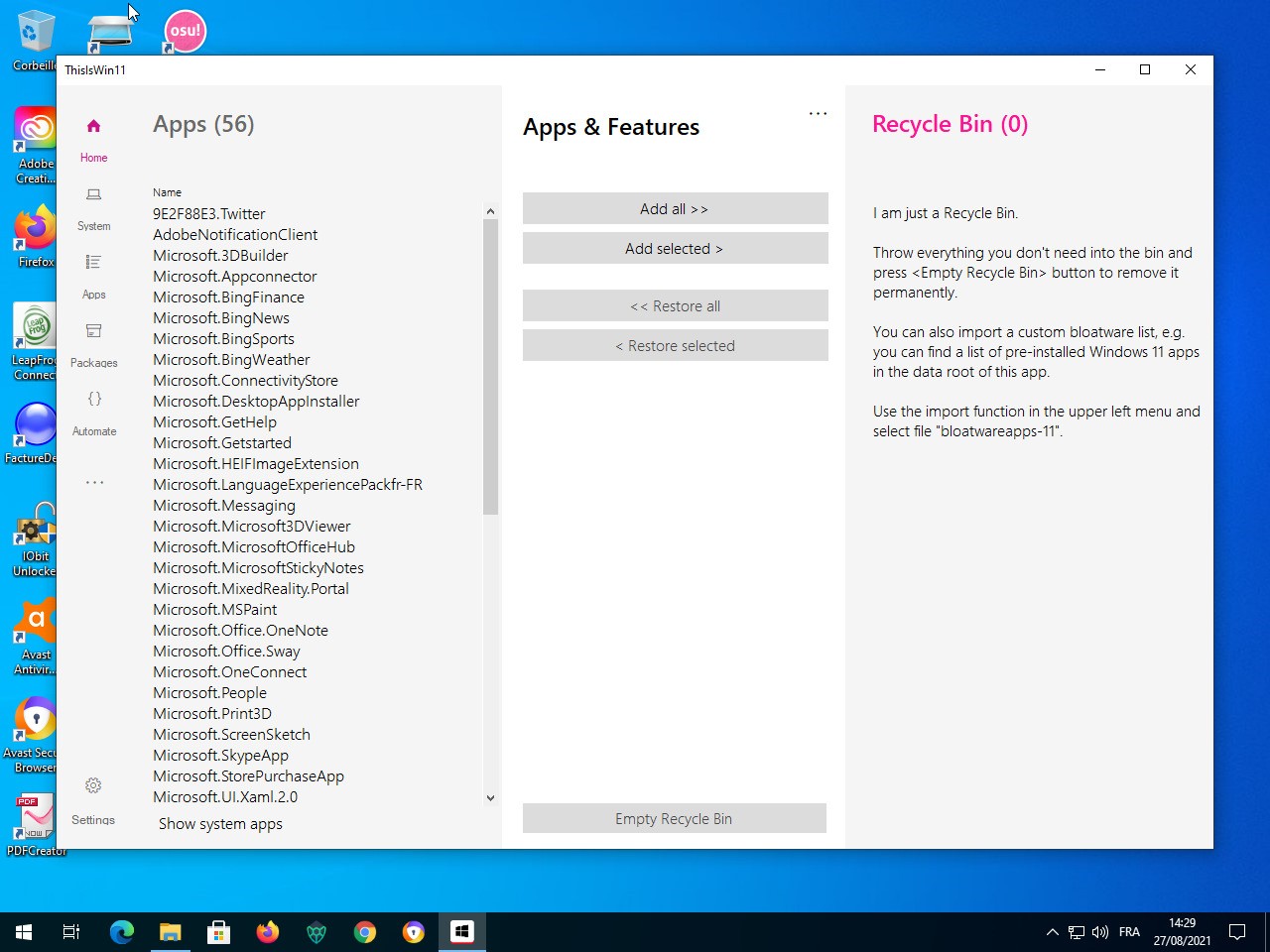
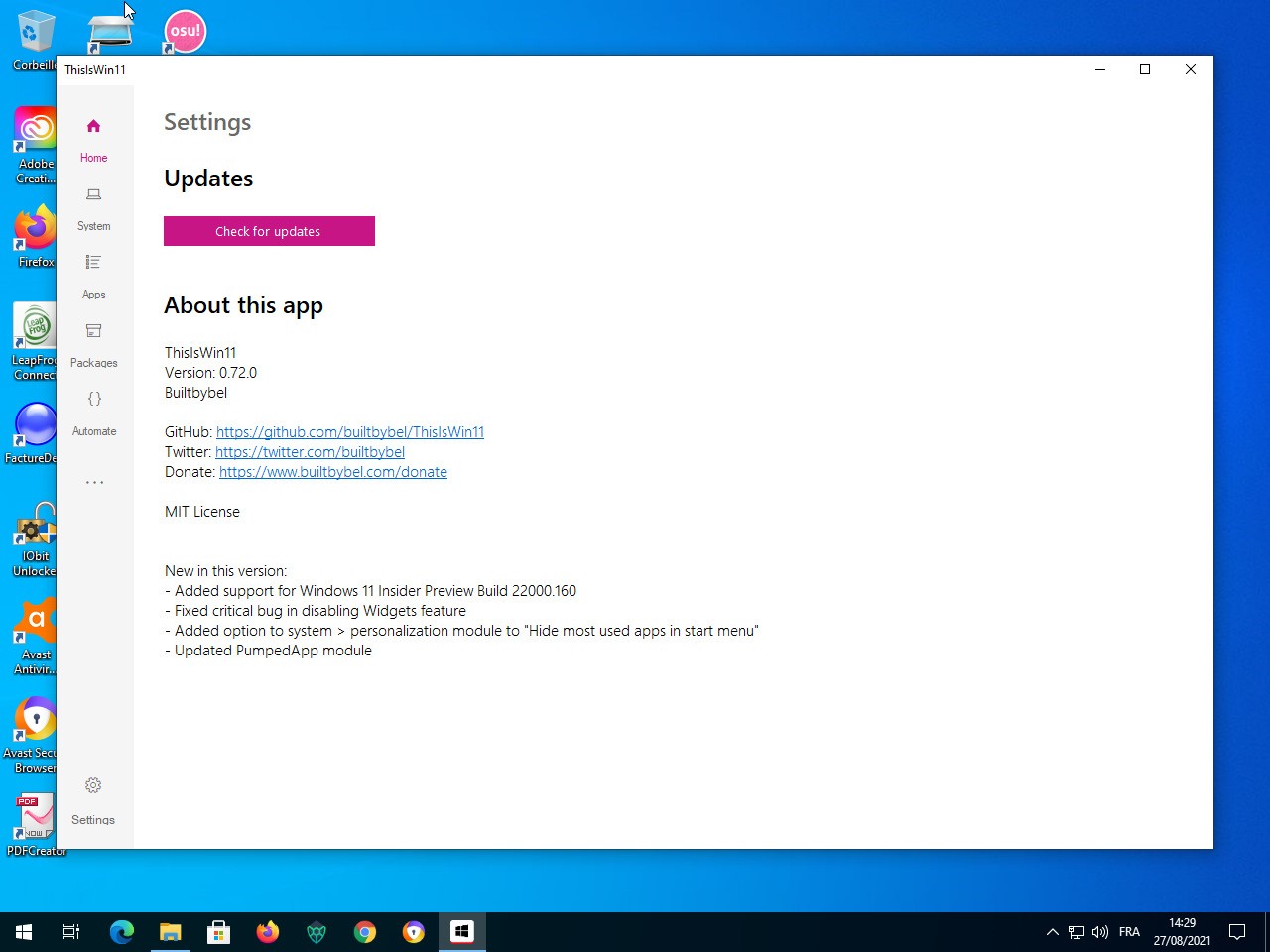
---ThisIsWin11 – klingt nach Community, und genau da kommt es her. Ein pfiffiges Werkzeug, das dich nicht länger durch endlose Menüs schickt oder zwingt, kryptische PowerShell‑Befehle auswendig zu lernen. Alles, was sonst über zig Fenster verteilt ist, liegt hier gebündelt auf einem einzigen Dashboard. Kein nerviges Hin‑ und Her mehr. Manche sagen sogar, es sei der inoffizielle Nachfolger der alten Microsoft‑PowerToys. Und weißt du was? Das ist gar nicht so weit hergeholt.
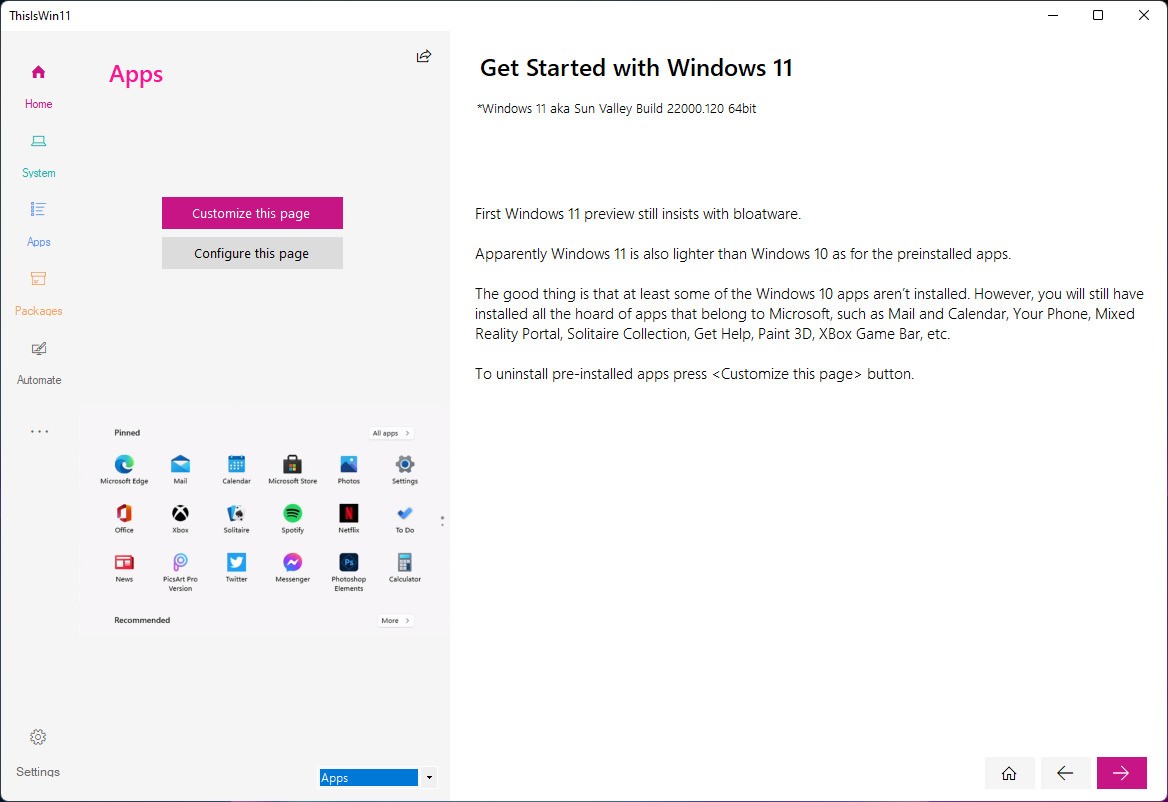
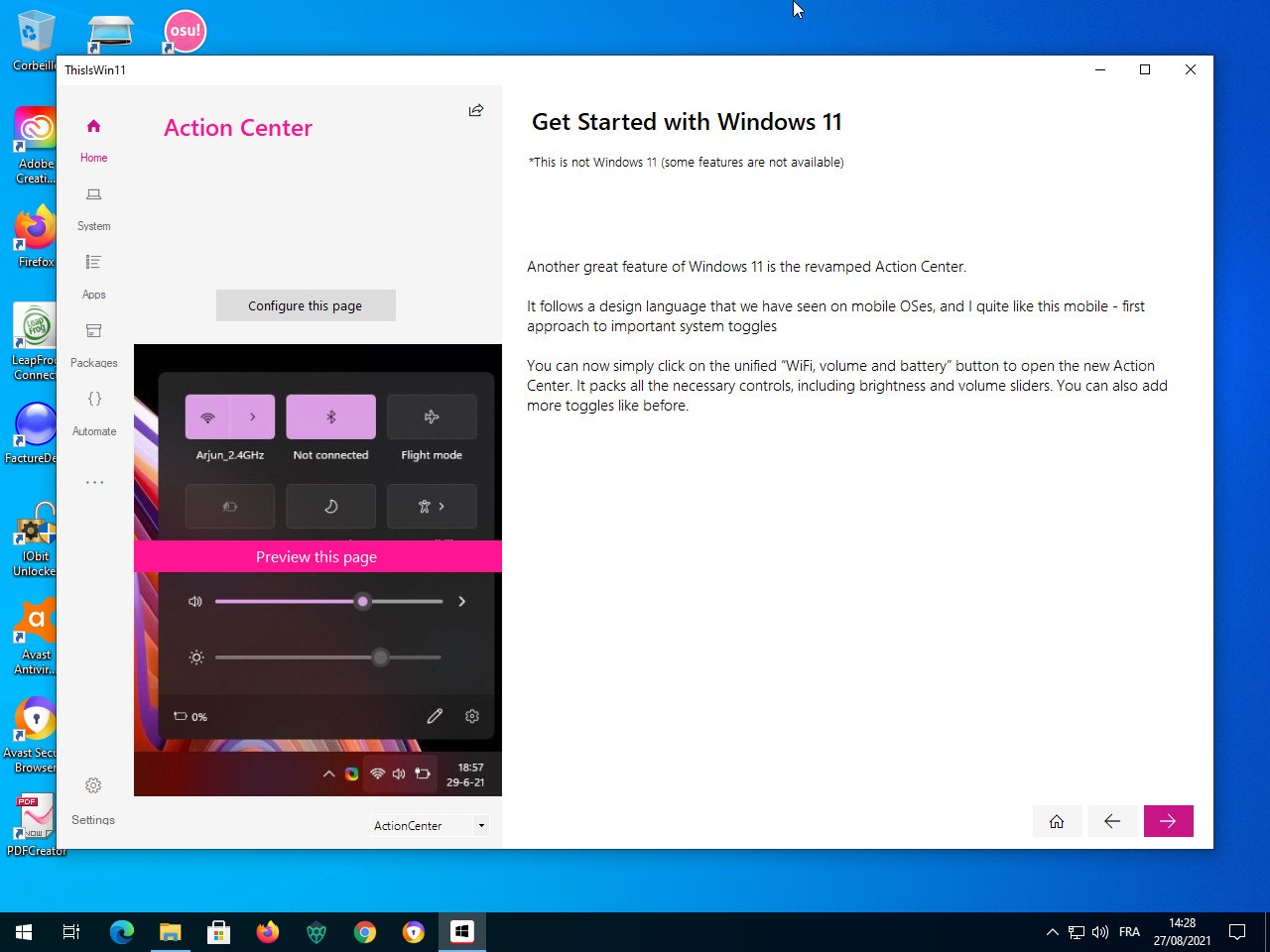
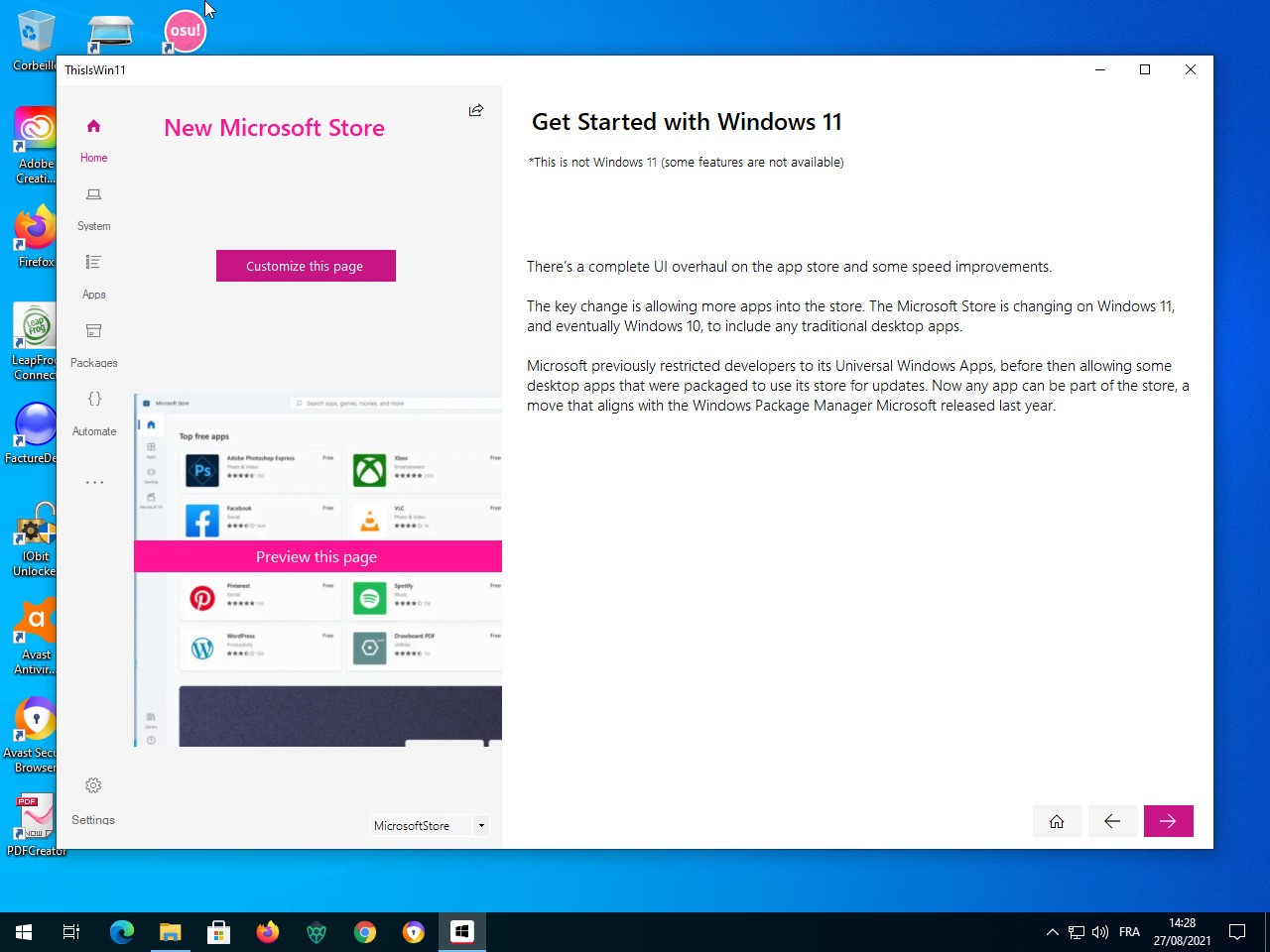
Die Software besteht aus mehreren Modulen – kleine Werkzeuge mit klarer Aufgabe. Eines nimmt Neulinge an die Hand und führt sie Schritt für Schritt durch die Grundlagen von Windows 11. Ein anderes öffnet die Tür zur individuellen Gestaltung: Farben, Layouts, Akzente – was immer du dir wünschst. Und ein drittes räumt auf. Radikal, wenn du willst. Weg mit den überflüssigen Programmen und Komponenten, die du nie bestellt hast.
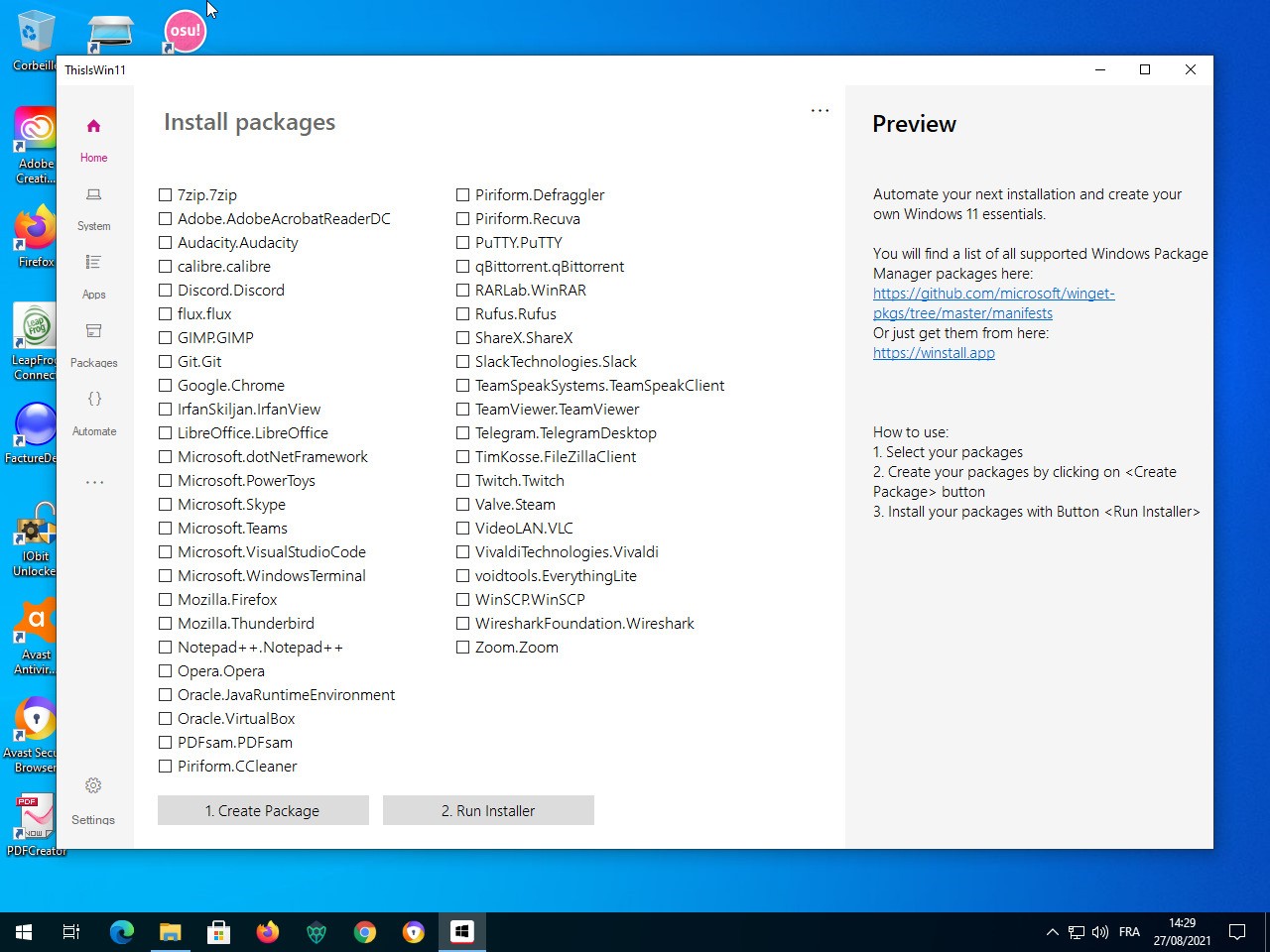
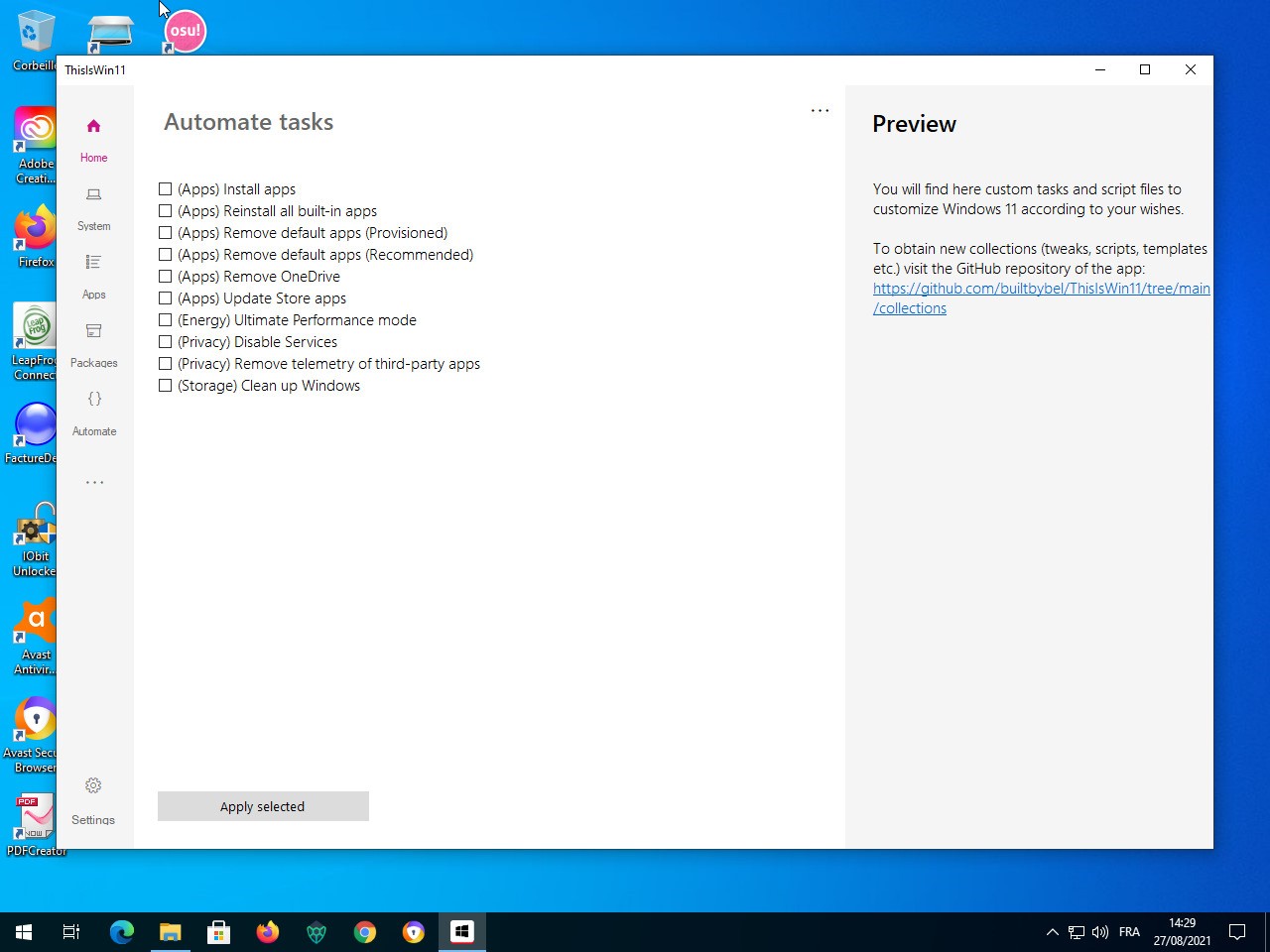
Und das Beste? Das Tool kann noch mehr: Installationspakete über den Windows Package Manager schnüren oder Automatisierungsskripte ausführen – wie ein Schweizer Taschenmesser für Windows‑Poweruser. Die Community hält das Projekt am Laufen; mit jedem neuen Update sprießen Ideen, Tricks und manchmal kleine Überraschungen aus dem Nichts.
Warum sollte ich ThisIsWin11 herunterladen?
Viele holen sich ThisIsWin11, weil Windows 11 Dinge gern versteckt – fast schon zu gut. Manche Einstellungen liegen so tief im System, dass man sich fragt, ob Microsoft sie absichtlich dort vergraben hat. Andere erreicht man nur über kryptische Befehlszeilen, und ein paar sind schlicht unsichtbar, wenn man nicht genau weiß, wo man suchen muss. Mit ThisIsWin11 wird dieses Wirrwarr plötzlich greifbar – alles an einem Ort, klar sortiert und endlich verständlich.
Besonders spannend: der Bereich OpenTweaks. Hier öffnet sich eine Schatzkiste voller Optionen für Oberfläche und System – von Animationen über Taskleistenverhalten bis hin zu Datenschutzschaltern. Statt sich durch Foren zu kämpfen oder dubiose Registry‑Tricks auszuprobieren, klickt man sich einfach durch und passt alles sauber an. Kein Risiko, kein Chaos. Nur Kontrolle.
Und dann wäre da noch die Sache mit den überflüssigen Apps. Windows 11 bringt ja jede Menge davon mit – Kamera, Wecker, Karten und was weiß ich noch alles. Nett gemeint, klar. Aber wer nutzt das wirklich? Mit ThisIsWin11 kann man den Ballast loswerden. Trotzdem: nicht blind draufloslöschen, denn manche dieser Programme hängen tiefer im System, als man denkt.
Richtig clever wird’s beim Package Builder. Wer Windows neu aufsetzt oder mehrere Rechner betreut, spart hier richtig Zeit. Man erstellt einfach eine Liste aller gewünschten Programme – und nach der Installation läuft alles automatisch durch. Fortgeschrittene dürfen sich zusätzlich im PowerUI‑Bereich austoben: kleine Skripte, große Wirkung. Sie automatisieren Routinen, räumen auf und geben einem das Gefühl, das System endlich wirklich im Griff zu haben. Perfekt für alle, die Windows lieber nach ihren eigenen Regeln spielen lassen.
Ist ThisIsWin11 kostenlos?
Klar, ThisIsWin11 kostet keinen Cent. Es ist ein Open‑Source‑Projekt auf GitHub – frei zugänglich, offen für Neugierige, Bastler und alle, die gern selbst Hand anlegen. Du kannst den Code durchstöbern, verändern oder einfach nur ausprobieren, was passiert. Eine Bezahlversion? Fehlanzeige. Und auch keine geheimen Extras, die erst nach einer Zahlung auftauchen. Alles liegt auf dem Tisch, ehrlich und ohne Schnickschnack. Das Schönste daran: Um deine Systemeinstellungen anzupassen, brauchst du nichts weiter als ein paar Klicks. Kein Abo, kein Haken – einfach machen.
Mit welchen Betriebssystemen ist ThisIsWin11 kompatibel?
ThisIsWin11 läuft – wie der Name schon verrät – nur unter Windows 11. Punkt. Das Tool ist im Grunde eine kleine Lupe für das Betriebssystem, mit der man nicht nur hineinschauen, sondern an manchen Stellen auch ein bisschen herumbasteln kann. Versuchst du es auf Windows 10 oder gar 8. 1? Keine Chance. Es startet schlicht nicht. Und ehrlich gesagt: Das überrascht niemanden. Einige seiner Module – etwa die zum Entfernen dieser nervigen vorinstallierten Apps oder für tiefere Eingriffe in die Benutzeroberfläche – docken direkt an Systemstrukturen an, die es eben nur in Windows 11 gibt.
Unterstützt werden Home, Pro und Enterprise. Vorausgesetzt natürlich, du hast die nötigen Rechte, um überhaupt an den Systemeinstellungen zu drehen. Ein kleiner Hinweis am Rande: Nach größeren Windows‑Updates kann sich einiges verschieben. Manche Funktionen reagieren plötzlich anders oder gar nicht mehr – bis der Entwickler das Tool wieder anpasst. Das ist kein Fehler, sondern schlicht das Risiko jeder Software, die sich so tief ins System einklinkt.
Kurz und ehrlich: Für ältere Windows‑Versionen ist ThisIsWin11 nichts. Wer trotzdem versucht, es auf Windows 10 zum Laufen zu bringen, wird ziemlich sicher scheitern. Es wurde für Windows 11 geschaffen – und genau dort spielt es seine Stärken aus.
Welche Alternativen gibt es zu ThisIsWin11?
Eine weitere Anwendung aus derselben Schmiede hört auf den Namen Flyoobe – früher nannte sie sich Flyby11. Ihr Ziel? Den Windows‑Setup-Prozess so angenehm zu machen, dass man sich fragt, warum Microsoft das nicht selbst so gelöst hat. Flyoobe greift nicht erst ein, wenn alles schon installiert ist, sondern mischt sich ganz am Anfang ein – genau in dem Moment, in dem Windows sich zum allerersten Mal auf deinem Rechner einnistet.
Klingt unspektakulär? Ist es nicht. Denn wer eine Installation ohne Ballast will, wird hier glücklich. Flyoobe verzichtet auf brachiale Eingriffe oder das radikale Entfernen von Apps, wie es ThisIsWin11 tut. Es setzt früher an – und das ist sein Ass im Ärmel. Wer Windows lieber gleich beim Aufsetzen formt, statt später mühsam aufzuräumen, liegt hier goldrichtig. Und ja, du kannst es einfach ausprobieren – ein Klick, ein Testlauf, und dein Windows‑Start fühlt sich plötzlich… leichter an.
Tiny11 wiederum ist kein Werkzeugkasten – es ist das Werkzeug. Es baut über Skripte ein verschlanktes Windows‑Image zusammen und wirft alles raus, was nicht unbedingt gebraucht wird. Perfekt für alte Laptops, schwache Mini‑PCs oder alle, die einfach keine Lust mehr auf überflüssigen Ballast haben.
Interaktiv? Nicht wirklich. Tiny11 arbeitet still im Hintergrund, bastelt konzentriert an einer eigenen Installationsdatei – und am Ende steht ein System da, das fast schon absurd schnell wirkt. Federleicht, aber eben auch mit Ecken: Manche Funktionen fehlen, und wer später doch etwas vermisst, muss nachrüsten. Es ist also nichts für Zögerliche. Tiny11 ist für Leute mit klarer Haltung – Minimalismus von Anfang an. Viele nutzen es, um alten Maschinen neues Leben einzuhauchen oder einfach mal wieder zu sehen, wie flink Windows eigentlich sein kann.
Und dann wäre da noch NTLite – der alte Fuchs unter den Anpassungsprogrammen. Er begleitet Windows schon seit mehreren Generationen und versteht sich mit Version 11 genauso gut wie mit älteren Ausgaben. Im Vergleich zu ThisIsWin11 spielt NTLite in einer anderen Liga: Du kannst Komponenten austauschen, Treiber hinzufügen oder streichen, Updates integrieren, Dienste feintunen – kurzum: dein eigenes Windows backen.
Aber klar, diese Freiheit hat ihren Preis. Ohne technisches Verständnis und ein bisschen Geduld geht hier gar nichts. NTLite ist das Lieblingswerkzeug von Profis und Tüftlern, die ihr System lieber vor der Installation maßschneidern als danach flicken. Einige Features sind gratis, die richtig spannenden allerdings kostenpflichtig. Unterm Strich: NTLite ist mächtiger – aber auch anspruchsvoller. Wer wirklich jedes Bit unter Kontrolle haben will, greift zu diesem Tool – lange bevor der erste Installationsbalken überhaupt erscheint.