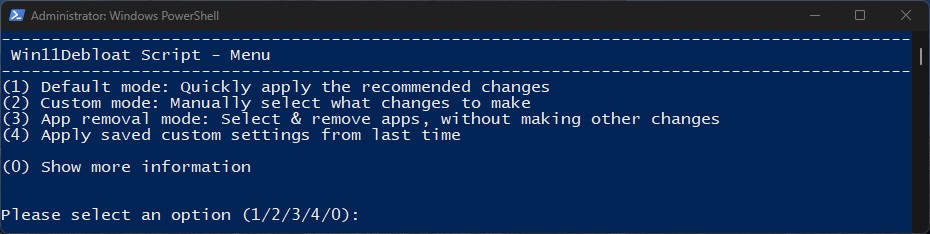
Win11Debloat der Name klingt schon ein bisschen nach Frühjahrsputz, oder? Im Grunde ist es genau das: ein quelloffenes, kostenloses PowerShell‑Skript, das Windows den ganzen überflüssigen Kram abnimmt. Telemetrie? Weg damit. Werbung, Tracking, vorinstallierte Apps, die kein Mensch braucht alles kann raus.
Eigentlich wurde das Tool für Windows 11 gebaut, läuft aber auch unter Windows 10 ganz ordentlich. Eine hübsche Oberfläche? Fehlanzeige. Stattdessen startet man das Skript direkt in PowerShell und bekommt dort ein schlichtes Menü serviert. Von hier aus lässt sich genau festlegen, was bleiben darf und was nicht.
Der Clou liegt im Kern: Win11Debloat kann System‑Apps deinstallieren, Datensammler ausschalten, die Optik nach eigenem Geschmack anpassen und sogar Microsoft‑Komponenten wie Bing‑Suche oder Copilot entsorgen. Alles sauber gebündelt in einem einzigen Paket kein endloses Geklicke durch Menüs, kein riskantes Herumstochern in der Registry.
Und das Beste daran: Nichts ist endgültig. Wenn man merkt, dass man’s vielleicht doch übertrieben hat kein Drama. Die meisten Programme lassen sich wiederherstellen, alle Änderungen rückgängig machen. Das ist wohltuend anders als bei den alten „Debloat“-Skripten, die einfach gelöscht haben, was ihnen in die Quere kam.
Das Projekt lebt. Es wird ständig weiterentwickelt und an neue Windows‑Versionen angepasst Microsoft verändert schließlich ständig irgendwas.
Am Ende geht’s Win11Debloat nicht darum, Windows neu zu erfinden. Es geht um etwas viel Bodenständigeres: Kontrolle zurückgewinnen. Den eigenen Rechner so gestalten, dass er sich wieder nach meinem Computer anfühlt schnell, ruhig und frei von digitalem Ballast.
Warum sollte ich Win11Debloat herunterladen?
Viele laden Win11Debloat herunter, weil sie einfach genug haben. Genug von Windows, das sich ständig einmischt mit Apps, Diensten, Tipps und Werbung, die kein Mensch je verlangt hat. Wer schon einmal versucht hat, diesen ganzen Kram per Hand zu entfernen, weiß, wie zäh das ist. Stundenlang klickt man sich durch Einstellungen, löscht hier etwas, findet dort wieder Neues. Und dann? Fängt alles von vorn an. Genau da greift Win11Debloat ein: Es fasst die gängigen Anpassungen in einem geführten Ablauf zusammen ein bisschen wie ein digitaler Frühjahrsputz mit Plan und spart dabei Zeit und Nerven.
Ein weiterer Grund, warum viele zum Tool greifen: Datenschutz. Windows ist ja bekannt dafür, neugierig zu sein. Es sammelt Diagnosedaten, merkt sich Nutzungsverhalten und zeigt an jeder Ecke Empfehlungen oder Werbung an. Mit Win11Debloat kann man einen Großteil dieser Datensammelei zentral abschalten, statt sich durch endlose Menüs zu hangeln. Ganz unsichtbar wird man dadurch zwar nicht das wäre schön, aber der Datenstrom versiegt spürbar. Und auch visuell wird’s ruhiger: weniger Pop-ups, weniger Ablenkung.
Besonders angenehm ist das Skript bei einer frischen Installation. Einmal durchlaufen lassen und schon steht ein sauberer Ausgangspunkt bereit. Administratoren und Power-User nutzen es gern im sogenannten Audit-Modus, um Standardprofile zu basteln. So starten neue Benutzerkonten gleich mit den richtigen Einstellungen, ohne dass man jedes Mal wieder Hand anlegen muss.
Aber klar: Win11Debloat ist kein Zauberstab für mehr Geschwindigkeit. Wenn der Rechner danach flotter wirkt, liegt das meist schlicht daran, dass weniger im Hintergrund rödelt und weniger visuelles Gedöns ablenkt nicht an irgendeiner tiefgreifenden Systemoptimierung. Wer das weiß und keine Wunder erwartet, wird zufriedener damit arbeiten.
Kurz gesagt: Wenn du dich ein bisschen mit Skripten auskennst und Windows aufräumen willst gründlich, aber kontrolliert, dann ist Win11Debloat ziemlich genau das Werkzeug, nach dem du suchst.
Ist Win11Debloat kostenlos?
Klar, Win11Debloat kostet dich keinen Cent. Null. Es läuft unter der MIT-Lizenz dieser wunderbar unkomplizierten Regelung, die im Grunde sagt: Mach damit, was du willst. Starten, umbauen, weitergeben alles erlaubt, ganz ohne das übliche Lizenz-Gedöns oder juristisches Kleingedrucke.
Und bevor du fragst: Nein, hier steckt kein Haken drin. Keine Abo-Falle, keine „Pro-Version“, die plötzlich Geld will. Keine Werbung, kein Tracking, kein heimlich mitinstallierter Kram. Nur ein schlichtes, ehrliches Stück Software so, wie man’s sich wünscht, aber viel zu selten bekommt.
Mit welchen Betriebssystemen ist Win11Debloat kompatibel?
Win11Debloat klein, unscheinbar vielleicht, aber mit erstaunlich viel Wumms. Es ist kein schwerfälliges Programm, das sich tief ins System frisst, sondern ein simples PowerShell-Skript. Kein Installer, kein Ballast. Du lädst es, führst es aus fertig.
Und dann? Dann zeigt das Ding, was es draufhat. Es schraubt an den feinen Stellschrauben von Windows herum: Taskleiste, Copilot, Recall, Datei-Explorer-Layouts alles, was unter Windows 11 nervt oder sich optimieren lässt. Und ja, Windows 10 darf auch mitspielen. Aber nur da, wo’s wirklich Sinn ergibt.
Ob frisch installiert oder schon vollgestopft mit Herstellersoftware das Tool funktioniert auf beidem. Manche Eingriffe verlangen allerdings Administratorrechte; logisch, schließlich greift es tief in die Eingeweide des Systems ein.
Was genau verändert wird, hängt stark von der jeweiligen Windows-Version ab. Einige Features gibt’s nur unter Windows 11 KI-Kram, Taskleisten-Spielereien, Startmenü-Gedöns. Andere wiederum sind exklusiv bei Windows 10 zu finden. Win11Debloat checkt das automatisch und lässt die Finger von Dingen, die auf deiner Version gar nicht existieren. Ergebnis: weniger Chaos, mehr Stabilität.
Kurz gesagt: Win11Debloat ist kein Alleskönner aber ein verdammt cleveres Werkzeug für alle, die ihr Windows wirklich verstehen (und bändigen) wollen.
Welche Alternativen gibt es zu Win11Debloat?
Bloatynosy Nue? Ein Name, der fast schon verspielt klingt und tatsächlich, das Programm fühlt sich auch so an. Kein kryptisches Skriptmenü, keine Zeilen voller Code, die einen anstarren wie eine fremde Sprache. Stattdessen klickst du dich durch eine klare Oberfläche, Schritt für Schritt, und merkst dabei: Aha, so geht’s also. Fast so, als würde jemand neben dir sitzen und sagen: „Mach dir keinen Kopf, das kriegen wir hin. “
Hier geht’s nicht um brachiales Tuning, sondern um Feinarbeit ums Weglassen ohne Stress. Du siehst, was passiert, alles bleibt nachvollziehbar. Und ehrlich: Wer hat schon Lust auf Tools, die sich benehmen wie ein Presslufthammer? Eben. Natürlich hat auch Bloatynosy Nue seine Grenzen. In Sachen Automatisierung und Prüfmodus ist Win11Debloat einfach eine andere Liga komplexer, technischer, fordernder. Aber wer lieber in Ruhe klickt statt zu skripten, wer lieber führt als kämpft, der fühlt sich hier genau richtig aufgehoben.
Ganz anders tickt Nano11. Keine halben Sachen. Statt aufzuräumen, fängt es von vorn an radikal. Es bastelt ein abgespecktes Windows‑11‑Abbild und sagt sinngemäß: „Lass uns neu anfangen. “ Während der Installation fliegen überflüssige Komponenten raus. Für immer. Kein Zurückknopf, kein „Ups“. Das ist nichts für Zögerliche, sondern für Leute mit Plan die wissen, was sie tun. Besonders beliebt ist Nano11 bei jenen, die selten neu installieren oder alte Maschinen am Leben halten wollen. Für sie ist der Gedanke verlockend: lieber frisch starten als ewig nachjustieren. Und dann wäre da noch Flyoobe der Mittelweg zwischen Kontrolle und Komfort. Die Oberfläche? Aufgeräumt, angenehm reduziert. Du kannst gezielt eingreifen, ohne dich zu verlieren. Irgendwo zwischen der Freiheit von Win11Debloat und dem sanften Leitfaden von Bloatynosy Nue findet Flyoobe seine Nische. Es spricht Menschen an, die Privatsphäre schätzen und Ordnung lieben, aber keine Lust auf PowerShell‑Akrobatik haben. Keine wilden Automatismen, kein überladenes Profilmanagement einfach klarer Nutzen. Wer schnelle Ergebnisse will und keine Geduld für technische Tiefen hat, landet früher oder später hier. Und bleibt meist auch dabei.