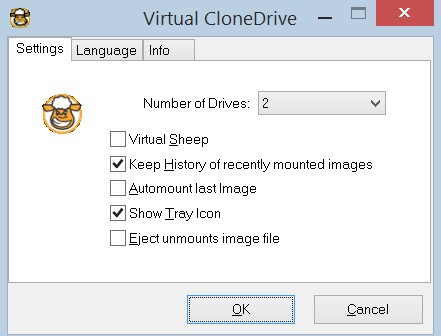
Virtual CloneDrive klingt erstmal unscheinbar, oder? So ein kleines Helferlein, das man aus Neugier installiert und dann… tja, plötzlich ist es unersetzlich. Es macht nichts Spektakuläres, zumindest auf den ersten Blick. Aber was es tut, ist verblüffend praktisch: Dein Computer glaubt, ein echtes Laufwerk vor sich zu haben dabei existiert gar keins.
Keine CDs mehr, keine DVDs, kein Gefummel mit Discs. Du klickst einfach auf eine Datei und schwupps, Windows denkt, du hättest gerade eine Scheibe eingelegt. Fast schon magisch.
ISO, BIN, CCD diese kryptischen Kürzel schrecken dich vielleicht ab? Keine Sorge. Virtual CloneDrive öffnet sie, als wären’s ganz normale Datenträger. Kein Brennen, kein Warten, kein „Bitte legen Sie die Disk ein“. Nur ein Klick und alles läuft. Du arbeitest mit Images, als würdest du echte Medien in der Hand halten, nur eben ohne das ganze Plastikgedöns drumherum.
Wer noch die Ära der CD‑Türme kennt oder jemals versucht hat, eine verkratzte DVD zu retten (Spoiler: klappt selten), wird dieses Tool feiern. Endlich kein Chaos aus Hüllen und Rohlingen mehr! Heute lädst du dir einfach ein Image herunter Film, Spiel, Software mountest es virtuell und legst los. Zack, alles läuft glatter, flotter und vor allem stressfrei.
Und das Schönste? Seine Bescheidenheit. Kein überladenes Menü, keine blinkenden Buttons. Virtual CloneDrive hängt sich still und elegant in den Explorer und wartet dort geduldig auf seinen Einsatz. Rechtsklick, „Mounten“, fertig. Mehr braucht’s nicht. Kein Handbuchstudium, kein technisches Kauderwelsch einfach draufklicken und machen.
Warum sollte ich Virtual CloneDrive herunterladen?
Manchmal stolpert man über ein Tool, das auf den ersten Blick unscheinbar wirkt und dann doch hängen bleibt. Warum? Weil es einfach Sinn ergibt. Auch wenn du dich selbst nicht als Techniknerd sehen würdest, lohnt sich ein Blick. Ehrlich.
Der naheliegendste Grund? Bequemlichkeit, ganz klar. Keine Lust mehr, jedes ISO-Image mühsam auf eine Disc zu brennen? Verständlich. Stattdessen: ein Klick, eingebunden, fertig. Zack und du sparst dir nicht nur Zeit und Nerven, sondern auch diesen wackeligen Stapel alter Rohlinge, der irgendwo im Regal Staub sammelt.
Was sofort auffällt: Das Programm ist erstaunlich leichtfüßig unterwegs. Während andere Tools dich mit Funktionen erschlagen, die du vermutlich nie anrührst, bleibt Virtual CloneDrive angenehm fokussiert. Es tut genau das, was es soll virtuelle Laufwerke einbinden und das macht es mit einer Selbstverständlichkeit, die man fast übersehen könnte. Selbst betagte Rechner atmen auf, weil sie nicht ins Schwitzen geraten müssen.
Und dann wäre da noch dieser Punkt, den man kaum hoch genug hängen kann: Zuverlässigkeit. Virtual CloneDrive ist kein Neuling mehr seit Jahren im Einsatz, erprobt, stabil. Bis zu 15 virtuelle Laufwerke gleichzeitig? Läuft. Ob du Software testest, Filme sammelst oder alte Spieleklassiker wiederentdeckst alles greifbar, nichts ruckelt, nichts zickt.
Die Bedienung? Ein Traum für alle, die keine Lust auf Handbücher haben. Die Oberfläche ist so schlicht und logisch aufgebaut, dass du dich fragst: Warum machen das nicht alle so? Ein Doppelklick auf eine ISO-Datei und schon ist sie da. Kein Suchen in Menüs, kein technisches Kauderwelsch. Einfach funktioniert’s.
Und zum Schluss etwas, das gerne untergeht: Sicherheit und dieses kleine Stück Ruhe im Hinterkopf. Wenn du Images nutzt statt Discs, schützt du deine Daten vor Kratzern, Staub oder schlichtem Verschleiß. Deine Sammlung bleibt sicher archiviert und jederzeit abrufbar ein paar Klicks genügen. Klingt banal? Vielleicht. Fühlt sich aber verdammt gut an.
Ist Virtual CloneDrive kostenlos?
Klingt fast zu gut, oder? Aber ja Virtual CloneDrive kostet dich keinen Cent. Nicht beim Download, nicht bei der Nutzung. Kein Abo, keine miesen Tricks, kein „Pro“-Knopf, der plötzlich alles Wichtige wegsperrt. Du lädst es runter, installierst es fertig. Volle Funktionalität, null Theater.
Und weil’s gratis ist, denkst du jetzt vielleicht: „Na toll, bestimmt Schrott. “ Falsch gedacht. Das Tool läuft seit Ewigkeiten stabil wie ein Fels. Frag mal in Foren die Leute loben es in den Himmel, und das hat Gründe. Es tut einfach, was es soll. Ohne Drama.
Für Gelegenheitstäter also die, die nur ab und zu ein Image mounten ist das perfekt. Kein Geld rauswerfen für etwas, das man selten braucht. Und wer regelmäßig mit ISO-Dateien jongliert? Der freut sich über die Freiheit: mehrere Laufwerke gleichzeitig? Klar doch.
Unterm Strich: Preisfrage erledigt. Virtual CloneDrive liefert alles Nötige gratis, ehrlich und ohne Haken. In einer Welt voller Abo-Fallen wirkt das fast schon nostalgisch… angenehm ehrlich eben.
Mit welchen Betriebssystemen ist Virtual CloneDrive kompatibel?
Virtual CloneDrive eindeutig ein Kind der Windows-Welt. Man spürt es sofort. Es läuft nicht nur auf den alten Bekannten wie Windows 7 oder 8, sondern auch auf den modernen Systemen, sprich Windows 10 und 11. Die Installation? Ein Wimpernschlag. Und kaum ist alles eingerichtet, wirkt das Programm, als hätte es sich schon immer heimlich ins System geschlichen völlig selbstverständlich, völlig integriert.
Auf macOS oder Linux? Tja, da sieht’s eher dünn aus. Keine native Version, kein Glück. Wer dort unterwegs ist, muss sich nach Alternativen umsehen, die ihrer Umgebung besser liegen. Für Windows-Nutzer hingegen ist das Ganze fast schon ein Selbstläufer: Virtual CloneDrive läuft stabil, frisst kaum Ressourcen und bleibt brav im Hintergrund egal ob auf einem betagten Desktop oder einem flinken Laptop.
Und die größte Stärke? Ganz klar: seine Nähe zum Windows-Explorer. Kein neues Interface, kein unnötiges Fenster alles passiert direkt da, wo man ohnehin arbeitet. Dadurch bleibt das Tool nicht irgendein Nerd-Spielzeug, sondern etwas für alle, die einfach wollen, dass ihr Programm funktioniert. Punkt. Ohne Drama, ohne Umwege.
Welche Alternativen gibt es zu Virtual CloneDrive?
Klar, Virtual CloneDrive ist eine starke Wahl keine Frage. Doch je nachdem, was man eigentlich vorhat, öffnet sich da schnell ein ganzer Werkzeugkasten an Alternativen. Manche elegant, andere eher überladen.
PowerISO zum Beispiel. Der Name fällt einem fast automatisch ein, wenn’s um virtuelle Laufwerke geht. Aber das Tool kann weit mehr, als nur ein Image „mounten“. Es öffnet, erstellt, bearbeitet, komprimiert und ja, richtig geraten verschlüsselt ISO-Dateien. Und wer schon mal einen bootfähigen USB-Stick gebraucht hat, weiß, wie nützlich das sein kann. Der Nachteil? Kostet eben was. Für alle, die einfach nur fix ein Image laden wollen, wirkt das Programm schnell wie ein Schweizer Taschenmesser in der Besteckschublade: beeindruckend, aber vielleicht etwas übertrieben.
Dann wäre da noch Daemon Tools der alte Veteran unter den virtuellen Laufwerken. Schon ewig am Markt, immer noch mächtig. Es emuliert Kopierschutzmechanismen, frisst so ziemlich jedes Format und strotzt vor Funktionen. Fast schon zu sehr. Wer nur eine schlanke Lösung sucht, verliert sich leicht in all den Extras und Menüs. Stark? Definitiv. Übersichtlich? Naja.
Und schließlich: UltraISO. Solide, verlässlich, kein Showstar aber genau das ist manchmal der Punkt. Ideal zum Konvertieren verschiedener Image-Formate oder zum Erstellen bootfähiger Datenträger. Wie PowerISO bringt es einen ganzen Werkzeugkasten mit allerdings ebenfalls nicht kostenlos. Wer allerdings gern alles unter Kontrolle hat und seine Images wirklich beherrschen will, für den kann sich die Investition lohnen. Man spürt einfach: Das Ding ist fürs Arbeiten gemacht, nicht fürs Spielen.