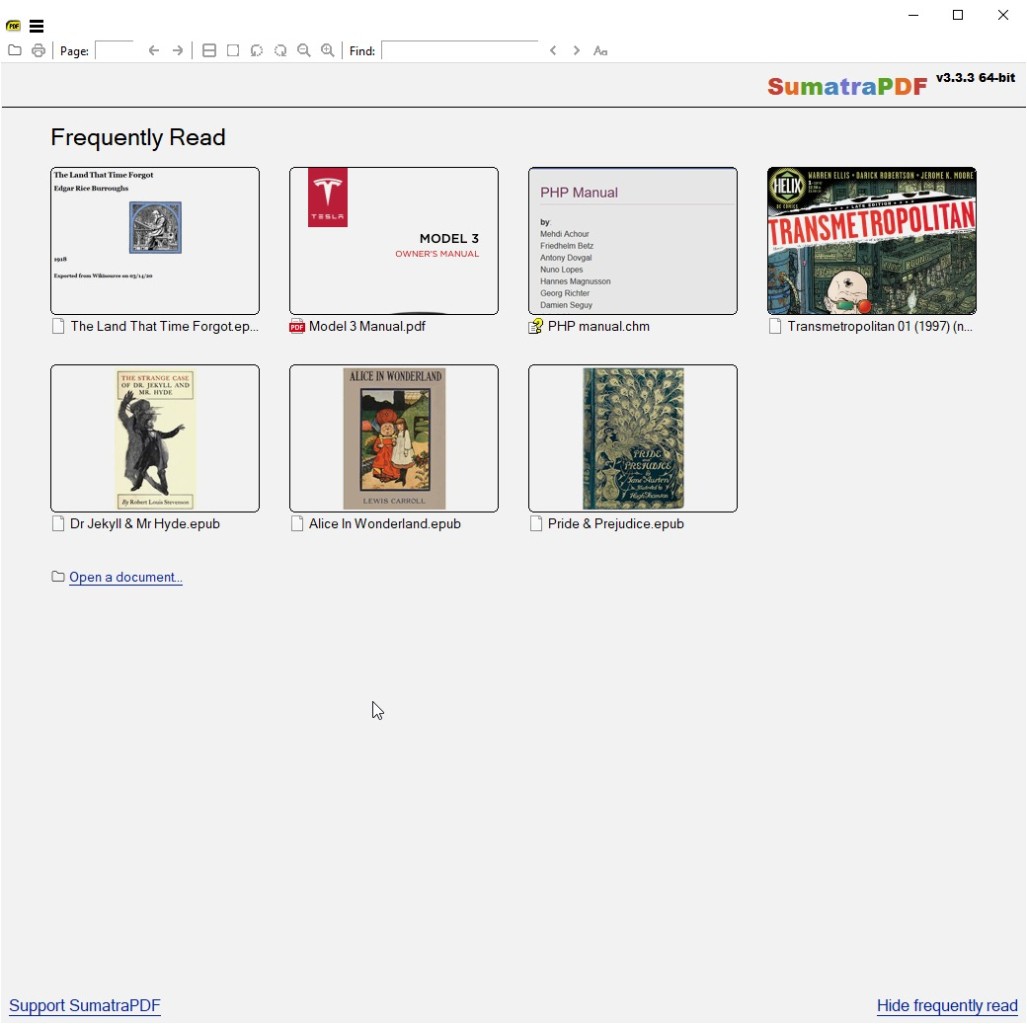
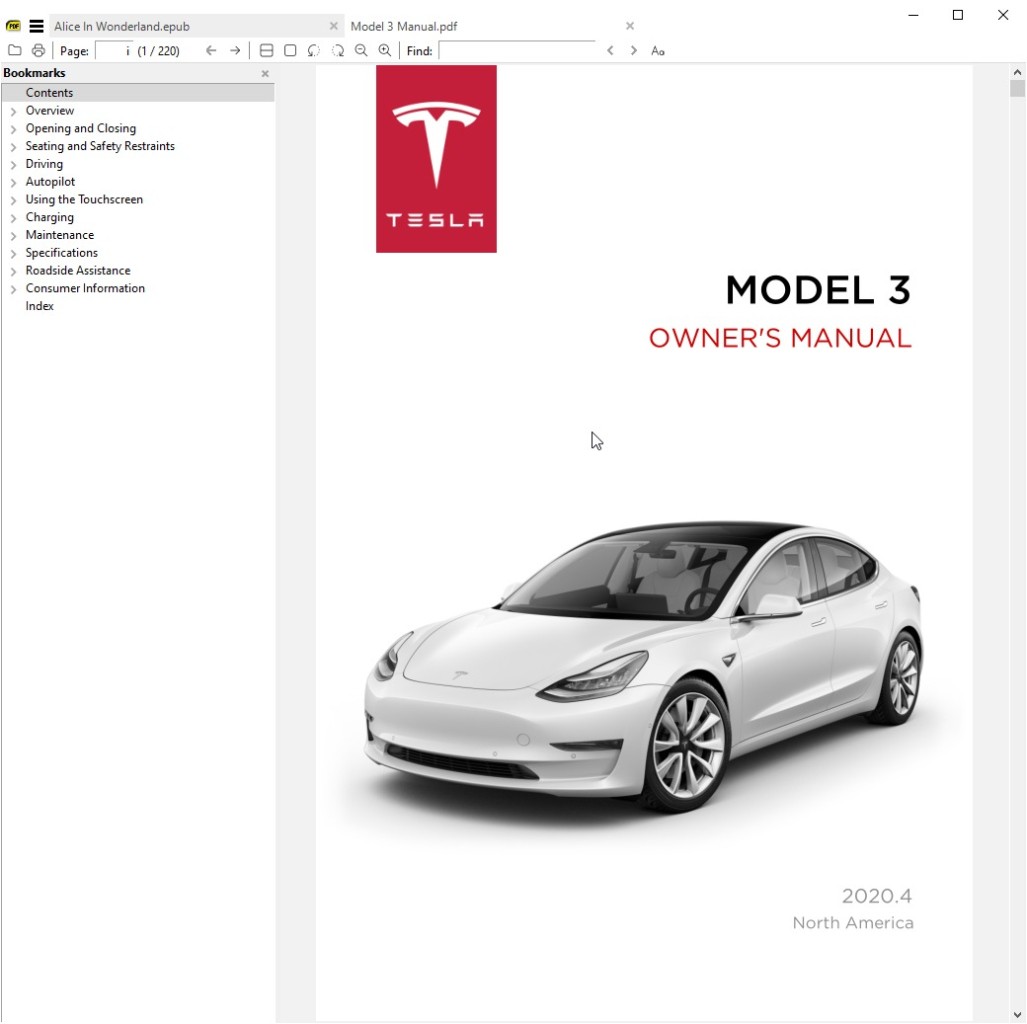
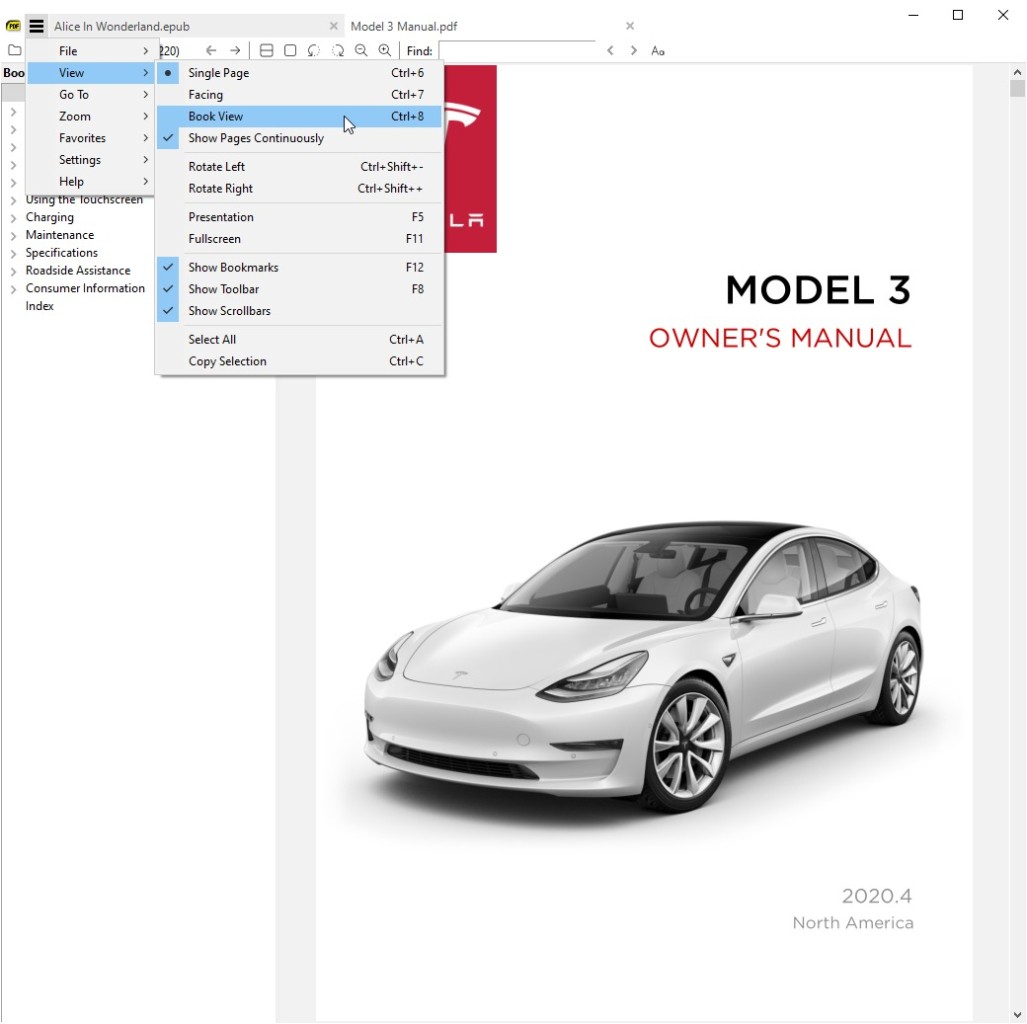
Sumatra PDF klein, flink, völlig unspektakulär auf den ersten Blick. Und genau das ist sein Trick. Der Reader für Windows startet, bevor du überhaupt blinzeln kannst, und kostet dich keinen Cent. Warum? Weil er aus einem Open‑Source‑Projekt stammt, also von Leuten gebaut wurde, die mehr Idealismus als Marketingbudget haben. Du lädst ihn runter, klickst drauf läuft. Und ja, er kann mehr als nur PDFs: eBooks, Comics, alles dabei. Ohne Umwege, ohne nervige Zusatzsoftware.
Was ihn wirklich sympathisch macht? Seine Bescheidenheit. Sumatra PDF tut einfach, was er soll nicht mehr und nicht weniger. Er braucht kaum Speicherplatz, läuft selbst auf alten Kisten butterweich und konzentriert sich auf das Wesentliche: deine Dateien klar und schnell anzeigen. Keine blinkenden Buttons, keine Menü‑Monster. Nur du und dein Text.
Die Oberfläche? So schlicht, dass man fast vergisst, wie angenehm das ist. Wer einmal damit gearbeitet hat, findet sich sofort zurecht intuitiv im besten Sinne. Und für alle, die ständig unterwegs sind: Es gibt eine portable Version. USB‑Stick rein, Reader drauf, fertig. Kein Installationszirkus.
Unterm Strich: Sumatra PDF ist wie ein gutes Werkzeug unscheinbar, aber unverzichtbar, sobald man es kennt. Schnell, leichtfüßig, verlässlich. Mach ihn ruhig zu deinem Standard‑Reader. Spätestens wenn du siehst, wie träge die großen Programme dagegen wirken, wirst du ihn nicht mehr hergeben wollen.
Warum sollte ich Sumatra PDF herunterladen?
Manchmal will man einfach nur ein PDF öffnen nichts editieren, nichts konvertieren, einfach lesen. Punkt. Und genau da kommt Sumatra PDF ins Spiel. Kein aufgeblasenes Software-Ungetüm, das beim Start erst mal fünf Sekunden lang überlegt, was es eigentlich tun soll. Sumatra startet sofort. Zack, da ist dein Dokument leichtfüßig, flink und sparsam im Verbrauch. Selbst dicke Dateien? Öffnet es, als wär’s nichts.
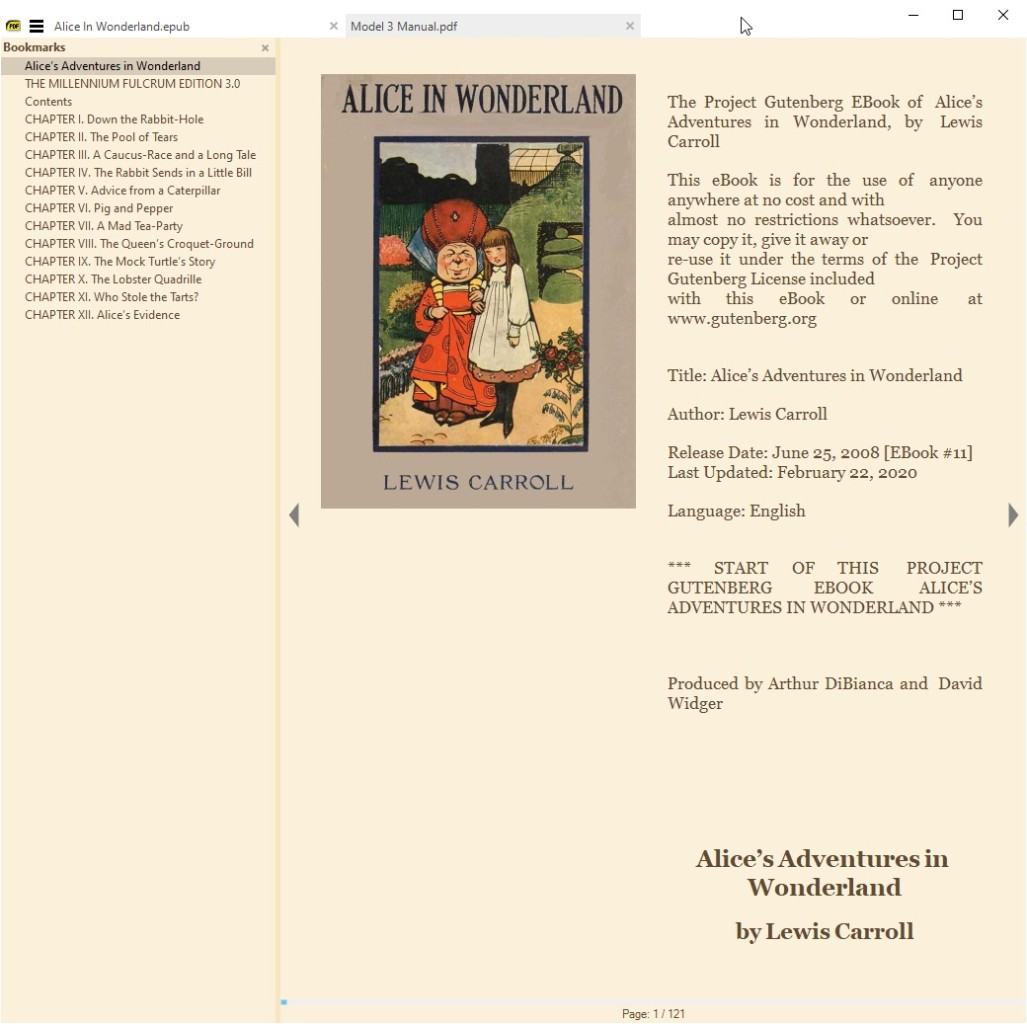
Aber das Beste: Sumatra denkt weiter. Es frisst nicht nur PDFs, sondern auch EPUB, MOBI, DjVu, CHM, XPS, CBZ und CBR. Heißt: Egal ob Roman, Handbuch oder Comic alles läuft rund. Und dein Rechner? Bleibt entspannt. Kein Lüfter-Gebrüll, kein Ruckeln, selbst wenn du nebenbei noch Musik hörst oder drei Browserfenster offen hast.
Kleiner Exkurs zu den Formaten: EPUB und MOBI die üblichen Verdächtigen bei E‑Books. DjVu und CHM? Alte Bekannte aus der Technik‑Ecke, oft bei Software‑Dokus zu finden. XPS stammt aus Microsofts Welt und begegnet einem meist auf Firmenrechnern. Und CBZ/CBR? Ein Fest für Comic-Fans! Mit Sumatra wirken die Seiten knackig scharf keine verwaschenen Linien, kein Nachladen beim Blättern.
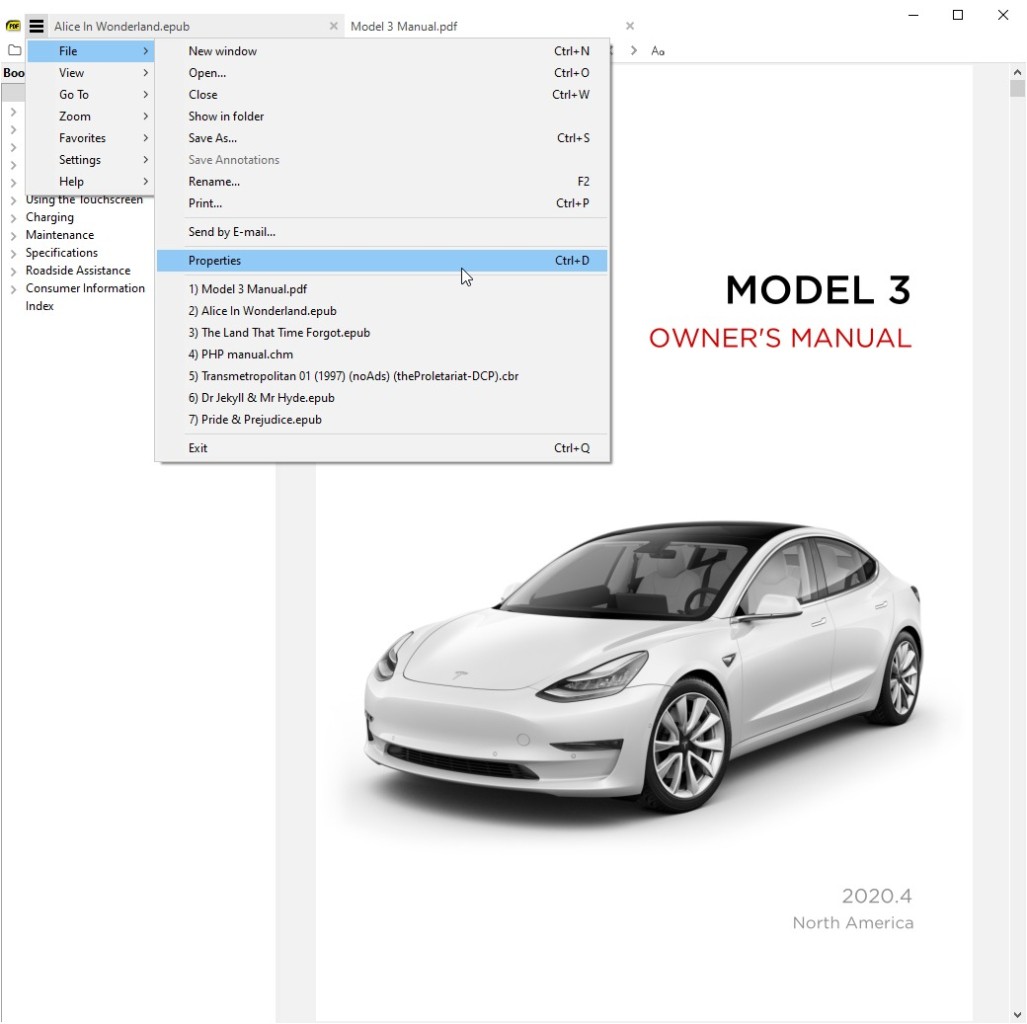
Wenn du Sumatra das erste Mal startest, fällt dir sofort etwas auf: Stille. Kein Wust an Symbolleisten, keine Menü‑Explosion, kein „Klick mich!“-Overkill. Nur dein Text ganz pur. Und trotzdem kannst du alles Wichtige tun: Seiten springen, reinzoomen, suchen, Lesezeichen setzen oder drucken. Die Shortcuts? Angenehm intuitiv. Nur eins sollte klar sein: Wer PDFs basteln oder bearbeiten will, ist hier falsch Sumatra liest, es schraubt nicht.
Trotz seiner Schlichtheit steckt mehr drin, als man denkt. Mehrsprachig? Ja. Tabs in einem Fenster? Auch das. Und wer mag, kann’s sogar über die Kommandozeile steuern praktisch für Entwickler oder Leute mit Automatisierungs‑Fimmel.
Und jetzt kommt der Clou: Du kannst Sumatra direkt vom USB‑Stick starten. Keine Installation, kein Setup‑Gedöns. Ideal für Studierende oder Pendler, die ständig an anderen Rechnern sitzen. Deine Einstellungen nimmst du einfach mit Stick rein, Datei auf, fertig.
Unterm Strich? Sumatra PDF ist dieser eine Freund, der nie viel Aufhebens macht aber immer da ist, wenn du ihn brauchst. Verlässlich. Schnell. Und angenehm unaufgeregt.
Ist Sumatra PDF kostenlos?
Na klar Sumatra PDF ist komplett offen. Kein Abo, kein Kleingedrucktes, kein „Nur‑für‑Privat“-Quatsch. Du lädst es einfach runter, startest es und alles ist da. Punkt.
Das Ganze läuft unter der GPLv3‑Lizenz. Heißt übersetzt: Du darfst damit machen, was du willst privat, im Büro, im Keller deiner Firma, völlig egal. Und wenn dich der Ehrgeiz packt und du eigene Funktionen basteln oder das Ding ein bisschen aufmöbeln willst bitte sehr. Bau’s um, verkauf’s weiter, verdien sogar Geld damit, wenn du magst.
Mit welchen Betriebssystemen ist Sumatra PDF kompatibel?
Nicht vergessen: Sumatra PDF läuft nur unter Windows sonst nirgends. Genauer gesagt auf den Versionen 7, 8, 10 und 11, jeweils als 32- oder 64-Bit-Ausgabe. Klingt eingeschränkt? Stimmt. Aber immerhin gibt’s eine portable Variante, die man einfach auf einen USB-Stick zieht. Kein Installationskram, kein Setup Stick rein, Programm starten, loslesen.
Und wenn du jetzt hoffst: „Na gut, dann eben auf dem Mac oder unter Linux?“ tja, leider nein. Auch auf dem Smartphone bleibt’s still. Weder iOS noch Android kennen Sumatra PDF bislang.
Welche Alternativen gibt es zu Sumatra PDF?
Suchst du eine Software, die mehr kann, als nur PDFs brav zu öffnen? Dann schnapp dir mal den Foxit Reader. Das Tool ist kein reiner Betrachter es lässt dich Kommentare einfügen, Formulare ausfüllen und sogar digital unterschreiben. Ziemlich praktisch, ehrlich gesagt. Und das Beste: Es läuft fast überall Windows, macOS, Linux, dazu iOS und Android.
Die Grundversion kostet nichts. Wenn du aber das volle Arsenal willst also Dinge wie erweiterte Bearbeitung, Verschlüsselung, Passwortschutz oder Texterkennung (OCR) dann führt kein Weg am Foxit PDF Editor vorbei. Der ist zwar kostenpflichtig, aber du hast die Wahl: Abo oder Einmalkauf. Und klar, da ist noch der alte Bekannte: Adobe Acrobat Reader. Wahrscheinlich hast du ihn längst auf irgendeinem Rechner gehabt. Damit liest du PDFs, kommentierst sie, unterschreibst und druckst gratis. Nur: Das Programm ist etwas hungrig, was Speicher und Rechenleistung angeht. Sumatra PDF etwa läuft deutlich schlanker.
Adobe liefert Versionen für Windows und macOS sowie mobile Apps für iOS und Android. Wer lieber direkt im Browser arbeitet, findet auch dort eine Online-Variante. Und dann wäre da noch die Premium-Ausgabe: Acrobat Pro. Sie steckt in der Creative Cloud oder lässt sich separat kaufen mit erweiterten Funktionen fürs Bearbeiten, Konvertieren und Zusammenarbeiten. Besonders charmant: Alles spielt wunderbar mit anderen Adobe-Tools zusammen. Wenn du ausschließlich mit Windows arbeitest, lohnt sich ein Blick auf den PDF-XChange Editor. Ein echtes Arbeitstier. Du kannst Texte ergänzen, Stempel setzen, Formulare ausfüllen oder Anmerkungen direkt ins Dokument schreiben. Sogar OCR ist integriert. Nur eines solltest du wissen: In der Gratisversion bleibt ein Wasserzeichen zurück nicht tragisch, aber erwähnenswert.
Für alle Features ohne Einschränkung gibt’s die Pro-Version als Einmallizenz. Dann steht dir alles offen von umfassender Textbearbeitung über das Zusammenführen mehrerer PDFs bis hin zu ausgefeilten Sicherheitsfunktionen. Läuft stabil auf Windows 7 bis 11. Unterm Strich? Drei Programme, drei Charaktere vom leichten Alltagshelfer bis zum ausgewachsenen Profi-Werkzeug. Welche Richtung du einschlägst, hängt ganz davon ab, wie viel Kontrolle du über deine PDFs wirklich haben willst.