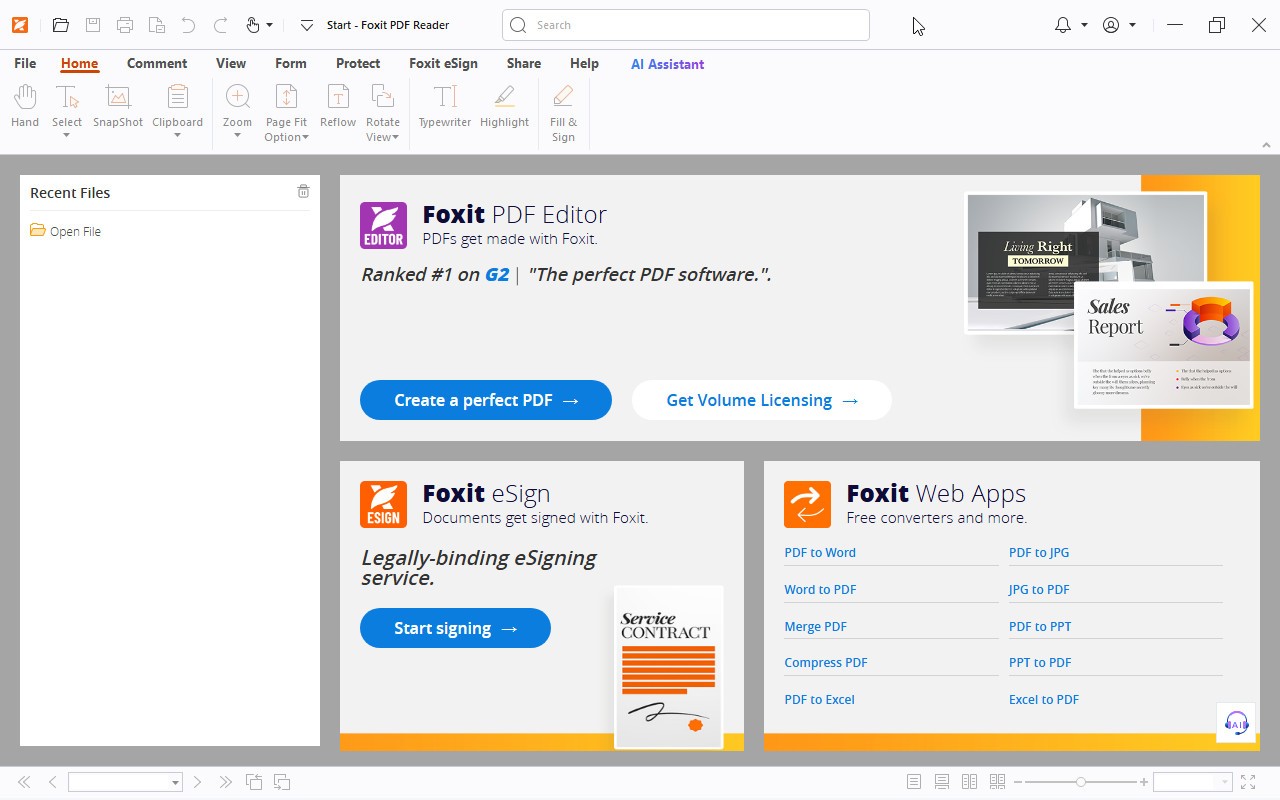
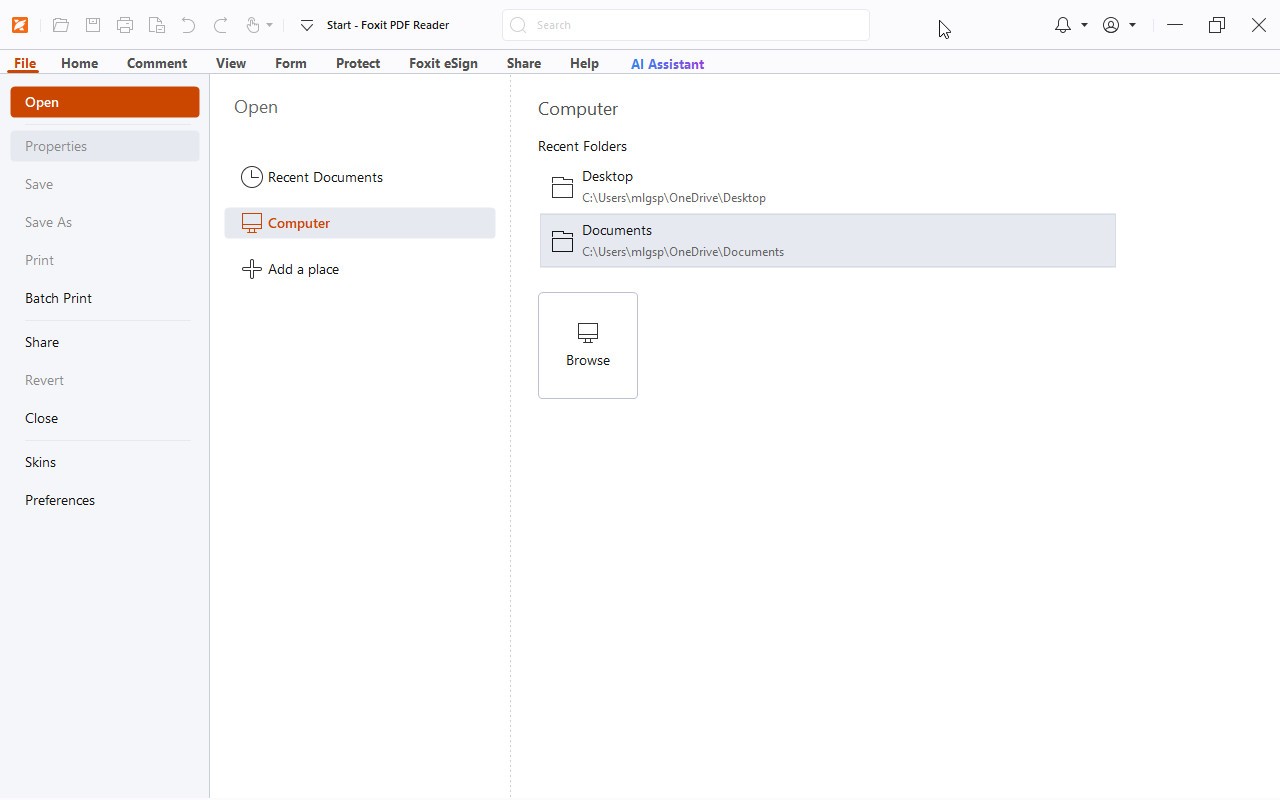
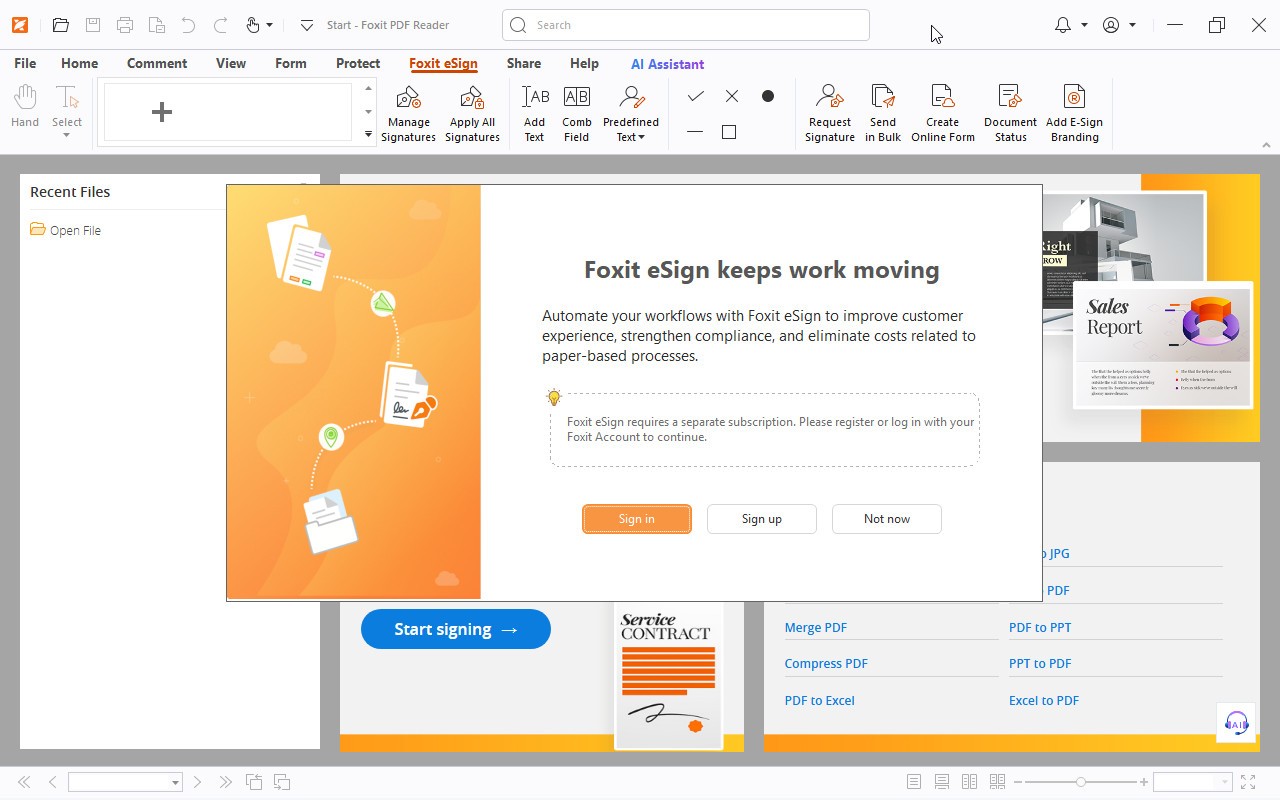
Foxit PDF Reader – der Name klingt unscheinbar, aber das Tool hat’s in sich. Ein echtes Schweizer Taschenmesser für PDFs. Du kannst damit nicht nur Dokumente öffnen, sondern sie auch komplett neu aufsetzen, anpassen, kommentieren – kurz: in den Griff kriegen. Entwickelt wurde das Ganze von Foxit Software, einer Firma, die mit diesem Programm längst aus dem Schatten der großen Player getreten ist. Und ehrlich gesagt: verdientermaßen. Denn Foxit ist schlank, startet blitzschnell und bietet trotzdem Funktionen, bei denen man zweimal hinschaut – alles verpackt in einer Oberfläche, die man intuitiv versteht, ohne sich vorher durch ein Handbuch zu quälen.
Viele Reader begnügen sich ja mit dem Minimum: Anzeigen, Drucken, fertig. Foxit denkt weiter. Es trifft den Nerv von Leuten, die mal eben ein PDF lesen wollen – und gleichzeitig von Profis, die täglich mit zig Dateien hantieren. Diese Bandbreite ist selten. Vielleicht genau deshalb schwören so viele darauf – vom Freelancer bis zur Großfirma.
Und dann dieser Moment: Du öffnest eine riesige Datei und erwartest das übliche Ruckeln … aber nichts passiert. Also nichts Negatives. Stattdessen: Klick – da ist sie schon. Glatt wie Butter. Diese Mischung aus Tempo und Stabilität über verschiedene Systeme hinweg macht Foxit zu einem der verlässlichsten Werkzeuge seiner Art.
Natürlich hört’s da nicht auf. Kommentieren? Klar. Formulare ausfüllen? Kein Problem. Digitale Signaturen oder Verschlüsselung für vertrauliche Dokumente? Ebenfalls dabei. In Kombination mit Cloud‑Anbindung und Team‑Features verwandelt sich der Reader fast in ein kleines Bürozentrum – nur ohne den Papierkram. Wer Ordnung in seine Dateien bringen will, landet früher oder später automatisch hier.
Und technisch? Läuft praktisch überall: Windows (7 bis 11), macOS ab 10. 15, Android ab 4. 4 und iOS ab 11. 0. Einstieg kostenlos, Ausbau nach Bedarf – ganz wie’s passt.
Warum sollte ich den Foxit PDF Reader herunterladen?
Schon auf den ersten Blick fällt er auf – der Foxit PDF Reader. Kein Wunder: Sein Funktionsumfang ist enorm, seine Leistung beeindruckend. In einer Welt, in der PDF-Programme wie Pilze aus dem Boden schießen, wirkt Foxit fast wie ein erfahrener Handwerker unter Bastlern. Was ihn so besonders macht? Ganz einfach: Er lässt dich Dokumente im Nu kommentieren – mit Markierungen, Notizen oder Formen, je nachdem, was gerade passt. Für Studierende, Forschende oder alle, die beruflich ständig Texte prüfen und anreichern müssen, ist das schlicht ein Segen.
Formulare? Auch kein Problem. Foxit füllt sie nicht nur brav aus – egal ob klassische AcroForms oder die etwas zickigeren XFA-Varianten (XML Forms Architecture) – sondern kann sie direkt absenden. Spart Zeit, Nerven und Klicks.
Und dann wäre da noch das Thema Sicherheit. Ein Bereich, in dem viele Programme schwächeln, Foxit aber glänzt. Passwortschutz, Verschlüsselung, Schwärzung sensibler Inhalte – alles dabei. Dazu kommen Trust Manager (alias sicherer Modus), ASLR und DEP, die Option, JavaScript einfach auszuschalten, und Warnmeldungen bei potenziellen Risiken. Klingt trocken? Mag sein. Aber wer schon einmal mit vertraulichen Daten gearbeitet hat, weiß: Das ist pures Gold wert. Ach ja – Signaturen gehen natürlich auch. Ob handschriftlich oder digital geprüft, direkt im Programm erledigt.
Was viele Nutzer ebenfalls lieben: die Zusammenarbeit läuft wie geschmiert. Foxit versteht sich bestens mit Cloud-Diensten wie Google Drive, Dropbox oder OneDrive. Du kannst unterwegs an Dokumenten feilen oder sie spontan teilen – kein Hin und Her mehr mit Versionen per E-Mail. Und ja, mehrere Leute können gleichzeitig am selben PDF arbeiten. Echtzeit-Kommentare, gemeinsame Reviews, jede Menge Anmerkungsoptionen – perfekt für Teams, die wirklich zusammenarbeiten wollen.
Für Profis hält Foxit noch ein paar Asse im Ärmel: Gruppenrichtlinien für Menüs und Einstellungen, SCUP-Kataloge für Windows-Updates, XML-Konfigurationen für Masseninstallationen oder das Setup Customization Tool für maßgeschneiderte Deployments. Klingt nerdig? Ist es ein bisschen – aber genau das macht’s mächtig.
Und zum Schluss ein moderner Twist: Foxit bringt KI-Funktionen über ChatGPT ins Spiel. Damit laufen Arbeitsabläufe flüssiger und Dokumente lassen sich auf praktisch jedem Gerät noch effizienter bearbeiten.
Unterm Strich? Kein simpler PDF-Reader, sondern ein smarter Begleiter für alle, die mehr wollen als nur „Datei öffnen“.
Ist der Foxit PDF Reader kostenlos?
Bevor du den Foxit PDF Reader installierst, kurz ein Gedanke vorweg: Es gibt zwei Ausführungen – eine gratis, eine gegen Geld. Klingt banal, macht aber einen Unterschied. Die kostenlose Version kann schon erstaunlich viel. Du öffnest PDFs, kommentierst sie, füllst Formulare aus, schützt sie mit Basisfunktionen – alles drin. Für den Alltag völlig ausreichend. Wer einfach nur lesen und ab und zu was markieren will, wird glücklich damit. Nur eines nervt ein bisschen: Werbung. Aber gut, die verschwindet sofort, wenn du zur Bezahlversion wechselst.
Anders sieht’s aus, wenn du regelmäßig mit Dokumenten jonglierst – Schwärzen, Hervorheben, Bearbeiten bis ins Detail. Dann führt kaum ein Weg an der Vollversion vorbei: dem Foxit PDF Editor. Der ist kein Spielzeug, sondern Werkzeug. Mit OCR-Texterkennung, erweiterten Editierfunktionen und einem ordentlichen Paket an Sicherheitsoptionen. Kurz gesagt: das Ding ist für Profis gemacht oder für alle, die’s genau nehmen.
Für Gelegenheitsnutzer? Reicht die Gratisvariante locker. Wer aber täglich mit PDFs hantiert oder einfach Kontrolle über jedes Detail will, sollte sich die Bezahlversion gönnen. Am Ende zählt ja: Foxit liefert Leistung ohne viel Firlefanz – schnell, verlässlich und so angenehm unkompliziert, dass man fast vergisst, dass Software auch nerven kann.
Mit welchen Betriebssystemen ist der Foxit PDF Reader kompatibel?
Foxit PDF Reader fühlt sich überall zu Hause – fast so, als hätte er nie woanders hingehört. Ob auf dem alten Bürorechner, der schon bessere Tage gesehen hat, oder auf dem Smartphone, das man ständig in der Hand hält. Auf Windows läuft das Programm stabil wie ein Uhrwerk: Versionen 7, 8, 10 und 11 – egal ob 32‑ oder 64‑Bit. Wer dagegen mit macOS arbeitet, bekommt ab Version 10. 15 die volle Ladung Integration. Alles greift ineinander, wie man es von Apple eben kennt. Keine Ruckler, kein Drama. Einfach laufen lassen.
Genau diese Freiheit – dieses „Ich‑mach‑da‑weiter‑wo‑ich‑aufgehört‑hab“ – macht Foxit so charmant. Eine PDF auf dem Mac geöffnet, später am Windows‑Laptop weitergetippt? Sieht exakt gleich aus. Kein wildes Verrutschen, kein Formatchaos. Man merkt: Hier hat jemand mitgedacht.
Und klar, wer heute mobil arbeitet, will nicht an den Schreibtisch gefesselt sein. Also gibt’s Foxit auch für iOS und Android. Auf iPhones und iPads ab iOS 11. 0, auf Android ab Version 4. 4 – sprich: läuft praktisch überall. Schnell mal im Zug was prüfen oder auf der Couch eine Notiz einfügen? Kein Problem.
Unterm Strich? Egal welches Gerät gerade unter deinen Fingern liegt – Foxit PDF Reader sorgt dafür, dass deine PDFs einfach funktionieren. Punkt. Ohne Umwege, ohne Kopfzerbrechen – so wie Software sein sollte.
Welche Alternativen gibt es zum Foxit PDF Reader?
Der Foxit PDF Reader? Ohne Zweifel ein starkes Stück Software – daran gibt’s nichts zu rütteln. Und doch: Der Markt ist voll von Alternativen, jede mit ihrem eigenen Charakter, eigenen Macken, eigenen Glanzmomenten.
Ganz vorne mit dabei: Adobe Acrobat Reader. Ein alter Bekannter, fast schon der Standard schlechthin. Das Ding kann so ziemlich alles – PDFs öffnen, kommentieren, Formulare ausfüllen, digitale Signaturen setzen. Wer ohnehin im Adobe-Universum zuhause ist, fühlt sich hier sofort daheim. Nur ein kleiner Hinweis am Rande: Adobe nimmt sich gern etwas mehr vom Arbeitsspeicher als Foxit. Auf älteren Rechnern merkt man das – und zwar ziemlich deutlich.
Dann hätten wir Nitro PDF. Ein echter Tausendsassa, wenn’s ums Bearbeiten oder Verwalten von PDFs geht. Kommentare? Zack, erledigt. Formulare? Kein Thema. Dateien umwandeln? Geht auch. Besonders charmant: Mehrere Leute können gleichzeitig am selben Dokument basteln – fast wie in Google Docs, nur eben für PDFs. Aber (ja, es gibt ein Aber): Die richtig spannenden Profi-Features verstecken sich hinter der Paywall. Wer also aufs Geld schaut, wird kurz die Stirn runzeln.
Und schließlich PDF-XChange Editor – leichtfüßig, schnell und mit erstaunlich viel Power unter der Haube. Das Programm bietet eine beeindruckende Werkzeugkiste fürs Anzeigen, Kommentieren und Bearbeiten von PDFs. Dazu kommen Extras wie OCR-Texterkennung oder clevere Sicherheitsoptionen. Besonders beliebt bei Menschen, die gern alles nach eigenem Gusto anpassen – Oberfläche, Shortcuts, Workflow. Nur eins trübt das Bild ein wenig: In der Gratisversion bekommen bearbeitete Dateien ein Wasserzeichen verpasst. Für manche verschmerzbar, für andere ein absolutes No-Go.
Am Ende bleibt: Wer heute mit PDFs arbeitet, steht vor einer luxuriösen Qual der Wahl – und ehrlich gesagt, es gibt schlimmere Probleme als zu viele gute Optionen.