Daten zu verlieren – ob durch eine sterbende Festplatte, ein falsch gesetztes Klickchen oder eine Windows-Installation, die sich selbst zerlegt – das klingt nach einer Geschichte, die immer nur anderen passiert. Bis sie dich erwischt. Und dann? Stille. Leer. Alles weg: Fotos, Projekte, Erinnerungen – wie ausgelöscht.
Genau an diesem Punkt kommt Paragon Backup & Recovery Community Edition ins Spiel. Ein kostenloses Windows-Tool, das dich im Ernstfall nicht im Regen stehen lässt. Entwickelt von Paragon Software, den alten Hasen, die seit über dreißig Jahren nichts anderes tun, als Daten zu retten und Festplatten zu zähmen. Mit der Community Edition geben sie ihr Wissen weiter – gratis, aber keineswegs halbherzig.
Was das Programm draufhat? Mehr, als man auf den ersten Blick denkt. Es erstellt komplette System-Backups – ein exaktes Spiegelbild deines Windows mitsamt Programmen, Einstellungen und all dem kleinen digitalen Kram, an dem dein Alltag hängt. Und wenn dein PC eines Tages einfach nicht mehr hochfährt? Kein Drama. Dieses Abbild bringt alles zurück. Willst du nur bestimmte Dinge sichern – Ordner, Partitionen, Laufwerke? Geht auch. Du entscheidest, was zählt.
Für Paragon ist das Ganze mehr als nur Software. Es ist eine Art Lebensversicherung für deine Daten – für alle, die sich nicht auf Glück verlassen möchten. Die Oberfläche? Klar und unaufgeregt. Der Einstieg? Kinderleicht. Das Tool nimmt dich an die Hand, führt dich Schritt für Schritt durch den ersten Auftrag, ohne Fachchinesisch oder Hürden. Und sobald du’s eingerichtet hast, läuft alles automatisch weiter – still im Hintergrund, fast unsichtbar, aber zuverlässig wie ein Uhrwerk.
Unterm Strich: ein bisschen Ruhe im Kopf in einer Welt, in der Murphy leider viel zu oft recht behält.
Warum sollte ich Paragon Backup & Recovery herunterladen?
Der wahrscheinlich naheliegendste – und, Hand aufs Herz, auch greifbarste – Grund, warum du dir diese Software zulegen solltest? Ihre Mischung aus Systemabbild-Sicherung und bootfähigem Wiederherstellungsmedium. Zwei Dinge, die sonst selten zusammenfinden – hier stecken sie in einem einzigen, kostenlosen Tool. Klingt unspektakulär? Von wegen. Die meisten Gratis-Programme schaffen entweder das eine oder das andere. Beide Disziplinen gleichzeitig? Fehlanzeige. Paragon Community Edition kann’s.
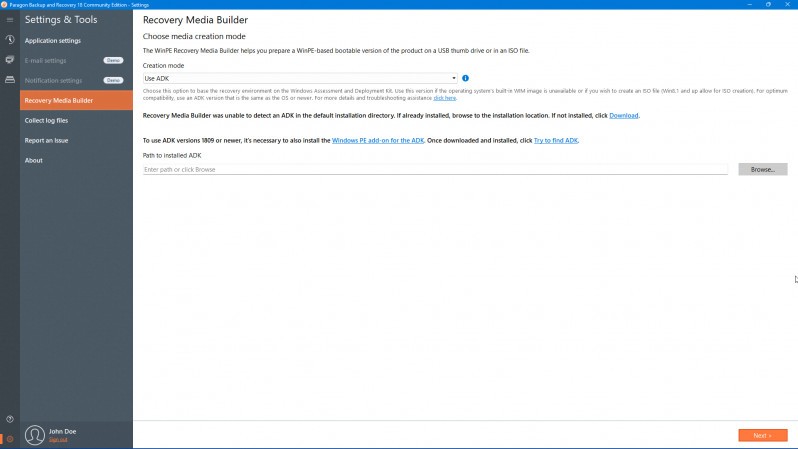
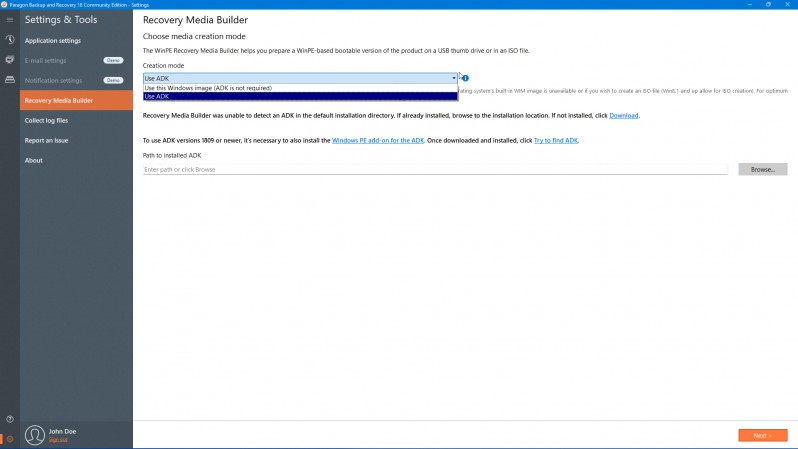
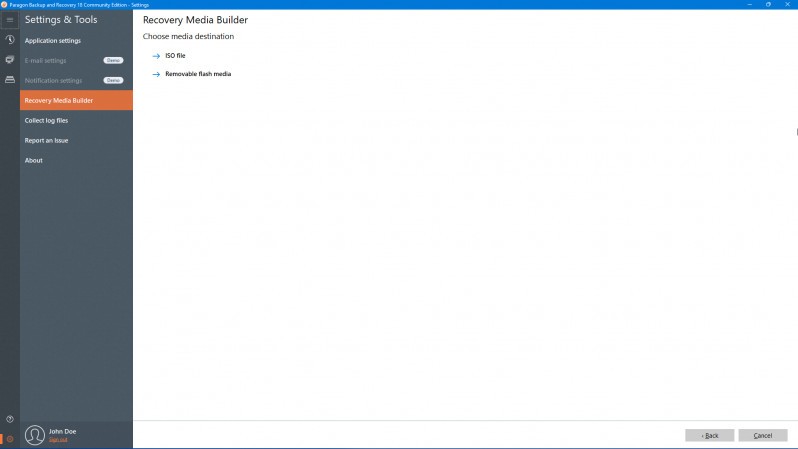
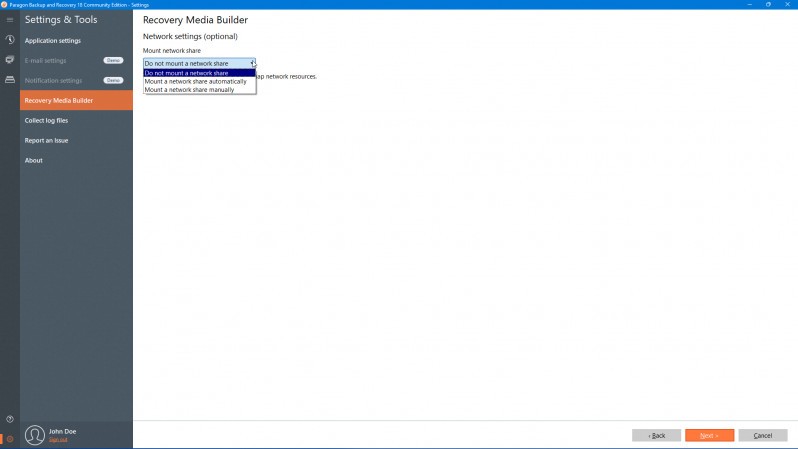
Mit ihr erstellst du ein komplettes Abbild deines Windows-Systems – sauber, zuverlässig, auf Wunsch direkt auf eine externe Festplatte oder ins Netzwerk. Danach schnappst du dir den integrierten Recovery Media Builder und bastelst dir in ein paar Minuten einen bootfähigen USB-Stick. Und wenn dein Rechner eines Tages beschließt, einfach mal nicht mehr hochzufahren? Tief durchatmen. Stick rein, Backup zurückspielen – zack, alles wieder beim Alten. Kein Neuaufsetzen, kein Fluchen, kein Zeitverlust.
Richtig stark ist auch die Flexibilität beim Backup. Du kannst nur deine Systempartition sichern (die Bootpartition wird automatisch mitgenommen) oder gezielt einzelne Dateien und Ordner – ganz nach Bedarf. Vielleicht willst du ja täglich deine Arbeitsdokumente sichern, aber das komplette System nur einmal im Monat? Kein Problem. Die Zeitpläne lassen sich frei kombinieren, ganz so, wie’s in deinen Alltag passt.
Auch bei der Versionsverwaltung hat Paragon mitgedacht: Du legst fest, wie viele Sicherungen behalten werden sollen und wann alte Versionen automatisch verschwinden. Dein Speicher bleibt also ordentlich, ohne dass du ständig selbst aufräumen musst.
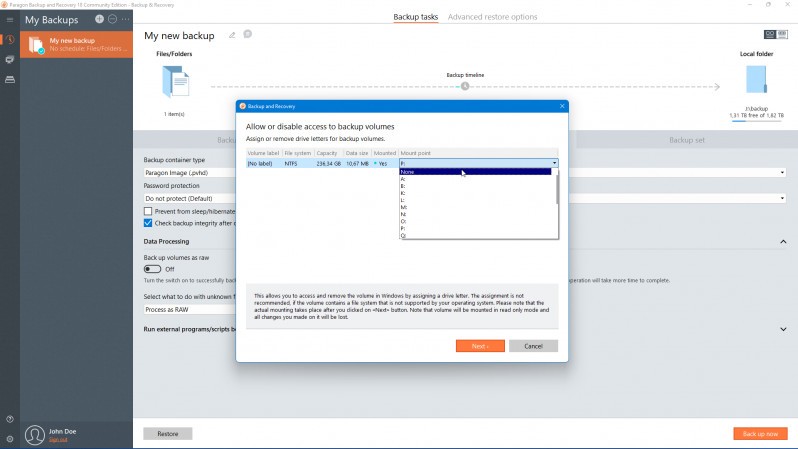
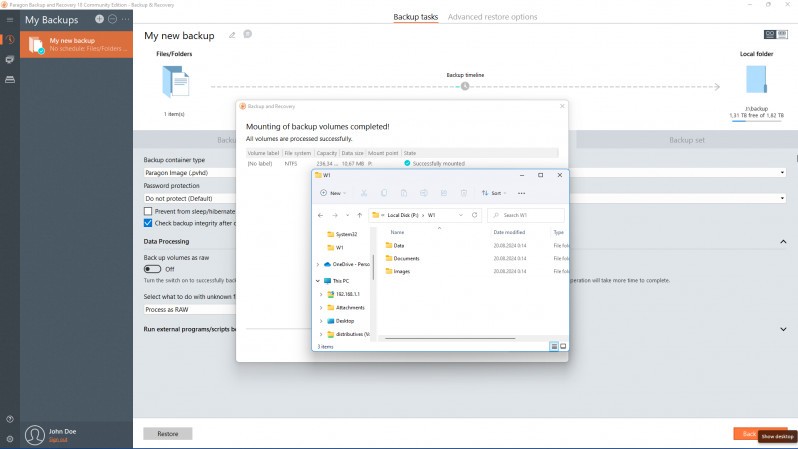
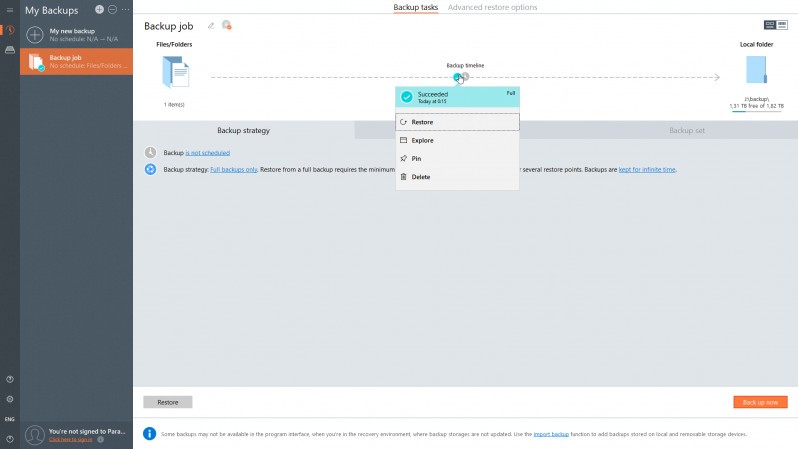
Und dann dieses kleine, aber geniale Extra: Du kannst Sicherungsarchive als virtuelle Laufwerke öffnen. Einfach doppelklicken – und schon stöberst du darin wie auf einer normalen Festplatte. Eine einzelne Datei retten? Geht in Sekunden, ohne gleich das ganze System wiederherstellen zu müssen. Ideal für den Moment, in dem du plötzlich dieses eine Dokument aus dem Backup von letzter Woche brauchst.
Neu im Spiel: Unterstützung für Arm64-Prozessoren – also für die modernen Windows-Geräte mit Arm-Technologie. Und obendrauf gibt’s jetzt die Möglichkeit, dein Paragon-Konto zu verknüpfen. Dadurch siehst du auf einem zentralen Dashboard den Sicherungsstatus all deiner Geräte auf einen Blick. Wer also mehrere Rechner jongliert, muss nicht mehr zwischen Fenstern hin- und herspringen – alles läuft gesammelt an einem Ort zusammen.
Ist Paragon Backup & Recovery kostenlos?
Klar, die Community Edition kostet dich keinen Cent – solange du sie privat nutzt. Kein Kleingedrucktes, kein Ablaufdatum, kein „Aber“. Einfach gratis. Und trotzdem steckt alles drin, was man im Alltag wirklich braucht: komplette Systemsicherung, einzelne Laufwerke oder Partitionen klonen, gezielt Dateien sichern, automatische Backups planen, ein WinPE‑Rettungssystem basteln – sogar Archive lassen sich einbinden.
Natürlich hat Paragon auch Bezahlversionen im Programm. Wer also gern ein bisschen mehr Kontrolle will oder spezielle Features sucht, kann upgraden. Die Hard Disk Manager Advanced etwa bringt Extras mit – Tools zur Partitionsverwaltung, E‑Mail‑Benachrichtigungen, erweiterte Wiederherstellungsoptionen. Das ist dann eher was für Leute, die Spaß daran haben, tiefer in die Technik einzutauchen.
Und ja, es gibt auch den Hard Disk Manager for Business – die Variante mit kommerzieller Lizenz. Läuft auf Windows‑Servern und liefert Funktionen, die in professionellen IT‑Umgebungen wirklich Sinn machen.
Aber mal ehrlich: Für den normalen Hausgebrauch? Brauchst du das alles nicht. Die Community Edition steht stabil da – zuverlässig, prall ausgestattet und für so ziemlich jeden privaten Zweck völlig ausreichend.
Mit welchen Betriebssystemen ist Paragon Backup & Recovery kompatibel?
Die Community Edition läuft auf so gut wie jeder 64‑Bit‑Version von Windows 10 (ab 1809) – und, klar, auch unter Windows 11. Sogar auf ARM64‑Geräten, was man ja nicht unbedingt erwarten würde. Wer allerdings noch mit einem betagten 32‑Bit‑Windows oder gar mit Windows 7 oder 8 unterwegs ist, hat Pech gehabt. Da geht nichts mehr. Und für macOS oder Linux? Fehlanzeige. Paragon hat zwar eigene Backup‑Tools für den Mac im Angebot, aber genau dieses Programm fehlt dort – warum auch immer.
Und jetzt kommt der überraschende Teil: Die Anforderungen sind beinahe lächerlich niedrig. Ein 64‑Bit‑Prozessor mit mindestens 1 GHz Taktfrequenz genügt völlig, dazu 2 GB RAM und rund 250 MB freier Speicherplatz auf der Festplatte. Mehr will die Software tatsächlich nicht – das läuft sogar auf älteren Kisten ganz ordentlich.
Welche Alternativen gibt es zu Paragon Backup & Recovery?
AOMEI Backupper Standard – klingt erstmal technisch, oder? Tatsächlich steckt dahinter ein erstaunlich vielseitiges Sicherungsprogramm für Windows. Kostenlos, wohlgemerkt. Es kümmert sich um so ziemlich alles: komplette System-Backups, ganze Festplatten, einzelne Partitionen, Dateien, Ordner – das volle Programm. Und das Beste daran? Kein Cent nötig.
Wer mag, lässt das Ganze automatisch laufen: inkrementelle Sicherungen, Zeitpläne, Synchronisation zwischen Laufwerken. AOMEI kann sogar komplette Datenträger klonen oder ein startfähiges Rettungsmedium basteln – praktisch, wenn Windows mal wieder zickt.
Die Gratisversion hat ordentlich Wumms, auch wenn ein paar Extras den Bezahlvarianten vorbehalten bleiben. Differenzielle Backups zum Beispiel oder das automatische Aufräumen alter Sicherungen. Und klar: Wer sein Betriebssystem auf eine neue Platte umziehen will, muss zahlen. Trotzdem – AOMEI läuft von Windows 7 bis 11 und deckt damit mehr Versionen ab als die Community Edition von Paragon. Wer also ein kostenloses Backup-Tool sucht, das nicht nur sichert, sondern auch synchronisiert, bekommt hier eine richtig solide Lösung an die Hand.
Ganz anders tickt File Restore Plus. Dieses Programm ist kein Wächter im Voraus, sondern eher der Feuerwehrmann nach dem Brand. Es kommt dann ins Spiel, wenn Daten schon futsch sind – und sucht sie mit erstaunlicher Hartnäckigkeit wieder zusammen. Gelöschte Dateien? Formatiertes Laufwerk? Systemabsturz? Kein Problem. Festplatten, USB-Sticks, SD-Karten, externe Laufwerke – alles wird durchforstet. Fotos, Videos, Dokumente, sogar Outlook-Mails tauchen wieder auf wie alte Bekannte.
Im Tiefenscan-Modus geht die Software noch tiefer – sie findet selbst teilweise überschriebene Dateien, die man längst abgeschrieben hätte. File Restore Plus ist also das Werkzeug für den Moment danach: wenn kein Backup da ist und man einfach nur retten will, was noch zu retten ist. Entwickelt wurde es von WebMinds; herunterladen kann man es gratis, aber für die eigentliche Wiederherstellung braucht’s eine Lizenz. Für alle, die erst handeln, wenn’s schon zu spät scheint – genau dafür ist dieses Tool gemacht.
Und dann wäre da noch EaseUS Todo Backup Free – ein Name, der in der Backup-Welt fast schon vertraut klingt. Funktionsmäßig steht es Paragon und AOMEI kaum nach: Systeme sichern, Festplatten klonen, Partitionen abbilden oder einzelne Dateien schützen – läuft alles rund. Auch geplante Automatisierungen sind dabei sowie ein Tool für bootfähige Rettungsmedien – falls Windows mal wieder den Geist aufgibt.
EaseUS geht aber noch einen Schritt weiter: Cloud-Backups inklusive und Unterstützung fürs Klonen bei Hardware-Upgrades. Manche Profi-Funktionen kosten zwar extra, doch wer einfach nur regelmäßig seine Daten sichern will, ist mit der Gratisversion bestens bedient. Sie läuft stabil unter Windows 7 bis 11 und überzeugt mit einer angenehm klaren Oberfläche – perfekt für alle, die lieber geführt werden statt sich durch kryptische Menüs zu klicken. Wer Paragons nüchternes Design etwas spröde findet, fühlt sich bei EaseUS meist wohler: strukturierter, freundlicher und ja – einfach menschlicher im Umgang.