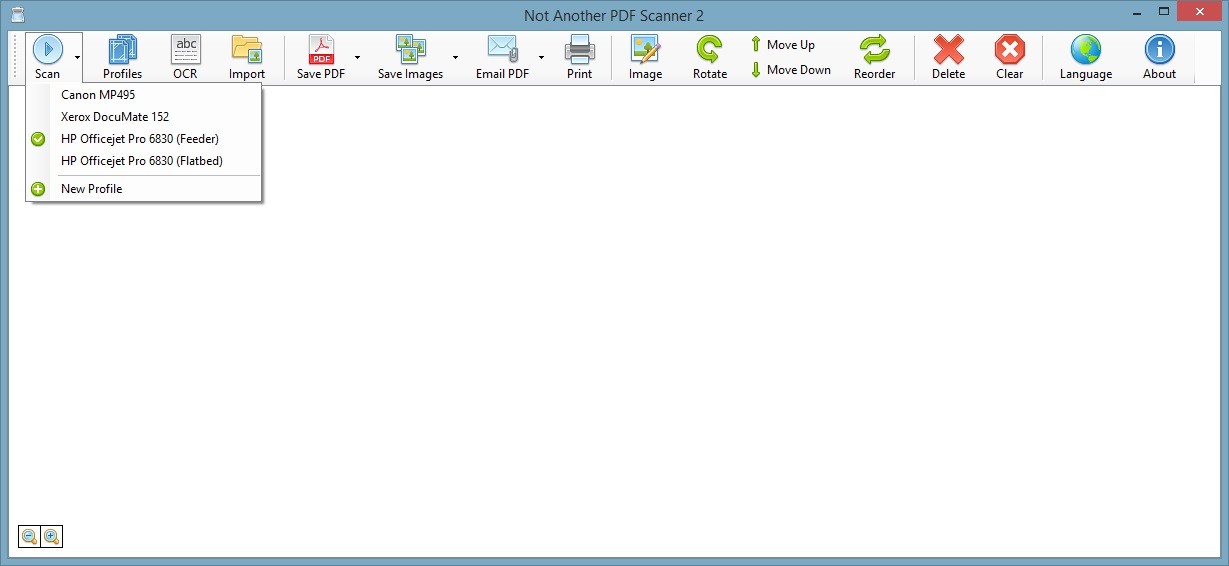
Mit NAPS2 ausgeschrieben Not Another PDF Scanner 2 lässt sich fast jedes Stück Papier in Sekundenschnelle digital zähmen. Ob Rechnung, Notizzettel oder ein vergilbtes Dokument vom Dachboden ein Scan, und schon liegt alles ordentlich als PDF, JPG, TIFF oder PNG vor. Klingt banal? Vielleicht. Aber genau das ist ja der Punkt: Es funktioniert einfach. Die Oberfläche ist angenehm aufgeräumt, nichts Überflüssiges, kein Menü-Dschungel. Man öffnet das Programm und legt los.
Scans lassen sich speichern, sortieren, verbessern. Ein Knopfdruck, und der schiefe Beleg steht plötzlich kerzengerade. Der zu blasse Text? Wird wieder lesbar. Und dann dieses kleine Zauberwort: OCR. Texterkennung also. Damit zieht NAPS2 Worte aus Bildern heraus, macht sie durchsuchbar, kopierbar, lebendig als hätte man sie nie auf Papier gebannt.
Wer tiefer einsteigt, entdeckt schnell: Das Tool kann mehr, als man ihm auf den ersten Blick zutraut. Über die Kommandozeilen‑Schnittstelle (CLI) lässt es sich in bestehende Workflows einbinden perfekt für alle, die lieber automatisieren statt klicken. Unternehmen wiederum können NAPS2 zentral ausrollen, ohne jede einzelne Installation manuell anzustoßen.
Und das Schönste daran? Es ist Open Source. Keine versteckten Kosten, kein Marketing‑Firlefanz nur ehrliche Software, gepflegt von einer Community, die wirklich Ahnung hat. Läuft auf verschiedenen Betriebssystemen, stabil und verlässlich. Kurz gesagt: ein Werkzeug fürs Leben ob im Büro oder daheim zwischen Kaffeetasse und Scannerdeckel.
Warum sollte ich NAPS2 herunterladen?
NAPS2 ist wie soll man’s sagen angenehm unspektakulär im besten Sinne. Kein Firlefanz, kein Technik-Jargon, kein „Nur für Experten“-Gefühl. Du öffnest es, und es läuft. Punkt. Die Software versteht sich mit einer erstaunlich breiten Palette an Scannern, viele davon schon mit passenden Voreinstellungen versehen. Die Wahrscheinlichkeit, dass dein Gerät sofort erkannt wird? Ziemlich hoch. Fast schon unheimlich einfach.
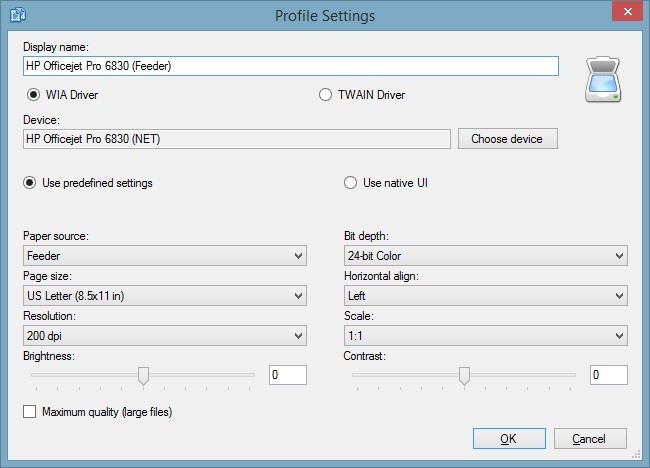
Nach dem Download geht’s direkt los. Starten, Quelle auswählen, Auflösung (DPI) festlegen, ein bisschen mit Kontrast und Farbtiefe spielen fertig. Speichern nicht vergessen, klar. So kannst du dein Profil später wieder aufrufen oder dir ein neues basteln, wenn du andere Anforderungen hast. Praktisch, oder? Egal ob Dokument, altes Foto oder der zerknitterte Kassenzettel aus der Jackentasche NAPS2 holt das Beste raus und liefert gestochen scharfe digitale Abbilder deiner analogen Welt.
Und falls du gleich einen ganzen Stapel Papier vor dir hast? Tief durchatmen NAPS2 kann das ab. Mit der Stapelverarbeitung ziehst du Seite um Seite in einem Rutsch durch den Scanner, inklusive automatischem Einzug (ADF) oder sogar Duplex-Scan, wenn dein Gerät beidseitig arbeitet. Das spart Zeit und ehrlich gesagt: auch ein bisschen Frust, weil du die Blätter nicht ständig selbst drehen musst.
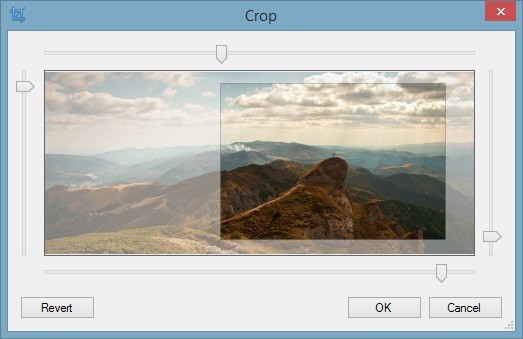
Nach dem Scannen ist noch lange nicht Schluss. Jetzt kommt der Feinschliff: drehen, zuschneiden, Perspektive anpassen, Rauschen rausnehmen was eben nötig ist, damit das Ergebnis wirklich sitzt. Und dann der Clou: OCR. Die Texterkennung verwandelt deine Scans in durchsuchbare Dokumente, die du bearbeiten kannst. Perfekt, wenn du schnell etwas aus einem Vertrag oder Buch herauskopieren willst. Über 100 Sprachen stehen bereit das ist schon eine Ansage für alle, die global arbeiten oder einfach vielsprachig unterwegs sind.
Beim Export zeigt NAPS2 dann seine ganze Flexibilität: JPG, PDF, PNG, BMP oder TIFF nimm, was du brauchst. Du kannst sogar mehrere Scans zu einem einzigen Dokument zusammenfassen. Und weil Ordnung bekanntlich das halbe Leben ist, bestimmst du selbst Dateinamen, Speicherort und ob alles direkt in die Cloud soll (Google Drive? Dropbox? Kein Problem. ) oder per Mail rausgeht.
Auch für Unternehmen hat NAPS2 noch ein paar Asse im Ärmel. Über die Kommandozeile lassen sich Abläufe automatisieren oder gleich auf mehreren Rechnern per GPO verteilen je nachdem, wie euer Workflow aussieht. Entwickler können dank der . NET-Bibliothek NAPS2 sogar direkt einbinden und so eigene Lösungen bauen, maßgeschneidert bis ins Detail.
Unterm Strich? NAPS2 ist kein überladenes Monster von Programm, sondern ein Werkzeug mit Verstand leicht zu bedienen, aber robust genug für Profis. Genau diese Mischung macht’s so sympathisch.
Ist NAPS2 kostenlos?
Klar, NAPS2 kannst du dir ohne großen Aufwand holen kostenlos, versteht sich. Ganz gleich, ob du lieber mit Windows arbeitest, auf macOS schwörst oder dich unter Linux zuhause fühlst. Das Ding ist Open Source, also völlig offen. Keine versteckten Bezahlfallen, kein „Pro“-Abo, das plötzlich hinter der nächsten Ecke lauert. Alles, was NAPS2 draufhat, gehört dir einfach so.
Und wenn du das Projekt magst, kannst du den Leuten dahinter gern ein paar Euro dalassen. Kein Muss, eher so ein kleines Dankeschön für die viele Arbeit.
Ach ja falls du selbst tüfteln willst: Nur zu! Du darfst den Code anpassen, ausprobieren, umbauen. Kostet dich nichts außer ein bisschen Neugier.
Mit welchen Betriebssystemen ist NAPS2 kompatibel?
Was viele an dieser Software lieben? Sie läuft einfach fast überall. Selbst auf diesen alten Kisten, die man längst zum Elektroschrott gezählt hat. Und das Beste: Für Windows gibt’s eine portable Version. Kein Installations-Gedöns, kein Setup-Marathon. Stick rein, starten, fertig.
Windows-Fans müssen sich sowieso keine Sorgen machen: Von Windows 7 bis Windows 11 flutscht alles sauber durch. Und ja, sogar die Nostalgiker mit ihren alten XP-Rechnern (gibt’s wirklich noch!) werden nicht im Regen stehen gelassen. Auf dem Mac? Läuft ab macOS 12. 0 und wer lieber Pinguine mag, bekommt unter Linux ebenfalls grünes Licht: Ubuntu 18. 04+, Debian 10+, Linux Mint 19+ oder Fedora 28+ alles dabei.
Unterm Strich? Diese Software ist zäh wie Leder und erstaunlich anpassungsfähig egal, ob du an einem betagten Gerät sitzt oder auf einem brandneuen Boliden arbeitest.
Welche Alternativen gibt es zu NAPS2?
Suchst du etwas Schlichtes nichts Kompliziertes, kein Gedöns und nutzt Windows? Dann schau dir mal WinScan2PDF an. Winzig klein, startet ohne Installation, läuft sogar direkt vom USB-Stick. Ein Klick, Scanner auswählen und schwupps, schon liegt dein Dokument als PDF auf der Festplatte. Kein Firlefanz, keine versteckten Menüs. Natürlich, OCR oder andere Spielereien fehlen. Aber ganz ehrlich: Wer nur hin und wieder was einscannen will, braucht auch nicht mehr. Und ja, es kostet keinen Cent. Selbst auf uralten Kisten wie Windows XP rennt das Ding noch bis hoch zu Windows 11.
Wenn du dagegen ein bisschen mehr Dampf willst, dann ist PaperScan die nächste Stufe. Eine ganz andere Hausnummer. Das Programm versteht sich sowohl mit WIA- als auch mit TWAIN-Treibern und bringt einen ganzen Werkzeugkasten mit, um Scans zu säubern, nachzubessern oder zu sichern. Es gibt eine Gratisversion ordentlich ausgestattet und zwei Bezahlvarianten: Home und Professional. Die kostenlose reicht für den Alltag völlig aus; wer aber OCR, unbegrenztes Stapelscannen oder ausgefeilte Farbkorrekturen braucht, greift zur Lizenzversion. In den Pro-Ausgaben kannst du Anmerkungen setzen, Farben feinjustieren, PDFs verschlüsseln oder in zig Formate exportieren. Läuft ab Windows Vista und natürlich auch unter 8, 10 und 11. Ziemlich flexibel also.
Und dann wäre da noch Adobe Scan für alle, die lieber das Handy zücken statt den Scanner anzuschmeißen. Die App nutzt schlicht die Kamera deines Smartphones oder Tablets, erkennt automatisch die Dokumentränder und begradigt das Bild fast von selbst. Das Resultat? Sieht oft besser aus als gedacht. Mit der eingebauten Texterkennung (OCR) kannst du Inhalte direkt herausziehen und weiterverarbeiten. Wer ohnehin im Adobe-Kosmos lebt, freut sich über die automatische Cloud-Synchronisierung: Alles landet sofort in der Document Cloud und ist überall griffbereit am Laptop, am Tablet oder unterwegs im Zug. Manche Profi-Extras verlangen ein Abo, klar. Aber schon die Gratisversion kann erstaunlich viel. Kurz gesagt: Dein Scanner zum Mitnehmen immer dabei, immer einsatzbereit.