FileZilla ein alter Hase unter den FTP‑Programmen. Und ja, das merkt man sofort. Kein hipper Neuling mit grellem Interface, sondern ein Werkzeug, das seinen Job kennt und ihn seit Jahren zuverlässig erledigt. Dateien hin und her schieben? Zwischen lokalem Rechner und Server? Läuft. Ob klassisches FTP, das sichere SFTP oder FTPS FileZilla spricht sie alle fließend. Wenn also große Datenpakete durchs Netz müssen und man keine Lust auf halbgare Lösungen hat, greifen Profis genau hier zu. Kein Wunder: Das Ding versteht IPv6, kommt mit Proxys klar (HTTP, SOCKS5, FTP) und meistert sowohl den aktiven als auch den passiven Modus kurz gesagt, es fühlt sich in fast jedem Netzwerk zu Hause.
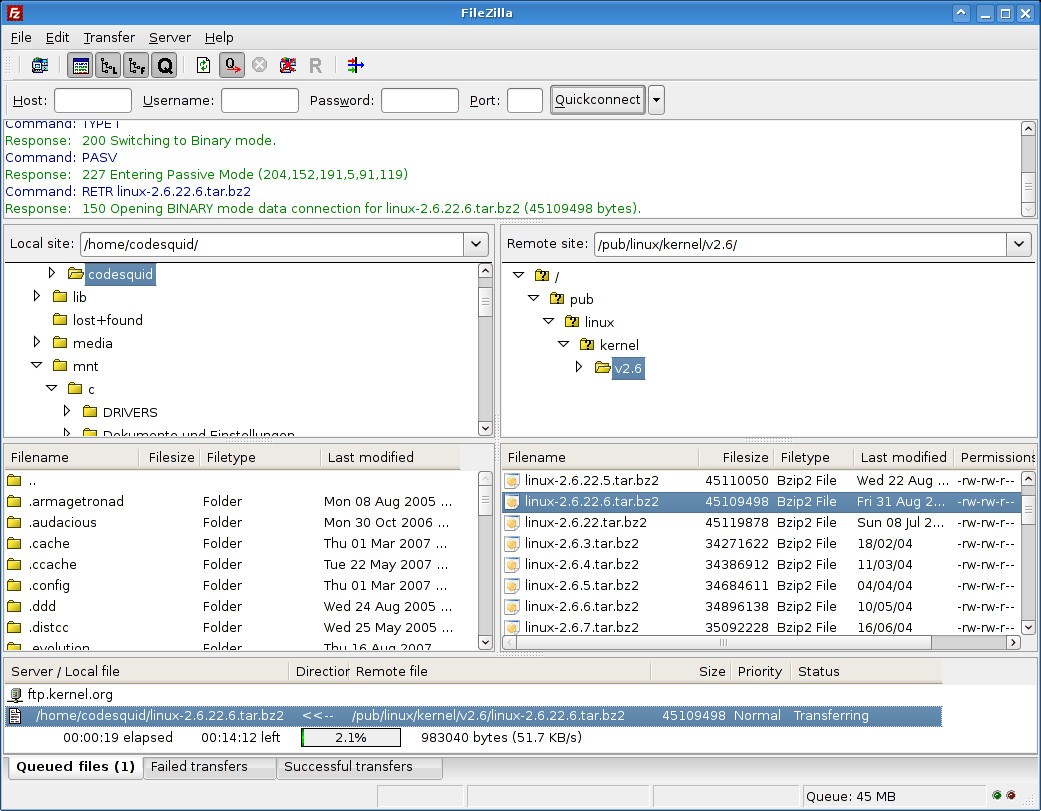
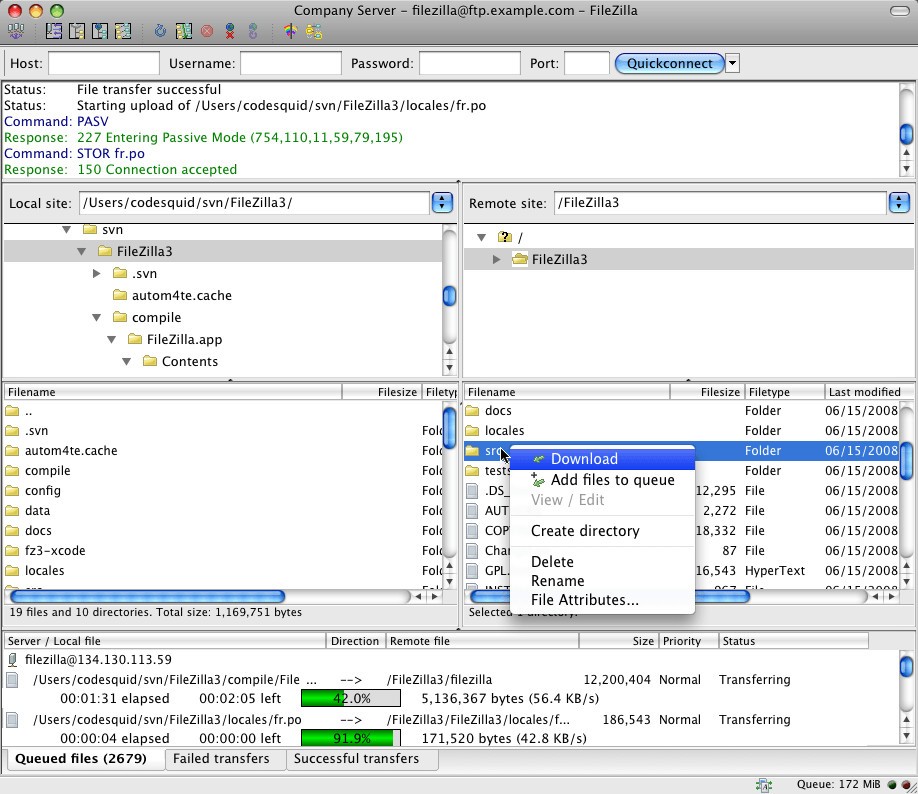
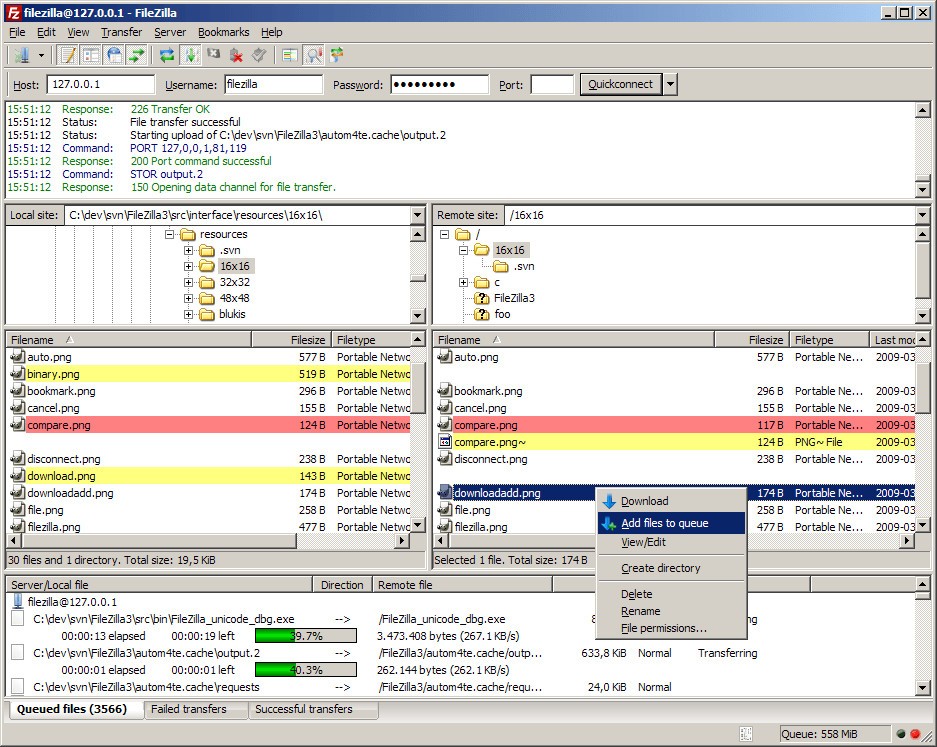
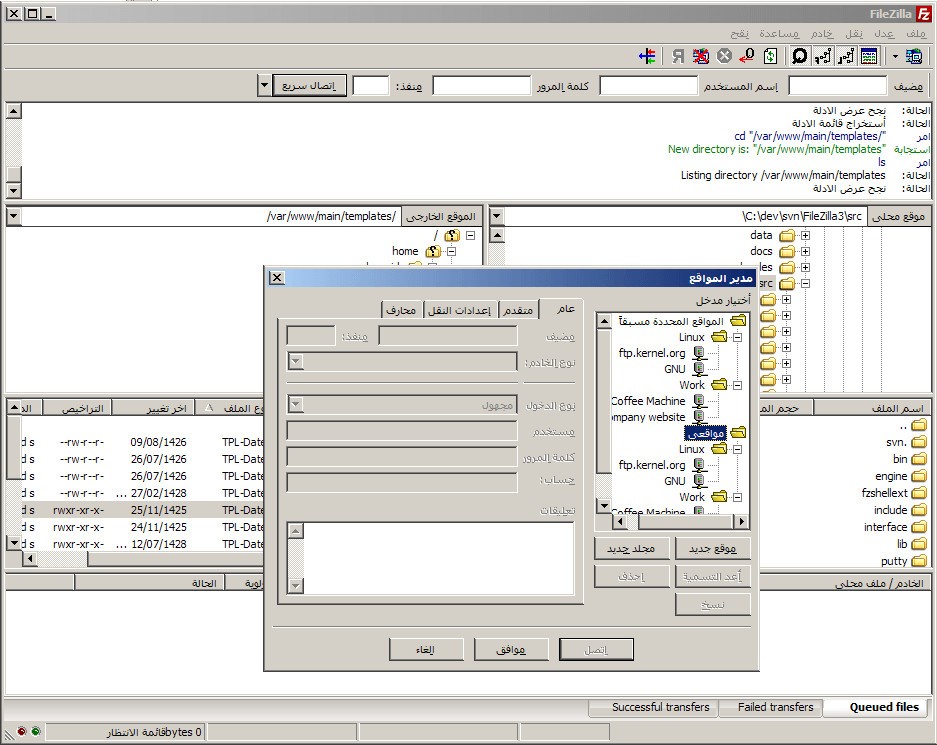
Was sofort auffällt: die Oberfläche. Aufgeräumt, unaufgeregt, funktional. Nichts lenkt ab, nichts versteckt sich hinter unnötigen Menüs. Dateien rüberziehen per Drag‑and‑Drop fertig. Kein Rätselraten mit kryptischen Befehlen mehr. Dazu eine klare Transferliste, ein Server‑Manager für Login‑Daten und kleine Statusberichte, die einem sagen: „Alles gut gelaufen. “ Wer oft zwischen Projekten springt oder mehrere Server betreut, wird den Site‑Manager lieben Profile anlegen, Verbindungstyp wählen, Port einstellen, fertig ist der Workflow.
Und dann dieser Trick: mehrere Verbindungen gleichzeitig. Klingt nach Nerdkram, ist aber pures Tempo. Große Uploads? Gehen durch wie Butter. Stürzt mal etwas ab? Kein Weltuntergang einfach fortsetzen. Und falls man nebenbei noch Netflix laufen lässt oder ein Backup zieht: Die Bandbreite lässt sich drosseln.
Sicherheit? Klar doch. Die integrierte Verschlüsselung sorgt dafür, dass vertrauliche Daten auch vertraulich bleiben. Ganz gleich ob Website‑Updates, Backups oder sensible Dokumente FileZilla ist das Schweizer Taschenmesser unter den FTP‑Tools: robust, schnell und erstaunlich unkompliziert.
Praktisch außerdem: synchronisierte Ordneransicht und direktes Bearbeiten entfernter Dateien. Man sieht auf einen Blick, was wo liegt und kann Änderungen sofort übernehmen. Keine Umwege, kein Chaos. Am Ende bleibt nur ein Fazit: Wer regelmäßig Dateien überträgt und dabei weder Zeit noch Nerven verschwenden will, kommt an FileZilla schlicht nicht vorbei
Warum sollte ich FileZilla herunterladen?
FileZilla das ist so ein Programm, das man eigentlich einfach haben muss, wenn man regelmäßig mit Servern hantiert, Websites betreut oder sensible Daten hin und her schiebt. Kurz gesagt: überall dort, wo Sicherheit kein „nice to have“, sondern absolute Pflicht ist. Der Clou? FileZilla versteht sich auf eine ganze Palette von Übertragungsprotokollen und das macht’s so vielseitig.
SFTP, FTPS klingt technisch, ist aber im Grunde simpel: Deine Daten bleiben verschlüsselt, während sie durchs Netz rauschen. Wer nur harmlose Dateien verschiebt, kann natürlich auch klassisch per FTP arbeiten. Aber ehrlich: Warum das Risiko eingehen? Die sicheren Varianten sind integriert, laufen stabil und schützen zuverlässig vor neugierigen Blicken. Genau deshalb schwören so viele Profis darauf egal ob Webentwickler, Unternehmen oder Admins, die irgendwo da draußen auf einem Remote-System werkeln.
Und dann dieser Netzwerk-Konfigurationsassistent! Ein kleines Helferlein, das Ports prüft, Modi umstellt und Firewall-Zickereien beseitigt, bevor du überhaupt genervt die Stirn runzelst. Große Dateien? Nur zu. FileZilla wuchtet problemlos mehr als 4 GB über die Leitung und setzt abgebrochene Transfers einfach fort. Kein Drama, kein Verlust selbst wenn das WLAN mal wieder meint, es müsse eine Pause einlegen.
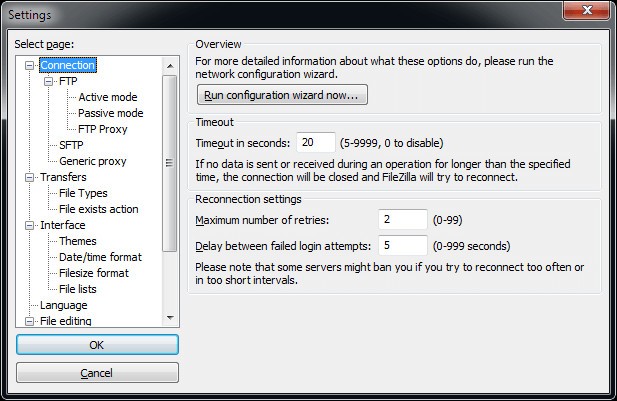
Warum sonst noch FileZilla? Ganz einfach: Das Ding hat Ausdauer. Während andere FTP-Clients bei großen Uploads ins Schwitzen kommen oder bei lahmen Netzwerken kapitulieren, zieht FileZilla stoisch durch. Bricht was ab? Kein Beinbruch der Transfer geht genau da weiter, wo er aufgehört hat. Spart Zeit, spart Nerven. Und dank der „Keep Alive“-Funktion bleibt die Verbindung auch dann stabil, wenn kurz nichts passiert.
Außerdem gibt dir FileZilla richtig Kontrolle in die Hand. Du kannst Uploads drosseln, damit dein restliches Internet nicht in Zeitlupe läuft sehr angenehm, wenn du parallel noch arbeitest oder streamst.
Besonders charmant: der Website-Manager. Einmal Serverdaten eingeben, speichern fertig. Nie wieder dieses nervige Eintippen bei jedem Start. Das spart Minuten, manchmal Stunden. Und wer will, kann seine gespeicherten Seiten oder Warteschlangen sogar exportieren als XML-Datei zum Mitnehmen oder Sichern.
Bei SFTP läuft die Authentifizierung übrigens über SSH statt über Zertifikate wie bei FTPS oder FTP. Klingt nerdig, ist aber praktisch: Du kannst deine eigenen SSH-Schlüssel direkt in FileZilla erzeugen und dich damit verbinden ganz ohne jedes Mal neu bestätigen zu müssen. Und weil alles protokolliert wird, hast du deine Transfers im Blick: Fehleranalyse? Audit? Kein Problem jede Aktion lässt sich nachvollziehen.
Das Schönste zum Schluss: FileZilla lebt. Die Open-Source-Community dahinter ist aktiv, wachsam und sorgt dafür, dass Sicherheitsstandards und Betriebssysteme immer auf dem neuesten Stand bleiben. Die Oberfläche ist klar genug für Einsteiger und gleichzeitig flexibel für Profis mit speziellen Ansprüchen. Ob Freelancer mit kleinem Projekt oder IT-Verantwortlicher mit riesigen Datenmengen am Ende zählt nur eins: Es funktioniert einfach. Und zwar verdammt zuverlässig.
Ist FileZilla kostenlos?
Runterladen, starten, loslegen einfacher geht’s kaum. Und ja, du hast es sicher schon geahnt: FileZilla ist kein geschlossenes Produkt irgendeiner Firma, sondern ein echtes Open‑Source‑Projekt, lizenziert unter der GNU General Public License (GPL). Bedeutet übersetzt aus dem Juristendeutsch: Du darfst alles Wesentliche nutzen, verändern, weitergeben und das völlig kostenlos. Kein Abo, keine versteckten Kosten. Während andere FTP‑Tools dir für „Premium‑Funktionen“ gern ein Monatsabo aufdrücken, bekommst du bei FileZilla den Großteil davon einfach so. Geschenkt.
Natürlich gibt’s auch eine Pro‑Variante. Die kann ein bisschen mehr vor allem, wenn du mit Cloud‑Diensten arbeitest. Google Drive, Dropbox, OneDrive, Amazon S3? Alles an Bord. Und wer mag, verbindet sich zusätzlich mit Microsoft Azure Blob, WebDAV oder Box. Praktisch: Die Pro‑Version bringt Extras wie Synchronisation oder den Vergleich ganzer Verzeichnisse gleich mit.
Für die meisten reicht trotzdem die kostenlose Version locker aus. Wer nur Dateien per FTP, SFTP oder FTPS hin‑ und herschiebt, braucht nichts anderes. Aber wenn du regelmäßig in der Cloud unterwegs bist dann wirst du an der Pro‑Version richtig Spaß haben.
Welche Betriebssysteme werden von FileZilla unterstützt?
FileZilla ist so etwas wie das Chamäleon der Softwarewelt kaum ein anderes Programm passt sich so mühelos an. Ob Windows, macOS oder Linux, spielt fast keine Rolle. Du öffnest es, verbindest dich, und zack läuft. Kein Kopfzerbrechen, kein Gefummel.
Unter Windows fühlt es sich fast nostalgisch an: Es funktioniert noch auf den alten Kisten mit Windows 7, die irgendwo im Büro leise vor sich hin surren, und genauso auf den blitzschnellen Maschinen mit Windows 11. Diese Spannweite ist selten. Und ehrlich gesagt ziemlich genial. FileZilla bleibt dabei stoisch: stabil, flink, zuverlässig.
Auf dem Mac wiederum bekommt das Ganze einen Hauch von Stil. Das Programm integriert sich sauber ins System, nutzt die Sicherheitsmechanismen von macOS klug aus und wirkt fast so, als wäre es schon immer Teil davon gewesen. Der Finder kann da nicht mithalten seine FTP-Funktion ist eher ein Kompromiss. FileZilla dagegen gibt dir die Zügel in die Hand: feine Einstellungen, flexible Verwaltung, und dieses befriedigende Gefühl, wenn du Dateien präzise von A nach B schiebst.
Und dann Linux. Da spielt FileZilla praktisch Heimspiel. Ob Ubuntu, Fedora oder Debian: Es fügt sich ein wie ein Puzzleteil, das einfach passt. Kein Drama, keine Verrenkungen. Gerade weil Linux so oft auf Servern läuft, wird der Datentransfer fast zur Routine ein Handgriff unter vielen. Für Admins ist das Gold wert: Skripte, Automatisierung, volle Kontrolle über alles, was durch die Leitung rauscht.
Am Ende bleibt: FileZilla ist kein Werkzeug für eine Nische. Es ist der zuverlässige Begleiter, den man auf jedem System gern dabeihat unaufgeregt, robust und irgendwie immer genau richtig.
Welche Alternativen gibt es zu FileZilla?
Ein echtes Schwergewicht im Feld ist WinSCP ein klassischer Windows‑FTP‑Client, der sich voll und ganz auf sichere Dateiübertragungen via SFTP und SCP spezialisiert hat. Klingt technisch? Ist es auch. Aber für Admins, die tagein, tagaus Dateien zwischen Servern jonglieren, ist das Programm so etwas wie ein verlässlicher Kollege: stabil, übersichtlich, mit Sinn fürs Praktische. Es spricht FTP, FTPS, WebDAV und Amazon S3, versteht sich blind mit PuTTY (Pageant) bei der Authentifizierung über öffentliche Schlüssel, kann Verzeichnisse halb‑ oder vollautomatisch synchronisieren, bringt sogar einen kleinen Editor mit und schützt gespeicherte Sitzungen auf Wunsch mit einem Master‑Passwort. Klingt nach Overkill? Vielleicht. Aber genau das macht den Reiz aus.
Ganz anders Cyberduck bunter, luftiger, fast schon verspielt. Läuft auf macOS und Windows, fühlt sich aber vor allem in der Cloud zu Hause. Sein Ass im Ärmel? Wie mühelos es sich mit Diensten wie Google Drive, Dropbox oder Amazon S3 verbindet. FileZilla Pro kann das zwar auch, doch wer vor allem mit Cloud‑Speichern hantiert statt mit klassischen FTP‑Servern, landet früher oder später bei Cyberduck. Nebenbei versteht es sich noch auf WebDAV, Microsoft Azure Blob, OpenStack Swift, Backblaze B2 und Box. Zwei‑Faktor‑Authentifizierung? Klar. Starke Verschlüsselung? Ebenfalls. Und das Beste: Es liest OpenSSH‑Konfigurationen direkt aus IdentityFile, ProxyJump und Co. inklusive. Obendrauf gibt’s eine eingebaute Versionierung, falls man mal versehentlich etwas überschreibt und den Zeitsprung rückwärts braucht.
SmartFTP wiederum der Name sagt’s schon ist so etwas wie der Alleskönner unter den FTP‑Clients. Schlicht im Design, aber technisch ein Biest. Es unterstützt SFTP, kann Ordner synchronisieren und ganze Stapel von Übertragungen verwalten. Wer mag, automatisiert das alles und spart damit ordentlich Zeit. Neben FTP, FTPS und SFTP sind auch WebDAV sowie diverse Cloud‑Dienste an Bord: Amazon S3, Google Drive, OneDrive, Backblaze B2 das volle Programm. Dazu FXP für Server‑zu‑Server‑Transfers, IPv6‑Support, Prüfsummen‑Checks (XCRC, XMD5, XSHA), visuelle Vergleichsansichten und sogar eine Terminalemulation. Kurz gesagt: ein Werkzeugkasten für Profis aber einer mit Stil.
Bleibt noch LFTP, die Kommandozeilenvariante unter Linux nichts für Klickfreunde, dafür ein echtes Arbeitstier im Textmodus. Wer lieber tippt als klickt und ohnehin im Terminal lebt, wird dieses Tool lieben. Zugegeben: Der Einstieg ist steil. Doch wer große Datenmengen hochlädt oder komplexe Abläufe skripten will, findet kaum etwas Mächtigeres. LFTP beherrscht FTP, FTPS, HTTP, HTTPS, FISH und sogar BitTorrent; es erlaubt FXP‑Transfers zwischen zwei Servern, segmentierte Downloads und fein getaktete Jobplanung. Lesezeichen? Natürlich. Automatische Wiederverbindungen? Eh klar. Bandbreitenlimitierung und rekursives Spiegeln in beide Richtungen? Alles drin fein steuerbar bis ins letzte Detail über Skripte.