Der Inkognito- oder Privatmodus, der in den meisten Webbrowsern zu finden ist, ist wieder in den Nachrichten, bei Google Aktualisierung des Haftungsausschlusses um den Benutzern eine bessere Vorstellung davon zu geben, wie genau diese Funktion funktioniert. Unabhängig von der Funktion funktion ist die selbe Weise und verwischt Ihre Spuren nicht ganz so gut, wie Sie vielleicht gedacht haben.
Wenn Sie den Inkognito-Modus verwenden, möchten Sie genau wissen, was beim Surfen protokolliert wird und was nicht, um böse Überraschungen zu vermeiden. Hier haben wir alle Details dargelegt, die Ihnen eine bessere Vorstellung davon geben sollten,
Was wird nicht verfolgt?
Der Inkognito- bzw. Privatmodus eignet sich am besten zum Besuchen von Orten im Internet, die nicht in Ihrem Browserverlauf angezeigt werden sollen. Ihnen fallen wahrscheinlich einige Website-Kategorien ein, die zutreffen könnten, ohne dass wir sie hier auflisten. Wenn Sie jedoch beispielsweise zu einem sensiblen medizinischen Thema recherchieren müssen, könnte dies ein Grund dafür sein, eine Inkognito-Registerkarte zu öffnen.
Wenn Sie in diesem privaten Modus einen Tab schließen, können Sie ihn nicht wie gewohnt schnell wieder öffnen: Ihr Browser hat bereits vergessen, dass Sie ihn jemals geöffnet haben. Websites, die Sie beim Inkognito-Surfen besuchen, werden später auch nicht als automatische Vorschläge angezeigt, wenn Sie eine neue URL in die Adressleiste Ihres Browsers eingeben.
Der Inkognito-Modus blockiert auch Cookies, also kleine Datenmengen, die auf Ihrem Computer oder Telefon gespeichert werden und Websites Informationen über Sie und Ihre Einstellungen geben. Da keine Cookies gespeichert werden, werden Sie von allen Ihren üblichen Websites und Webanwendungen abgemeldet und sehen wahrscheinlich eine Flut von Sonderangeboten und Newsletter-Anmeldungen (weil diese Websites denken, dass Sie sie zum allerersten Mal besuchen).
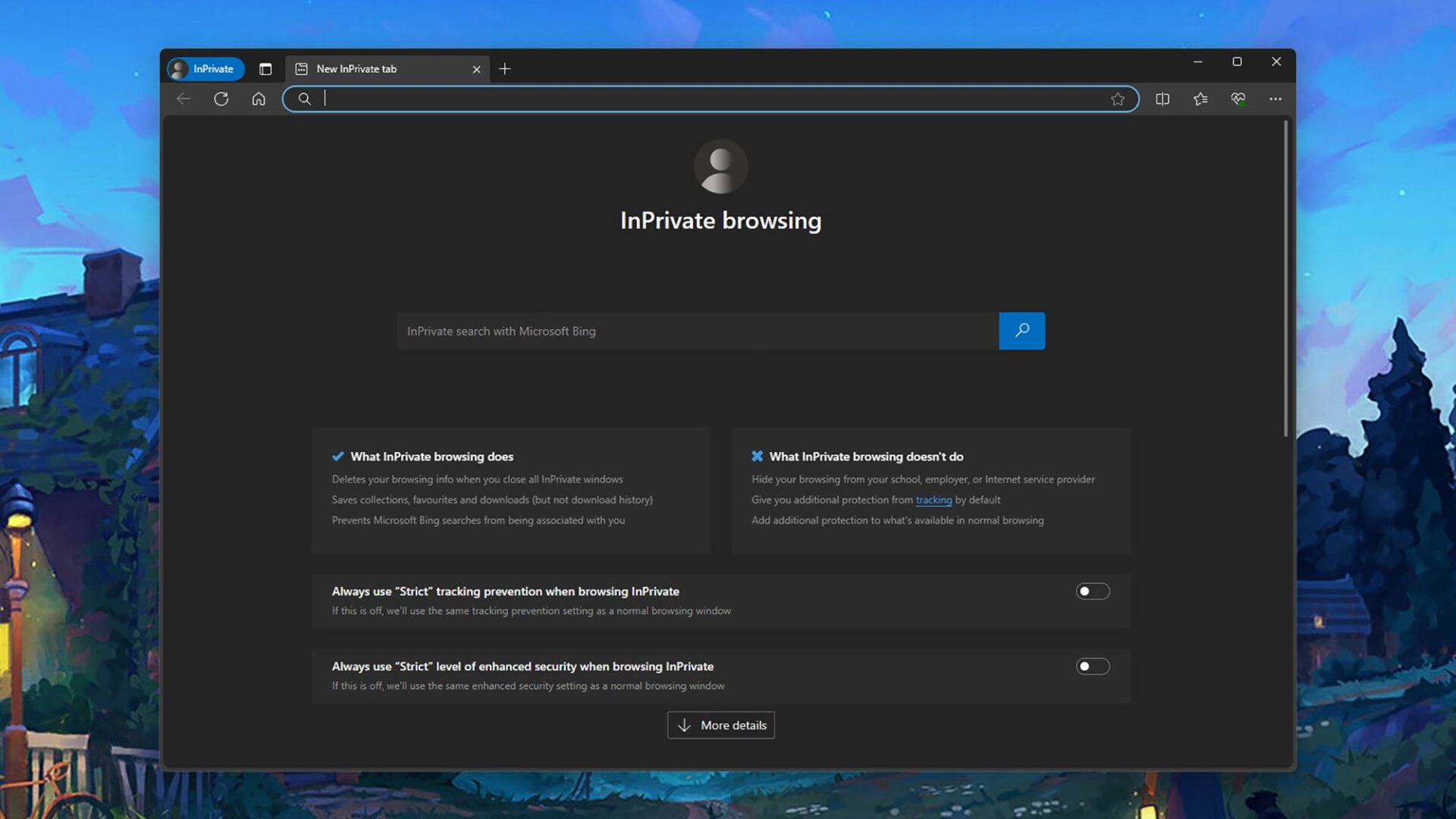
Darüber hinaus werden in Webformulare eingegebene Daten wie Benutzernamen, Passwörter und Adressen im Inkognito-Modus nicht auf die gleiche Weise protokolliert, wie dies normalerweise häufig der Fall ist. Wenn Anmeldedaten und andere Informationen jedoch bereits in Ihrem Browser gespeichert sind, können Sie beim privaten Surfen dennoch auf diese Daten zugreifen.
In gewisser Weise ist der Inkognito-Modus eine Art Rückfall in frühere Zeiten, als es noch nicht die Norm war, separate Anmeldungen für Browser und Konten zu haben, bei denen alles über mehrere Geräte hinweg synchronisiert wurde. Am effektivsten ist er, wenn Sie Ihr Surfverhalten vor jemandem verbergen, der dieselben Geräte wie Sie nutzt, aber heutzutage ist Ihr Browserverlauf ohnehin ziemlich gut vor der Schnüffelei anderer geschützt.
Im Wesentlichen ist der Inkognito-Modus so, als würde Ihr Browser Ihren Webaktivitäten für eine Weile den Rücken kehren – er vergisst, dass die Browsersitzung jemals stattgefunden hat. Das Problem mit dem Inkognito-Modus besteht darin, dass wir jetzt alle auch auf zahlreiche andere Arten verfolgt werden, und hier beginnen die Einschränkungen dieser Form des privaten Surfens sichtbar zu werden.
Was wird verfolgt?
Der Inkognito- oder private Modus konzentriert sich stark auf die Informationen, die auf dem Gerät gespeichert sind, mit dem Sie es verwenden. Er trägt nicht viel dazu bei, all das andere Tracking zu stoppen, das stattfindet, während Sie im Internet sind. Sagen wir es so: Wenn Sie sich bei Ihrem Amazon-Konto anmelden, weiß Amazon trotzdem davon, unabhängig davon, ob Sie sich im Inkognito-Modus befinden oder nicht.
Wenn Sie dann auf Amazon nach Produkten suchen, merkt sich Amazon diese Suchvorgänge – Chrome, Edge oder welcher Browser auch immer Sie verwenden, dies geschieht jedoch nicht. Wenn Sie Artikel in Ihren Einkaufswagen legen, merkt sich Amazon diese. Sobald Sie sich irgendwo anmelden, verschwinden viele der Schutzfunktionen, die der Inkognito-Modus bietet.
Ihr Internetdienstanbieter weiß weiterhin, was Sie sich angesehen haben, und wenn Sie sich an einem Bildungs- oder Arbeitsort befinden, kann Ihr Surfverhalten auch von Mitarbeitern der Institution oder des Unternehmens überwacht werden, in dem Sie sich befinden. Heruntergeladene Dateien verschwinden nicht, und dies gilt auch für Lesezeichen, die Sie beim Surfen im Inkognito-Modus gespeichert haben.
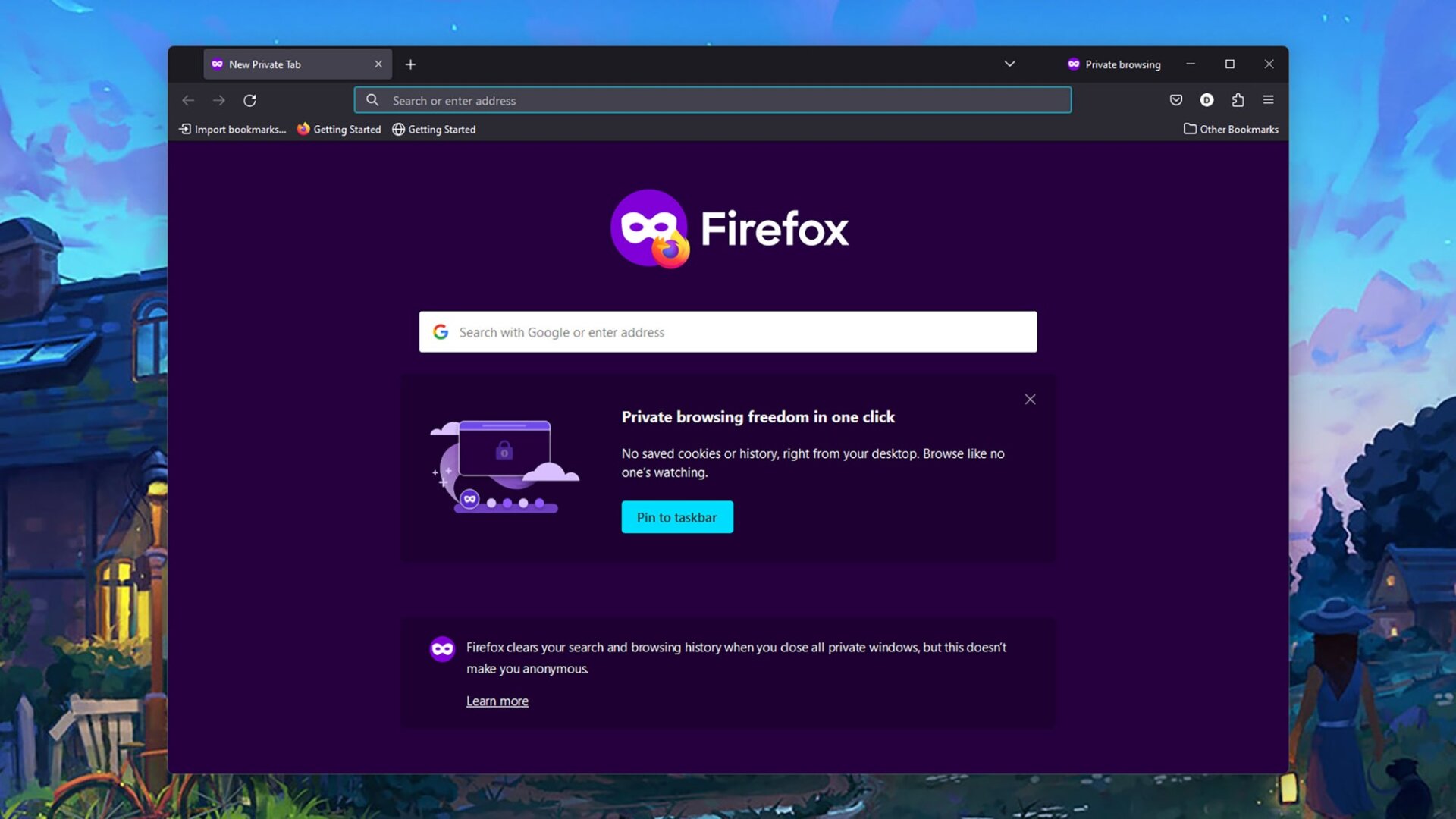
Durch die Installation einer VPN-App (Virtual Private Network) sind Sie besser vor Tracking in seinen verschiedenen Formen geschützt. Zunächst einmal werden Ihre Aktivitäten vor Ihrem Internetanbieter verborgen. Beim Anmelden bei Amazon (oder Facebook oder Google) gelten jedoch dieselben Regeln: Sobald Sie sich identifiziert haben, beginnen diese Websites, Sie zu überwachen.
Der Inkognito-Modus bedeutet nicht, dass Sie online anonym sind. Niemand sonst kann sehen, was Sie tun, und Websites und Apps können nicht sehen, wo auf der Welt Sie sich befinden, was zu einiger Verwirrung führt. Der Inkognito-Modus schützt auch nicht wirklich die Daten, die von und zu Ihrem Gerät gesendet werden, obwohl Browser dies mittlerweile recht gut erledigen, unabhängig davon, ob Sie sich im privaten Modus befinden oder nicht.
Der Inkognito-Modus hat zwar immer noch seine Vorteile, insbesondere auf gemeinsam genutzten Geräten, aber Sie müssen sich seiner Einschränkungen bewusst sein. Wenn Sie beispielsweise im Internet surfen und keine Spuren hinterlassen möchten oder verhindern möchten, dass die großen Technologieunternehmen Sie verfolgen, sind weitere Maßnahmen erforderlich – beispielsweise das regelmäßige Löschen Ihres Browserverlaufs. und Browser-Cookies.
Brauchen Sie weitere Hilfe?
So finden Sie heraus, welche Art von GPU in Ihrem PC oder Laptop verfügt ist
Hier sind einige einfache Möglichkeiten, Windows sicherer zu machen
So verwenden Sie den Google Password Manager auf jedem Gerät
So erzielen Sie bessere Frameraten für PC-Spiele
Erste Schritte mit der Ausführung von Emulatoren auf PC und Mac
Möchten Sie mehr von Gizmodos Auswahl an Unterhaltungselektronik? Sehen Sie sich unsere Ratgeber zu den beste Telefone, beste Laptops, beste Fernseher, und beste Kopfhörer. Wenn Sie mehr über den nächsten großen Trend erfahren möchten, lesen Sie unseren Leitfaden zu alles, was wir über das iPhone 16 wissen.



