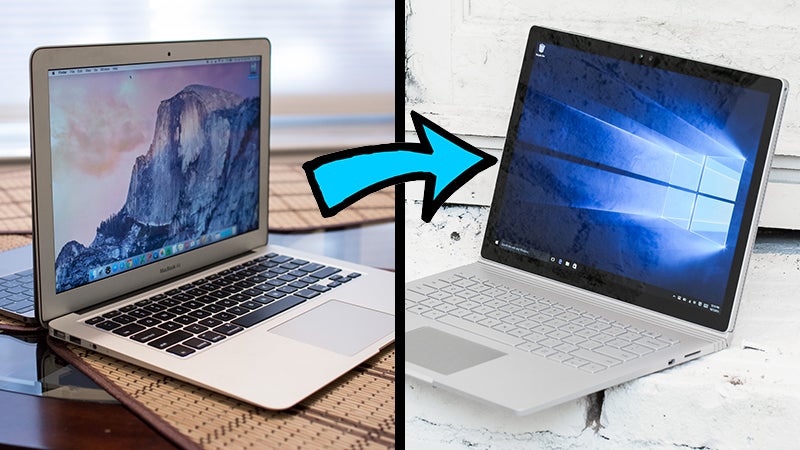
Bild: GizmodoSie haben also keine Geduld mehr mit Ihrem altenMacBook Pro, und wurden nun von all den glänzenden Designs in die Welt von Windows gelockt2-in-1-Gerätekürzlich angekündigt (oder vielleicht bevorzugen Sie einfachCortanazuSiri
). Wie genau beginnen Sie ? Und können Sie wirklich alle wichtigen Dateien einfach übertragen? Hier finden Sie alles , was Sie über den Umstieg von Mac auf Windows wissen müssen.Der erste Punkt ist , dassWindowsundMac OS
sind immer noch ziemlich unterschiedliche Betriebssysteme, und beim Umstieg könnten Sie auf einige Hindernisse stoßen. Für jemanden, der beispielsweise seine ganze Zeit in einem Browser verbringt, ist es sicherlich viel einfacher als für jemanden, der seine Zeit stark in Pages und Numbers investiert hat.
In diesem Sinne ist es eine gute Idee, eine Bestandsaufnahme dessen zu machen, was Sie verschieben müssen, bevor Sie ernsthaft loslegen. Vielleicht ist es für Sie besser, Ihren alten macOS-Rechner neben einem neuen Windows 10-Gerät zu verwenden, zumindest für eine Weile, bis Sie die Probleme behoben haben.
Wir sollten auch beachten, dass wir uns in diesem Handbuch aus Grund des Platzes und der Vereinfachung auf die aktuellsten Versionen von macOS Sierra und Windows 10 konzentrieren. Viele der gleichen Punkte gelten jedoch auch für ältere Versionen der Betriebssysteme, selbst wenn die Details anders sind.
Fotos und Videos
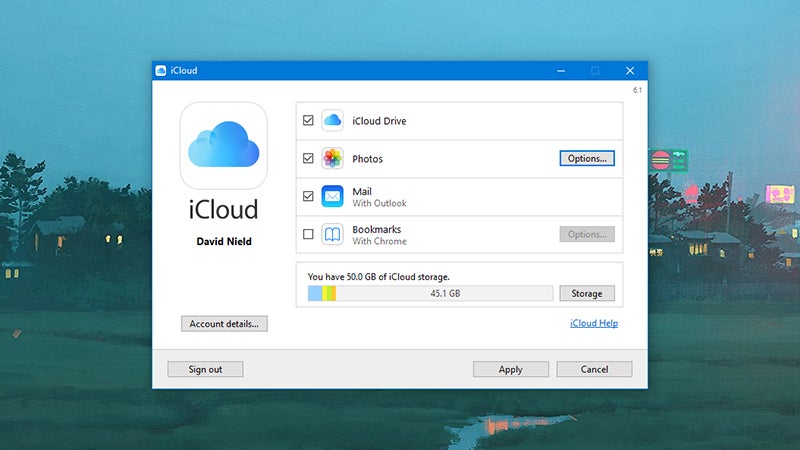
iCloud für Windows können alle Ihre Bilder herunterladen, vorausgesetzt, Sie verwenden iCloud und speichern nicht nur alle Ihre Fotos und Videos lokal auf Ihrem Mac. Sie können sie auch direkt von der iCloud-Weboberfläche herunterladen, obwohl das nicht die schnellste oder eleganteste Lösung ist.Wenn Sie iCloud nicht als Vermittler nutzen können, verwenden Sie die Datei, Export, und
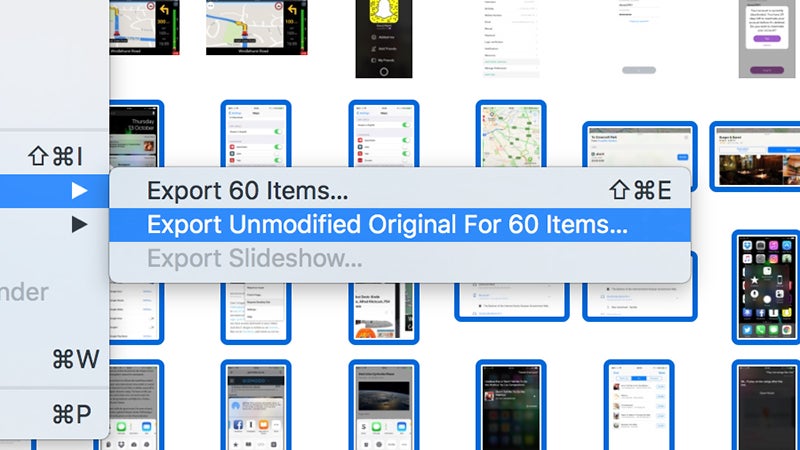
Unverändertes Original exportierenOption in Fotos auf Ihrem Mac, um Bilder auf eine FAT32-formatierte externe Festplatte zu übertragen, die sowohl mit macOS als auch mit Windows funktioniert . Wenn Sie Tausende von Dateien zu verschieben müssen, müssen Sie möglicherweise eine Weile warten. Bild: Screenshot Anstatt für eine externe Festplatte zu bezahlen, könnten Sie für Speicherplatz auf Ihrem Computer bezahlen.Google Drive
oder Dropbox und synchronisieren Sie Ihre Dateien stattdessen über das Internet.
Die Google Fotos -Uploader für macOS erkennt Ihre Fotobibliothek sofort, und Sie können den Google Drive-Desktopclient für Windows verwenden, um alles auf Ihren PC zu übertragen. Stellen Sie einfach sicher, dass in Google Drive ein Google Fotos-Ordner sichtbar ist. Dies können Sie in den Google Drive-Einstellungen im Web festlegen.
Im Fall von Dropbox gibt es
noch nicht integrierte Unterstützung
für eine macOS-Fotobibliothek, aber Sie können Ihre Dateien immer immer immer in Ihren Dropbox-Ordner exportieren und von dort synchronisieren.
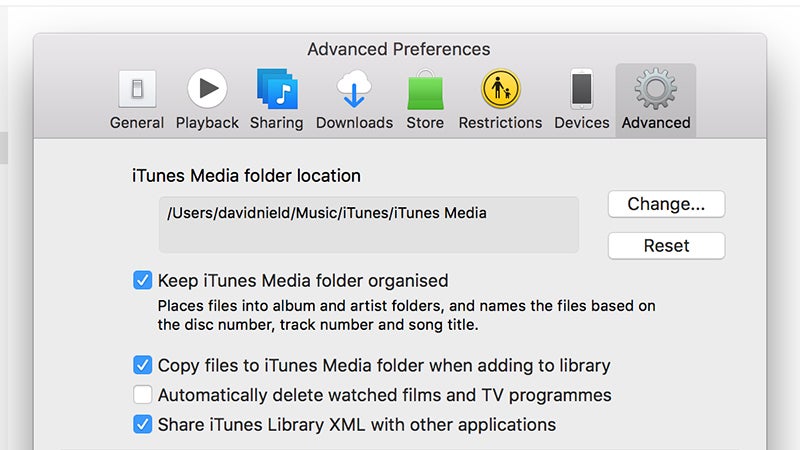
iTunes, Musik und Filme Bild: Screenshot iTunes ist natürlich unter Windows und sobald Sie Ihre Apple-ID-Anmeldedaten bestätigt haben, sollten Sie alles herunterladen und ansehen oder anhören können, das Sie über den iTunes Store gekauft haben, auf Ihrem PC. Vergessen Sie nicht, Ihren Mac als eines der mit Ihrer Apple-ID verknüpften Geräte abzumelden, wenn Sie ihn entfernen möchten.Bei Musik und Filmen, die Sie selbst importiert haben, ist der Vorgang weniger unkompliziert – auch hier sind Sie, wie oben besprochen, auf ein externes Laufwerk oder einen Synchronisierungsdienst angewiesen, um alle Ihre Dateien von einem Ort zum anderen zu übertragen.Sie können den Speicherort Ihres iTunes-Ordners herausfinden, indem Sie Einstellungen aus dem iTunes-Menü und öffnen Sie dann das

Fortschrittlich Registerkarte. Alles, was Sie brauchen, befindet sich in diesem Ordner, solange Sie die Dateien beim Hinzufügen zur Bibliothek in den iTunes-Medienordner kopieren Kästchen angekreuzt. Bild: Screenshot Falls nicht, müssen Sie zuerst Ihre Bibliothek konsolidieren. Wählen Sie hierzu Datei, Bibliothek
, Bibliothek organisieren, und dann das Häkchen auf Dateien konsolidieren Box.
Wenn Sie für ein Pro-Konto tief in die Tasche gegriffen haben (oder über eine kleine Bibliothek verfügen) dann kann Dropbox Synchronisieren Sie Ihre iTunes-Bibliothek von einem Computer auf einen anderen, aber dies ist nur für die Mutigen geeignet. Sie müssen alle Ihre Musik- und Videoinhalte in den angegebenen Medienordnern haben, und müssen iTunes (unter Windows) dann auf Ihre neu synchronisierte Bibliothek in Dropbox verweisen, indem Sie gedrückt halten
Schicht
wenn Sie das Programm starten.Der Vorteil besteht darin, dass alle Ihre Metadaten (wie Wiedergabelisten und Wiedergabezahlen) gleichzeitig übertragen werden, aber das kann knifflig werden, und Sie müssen daran denken, immer nur eine Instanz von iTunes geöffnet zu lassen, um Konflikte zu vermeiden. Wenn Sie es versuchen möchten, gibt esAnleitungen im Webum mitzuhelfen.Bewerbungen und Dokumente
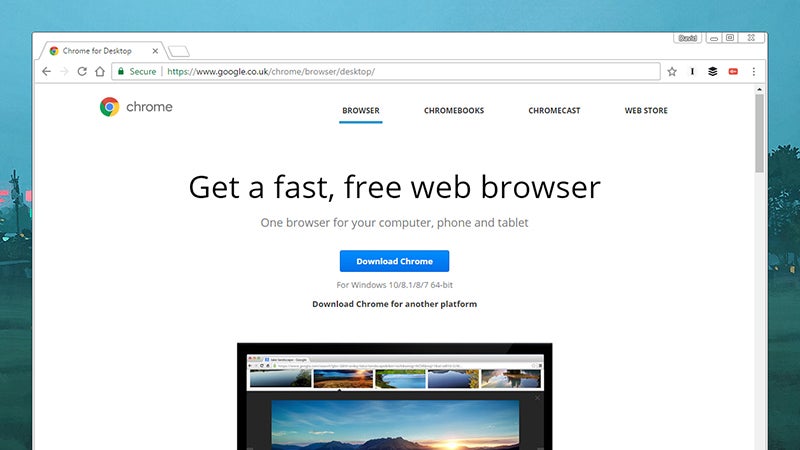
Bild: Screenshot Das Webleben – mithilfe von Apps wieNetflixundSpotify— zahlt sich auf jeden Fall aus, wenn Sie von Mac zu Windows oder wieder zurück wechseln. Gmail, Amazon Video usw. funktionieren natürlich überall, wo Sie Zugriff auf einen Webbrowser haben.Chrome, Firefox und Opera sind für Windows und macOS verfügbar, Apple hat Safari für Windows jedoch weitgehend aufgegeben, sodass Sie darauf verzichten müssen. Stellen Sie sicher, dass Sie alle benötigten Lesezeichen exportiert haben, bevor Sie loslegen (installieren Sie ggf.
Chrom,Feuerfuchs, oderOperKopieren Sie auf Ihrem Mac zuerst die Lesezeichen und synchronisieren Sie dann mit Windows).Angesichts der Zurückhaltung von Apple, seine Software auf anderen Plattformen zu veröffentlichen, müssen Sie sich von Anwendungen wie iWork und GarageBand verabschieden. Unter Windows können Sie auf Folgendes zurückgreifen:
LibreOfficeoderMicrosoft Officefür Ihre Produktivitätsanforderungen, währendLMMSist eine gute (und kostenlose) Alternative zu GarageBand unter Windows. Bild: Screenshot
Wir haben bereits erwähnt, dass Sie vor dem Wechsel eine Prüfung Ihres Systems durchführen und abwägen sollten, auf welche Anwendungen Sie den Zugriff verlieren werden. Dabei ist ein wichtiger Teil davon erforderlich. Adobe Photoshop ist auf beiden Plattformen verfügbar, zum Beispiel kleinere aber beliebte Programme wie
Tag EinsoderUlysses
sind nicht.
Das Verschieben persönlicher Dokumente ist ziemlich unkompliziert: Sie können eine FAT32-formatierte externe Festplatte oder einen Synchronisierungsdienst wie Dropbox verwenden, um alles von einem Computer auf einen anderen zu übertragen. Wenn Sie iCloud auf Ihrem Mac verwenden, iCloud für Windows verschiebt Dateien aus allen für Sie geöffneten Schlüsselordnern.
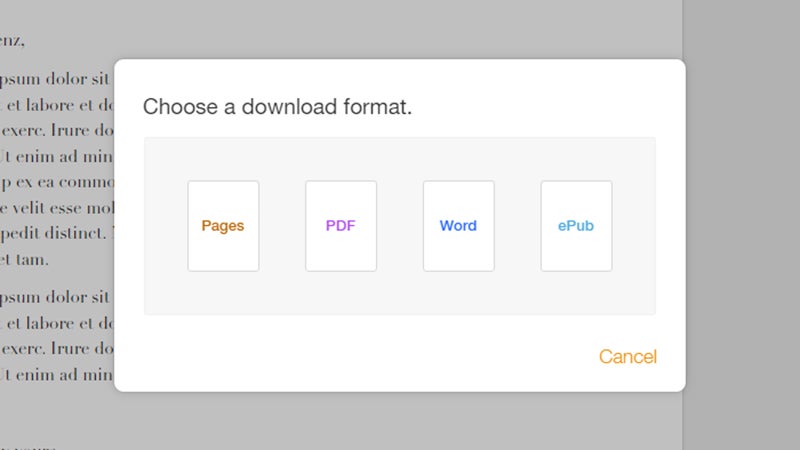
Das Öffnen dieser Dateien ist eine viel größere Herausforderung. Dateien aus Apps wie Pages und KeyNote lassen sich auf einem PC einfach nicht öffnen, daher müssen Sie sie unbedingt in kompatiblen Formaten speichern, bevor Sie Ihren Mac wegwerfen. Falls Sie es vergessen, können Sie sie in alternativen Formaten (wie PDF und Microsoft Office) von herunterladen. iCloud im Web.
E-Mails, Kontakte und Kalender
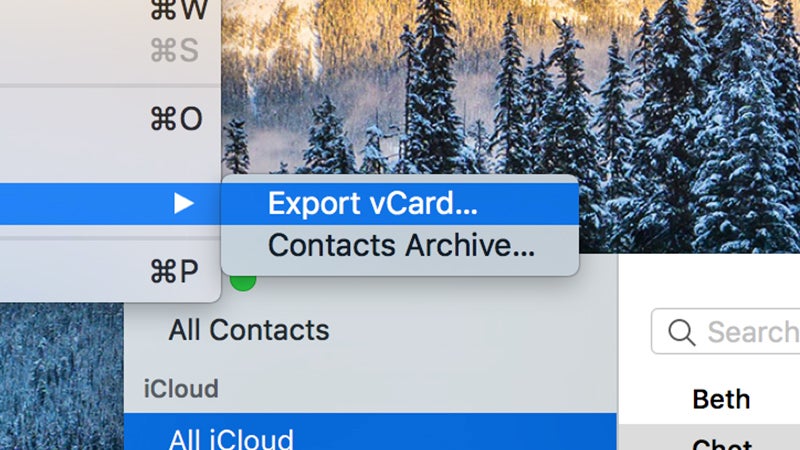
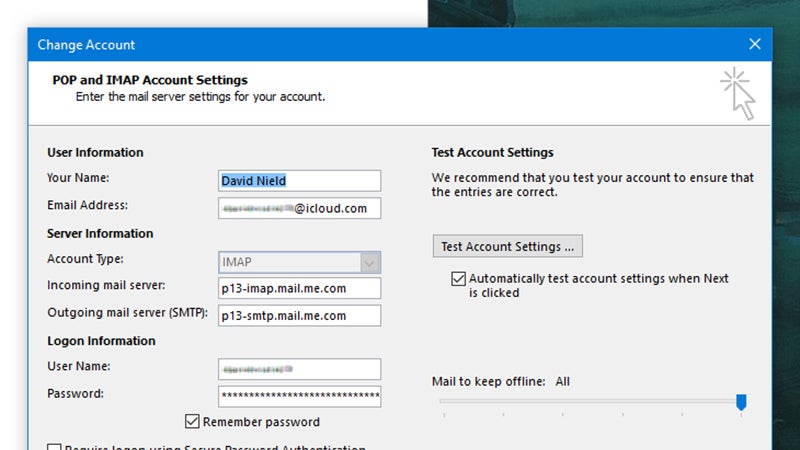
Bild: Screenshot Vergessen Sie beim Umzug nicht Ihre E-Mails und Kontakte. Wenn Sie bereits ein Webmail-System wie Gmail verwenden, sind Sie startklar. Wenn Sie alternativ nur iCloud verwenden, können Sie Folgendes eingeben: die relevanten Postfacheinstellungen um einen passenden Posteingang in Outlook oder Ihrem Windows-Client zu erhalten.Wenn Sie iCloud für Windows eingerichtet und betriebsbereit ist und Outlook auf Ihrem Windows-Rechner verwenden, können E-Mails, Kontakte und Kalenderinformationen ohne allzu große Schwierigkeiten für Sie synchronisiert werden.
Das iCloud-E-Mail-System funktioniert über IMAP, was bedeutet, dass überall, wo Sie es eingerichtet haben, dieselben Nachrichten angezeigt werden – löschen Sie eine E-Mail in einem Client, verschwindet sie auch aus den anderen (einschließlich Webclients wie Gmail). Beachten Sie: Wenn Sie die Zwei-Faktor-Authentifizierung für Ihr Apple-Konto eingerichtet haben (und das sollten Sie wirklich), müssen Sie das Konto im Web aufrufen, um app-spezifische Passwörter für Ihre neuen E-Mail-Clients zu erstellen. Bild: Screenshot Kompliziert wird es, wenn Sie mehrere Jahre an E-Mails in Apple Mail und nicht in iCloud haben und diese mitnehmen möchten. Postfächer können aus Apple Mail exportiert werden (Briefkasten, Postfach exportieren), aber nicht in einem Format, das Windows-Clients verstehen können. Am besten versuchen Sie es mit einem Drittanbietertool wie E-Mailchemie um eine Konvertierung für Sie durchzuführen, müssen dafür aber normalerweise bezahlen.
Wenn Sie für Ihre Kontakte und Kalender nicht den Weg über iCloud für Windows und Outlook wählen möchten, müssen Sie den altmodischen Export- und Importweg wählen: Sowohl in der Kontakte-App für Mac (Datei, Export) und iCloud im Web (Wählen Sie alle Ihre Kontakte aus, klicken Sie dann auf das Zahnradsymbol und vCard exportieren).
Es gibt keine Option, Kalender in iCloud im Web zu exportieren, aber Sie können dies über die Kalender-App auf dem Mac tun, den Sie gerade zurücklassen: Klicken Sie auf
nochmals. Sie erhalten eine ICS-Datei, die Sie dann in Google Kalender oder anders importieren können (wenn Sie zu Google-Diensten wechseln, das könnte hilfreich sein).
Was ist mit meinem iPhone?
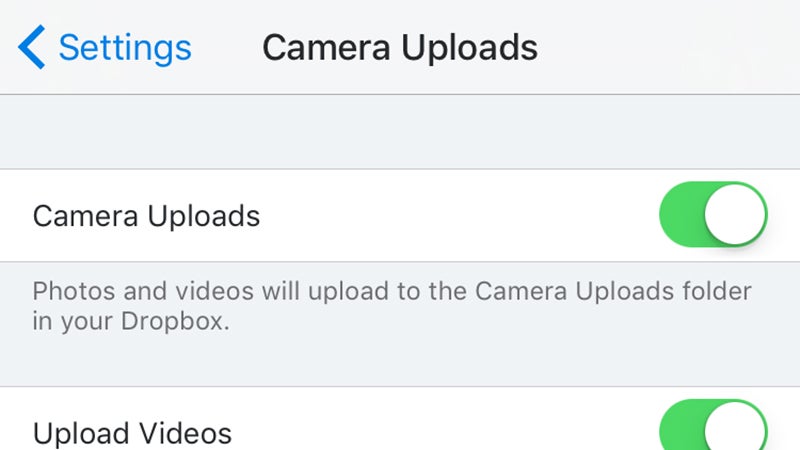
Bild: Screenshot Wenn Sie Ihren Mac aufgeben und bei Ihrem bleibeniPhone, werden Sie feststellen, dass Windows nicht ganz so benutzerfreundlich ist, aber immer noch bereit ist, sich anstrengen zu tun, dank aller Microsoft-Apps, die jetzt für iOS verfügbar sind (Sie können sogarCortana installieren
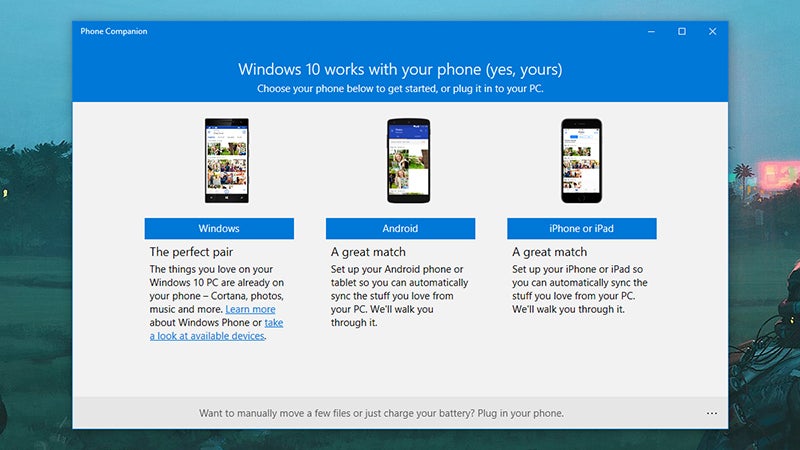
auf Ihrem iPhone, wenn Sie möchten).Geben Sie im Suchfeld der Windows-10-Taskleiste „Phone Companion“ ein und klicken Sie auf das oberste angezeigte Ergebnis. Wählen SieiPhone oder iPad
Von der angezeigten App aus und Windows führt Sie durch den Prozess der Synchronisierung von E-Mails, Fotos, Dateien und mehr zwischen iPhone und PC, meistens unter Verwendung von Microsoft-eigenen Apps.



