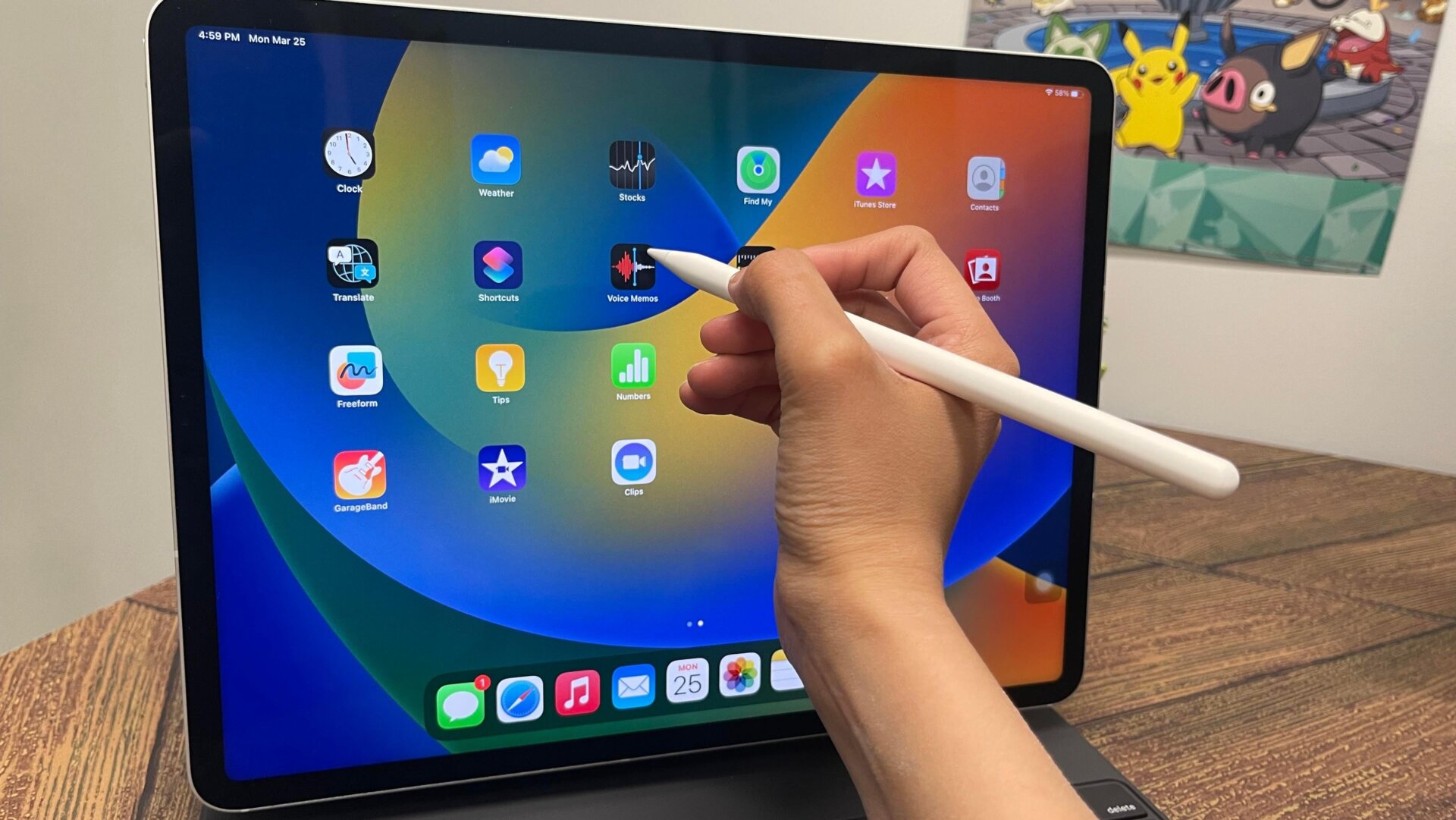
Wir haben drei Apple Pencils jetzt, und alle drei paaren mit Ihrem iPad anders. Das allein wäre schon verwirrend genug. Um die Verwirrung noch zu verstärken, wird der selbe Pencil in manchmal auf unterschiedliche Art mit verschiedenen Generationen des iPad. Wenn das alles keinen Sinn ergibt, ist das okay. Diese Anleitung hilft Ihnen, alles für Sie aufzuschlüsseln.
Apple Pencil Generationen
Es gibt drei Apfel Bleistifte derzeit zum Verkauf verfügbar. Alle drei unterscheiden sich in Spezifikationen, Funktionalität und der Kopplung mit Ihrem iPad.
Der Apple Pencil der ersten Generation wurde 2015 veröffentlicht und kostet 100 $. Der Pencil der zweiten Generation kam 2021 heraus und ist im Einzelhandel für 130 $ verkauft. Im November 2023 bekamen wir den USB-C Apple Pencil, das mit 79 $ das bisher günstigste Modell ist.
Bevor Sie mit dem Koppeln beginnen, sollten Sie überprüfen, ob Sie den Apple Pencil haben, der mit Ihrem iPad funktioniert. Lesen Sie hier weiter. Apple Support-Leitfaden für Hilfe.
So koppeln Sie den Apple Pencil (1. Generation) mit Ihrem iPad (6. bis 9. Generation)
Entfernen Sie die Kappe von der Rückseite des Pencil. Darin sehen Sie einen Lightning-Anschluss. Stecken Sie diesen in den Lightning-Anschluss Ihres iPads. Auf Ihrem iPad wird eine „Koppeln“-Option angezeigt. Tippen Sie darauf, um die Kopplung zu aktivieren.
Das ist alles, was Sie tun müssen, bis Sie die Kopplung erneut durchführen müssen. Dies kann passieren, wenn Sie Ihr iPad neu starten, den Flugmodus aktivieren oder Ihren Pencil mit einem anderen iPad koppeln. In diesem Fall müssen Sie diese Schritte wiederholen, um die Kopplung erneut durchzuführen.
So koppeln Sie den Apple Pencil (1. Generation) mit Ihrem iPad (10. Generation)
Sie benötigen einen dedizierten USB-C auf Apple Pencil Adapter für dieses. Entfernen Sie die Kappe vom Pencil und stecken Sie ihn in eine der Seiten des Adapters. Stecken Sie ein USB-C-Kabel in die andere Seite und das andere Ende des Kabels in Ihr iPad.
Wenn auf Ihrem iPad eine Schaltfläche „Koppeln“ angezeigt wird, tippen Sie darauf, um die Kopplung zu aktivieren. Nach erfolgreicher Kopplung können Sie Ihren Pencil vom Adapter trennen. Die Verbindung bleibt bestehen, bis Sie ihn mit einem anderen iPad koppeln oder Ihr iPad neu starten. Wenn Sie einen dieser Schritte ausführen, führen Sie diese Schritte erneut aus.
So koppeln Sie den Apple Pencil (2. Generation) mit Ihrem iPad
Dies ist wahrscheinlich die einfachste. Platzieren Sie Ihren Pencil einfach dort, wo sich auf Ihrem iPad die Lautstärkeregler befinden. Er wird automatisch an einem magnetischen Anschluss befestigt, der sich genau in der Mitte auf dieser Seite befindet. Wenn das geschieht, hören Sie ein zufriedenstellendes Klicken. Ein Popup auf Ihrem iPad benachrichtigt Sie darüber, dass Ihr Pencil gekoppelt wurde. Sie können ihn nun wieder herausziehen und verwenden.
So koppeln Sie den Apple Pencil (USB-C) mit Ihrem iPad
Stellen Sie hierzu sicher, dass Ihr iPad mindestens auf iPadOS 17.1 oder höher aktualisiert ist. Schieben Sie das Ende des Apple Pencil auf, um den USB-C-Anschluss im Inneren freizugeben. Stecken Sie ein USB-C-Kabel in den Anschluss und das andere Ende in Ihr iPad. Ihr Pencil sollte nun einsatzbereit sein.
Brauchen Sie weitere Hilfe?
So setzen Sie ein iPad auf den Werkszustand zurück
So setzen Sie ein iPad zurück
So starten Sie ein iPad neu
So erstellen Sie einen Screenshot auf einem iPad
Möchten Sie mehr von Gizmodos Auswahl an Unterhaltungselektronik? Sehen Sie sich unsere Ratgeber zu den beste Telefone, beste Laptops, beste Fernseher, und beste Kopfhörer. Wenn Sie mehr über den nächsten großen Trend erfahren möchten, lesen Sie unseren Leitfaden zu alles, was wir über das iPhone 16 wissen.



