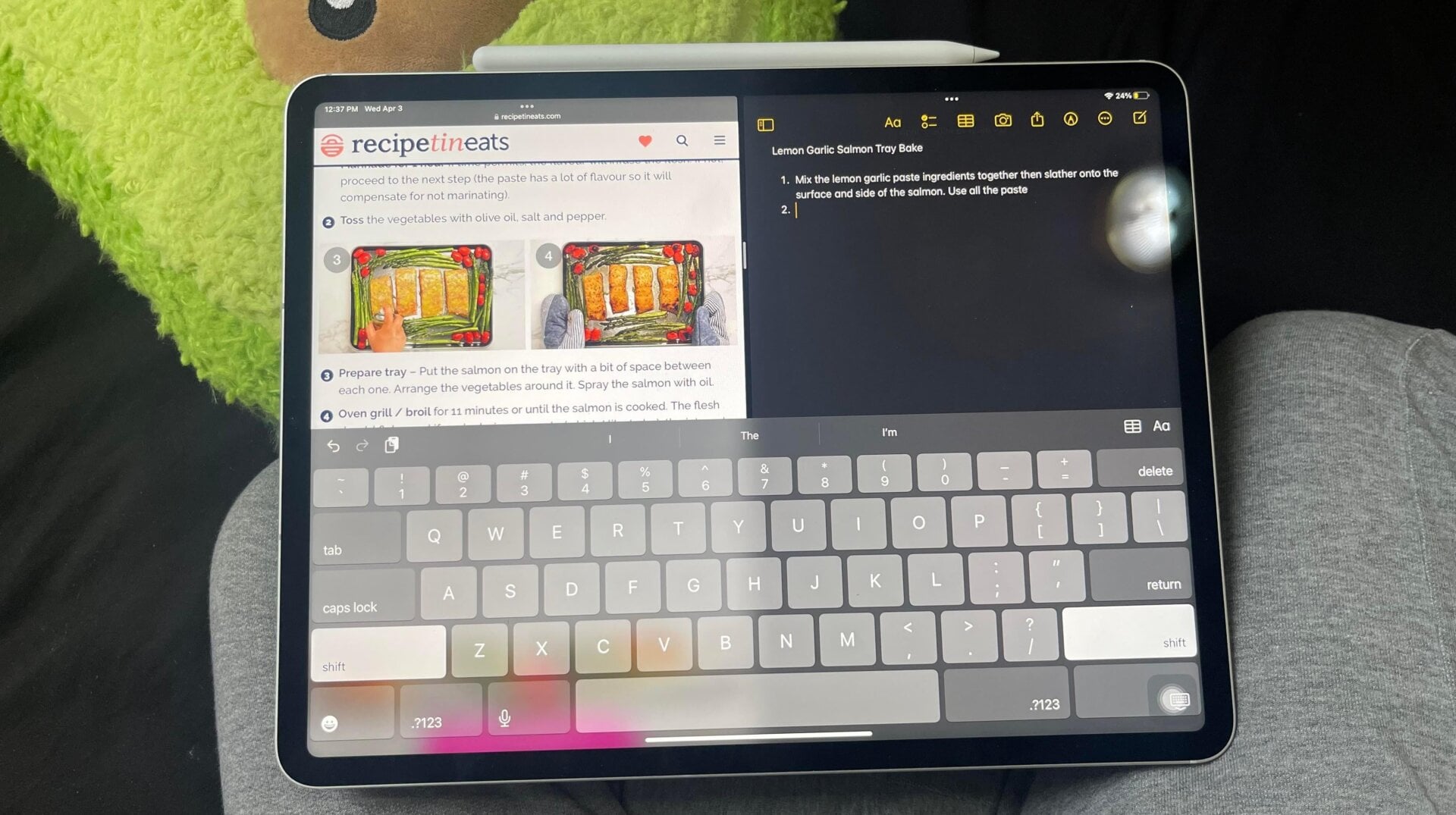
Die Multitasking-Funktion auf dem iPad ist unglaublich hilfreich, um die Produktivität zu steigern oder für Leute (wie mich), die sich nicht auf eine Aufgabe gleichzeitig konzentrieren können. Ich habe sie verwendet, um mir beim Lernen Notizen zu machen. Farbe beim Anschauen von Netflix oder mein Lieblingsvideo herunterladen Eintopf-Rezepte.
Es gibt verschiedene Möglichkeiten, Ihren Bildschirm in zwei Apps aufzuteilen. Sie können die Multitasking-Menü, Dock oder Spotlight. Wir werden in diesem Artikel alle Punkte durchgehen.
Arten von Multitasking
Aber bevor wir das tun, schauen wir uns die drei Möglichkeiten an, wie Sie auf einem iPad Multitasking betreiben können. Die geteilte Ansicht lässt Ihre beiden Apps nebeneinander anzeigen. Jede App deckt standardmäßig die Hälfte des Bildschirms ab, Sie können die Größe der Apps jedoch ändern, indem Sie den grauen vertikalen Schieberegler zwischen ihnen ziehen.
Die SlideOver-Ansicht zeigt eine App, die in einem kleinen schwebenden Fenster erscheint, das Sie per Ziehen auf beiden Seiten Ihres Bildschirms platzieren können.
EIN Center-Window-Funktion ermöglicht das Öffnen eines kleinen Fensters in der Mitte Ihres Bildschirms, damit Sie sich auf eine bestimmte Aufgabe konzentrieren können. Mail und Notes sind die einzigen beiden Apps, die diese Funktion unterstützen.
So verwenden Sie das Multitasking-Menü zum Teilen des Bildschirms auf einem iPad
Öffnen Sie eine beliebige App und tippen Sie auf die drei horizontalen Punkte oben auf Ihrem Bildschirm. Klicken Sie auf die gewünschte Ansicht (Split View oder Slide Over).. Sobald Sie das tun, wird die App auf eine Seite des Bildschirms geschoben, damit Sie Ihre zweite App auswählen können. Wischen Sie nach oben auf Ihrem Homescreen, um die gewünschte App auszuwählen. Sie können auch eine App aus dem Dock unten auf Ihrem Bildschirm auswählen. Tippen Sie auf Ihre zweite App. und es wird entsprechend der von Ihnen ausgewählten Ansicht auf Ihrem Bildschirm angezeigt.
Wenn Sie „Split View“ ausgewählt haben, wird es neben Ihrer ersten App angezeigt. Wenn Sie „Slide Over“ auswählen, wird die zweite App in einem kleineren Fenster angezeigt, das Sie auf einer beliebigen Seite des Bildschirms platzieren können.
So verwenden Sie das Dock zum Teilen des Bildschirms auf einem iPad
Öffnen Sie eine App. Streichen Sie mit dem Finger von der Mitte des unteren Bildschirmrands nach oben und halten Sie die Wischbewegung gedrückt, bis das Dock unten angezeigt wird. Lassen Sie los, wenn das Dock angezeigt wird. Tippen Sie dann auf Ihre zweite App, halten Sie sie gedrückt und ziehen Sie sie schnell nach oben aus dem Dock.
Damit die zweite App in der geteilten Ansicht angezeigt wird, ziehen Sie sie an den äußersten linken oder rechten Bildschirmrand und stellen Sie sicher, dass sie einen der seitlichen Rahmen berührt. Für eine Folienübersicht lassen Sie die App irgendwo in der Mitte des Bildschirms los.
So verwenden Sie Spotlight zum Teilen des Bildschirms auf einem iPad
Hierfür muss eine Tastatur an Ihr iPad angeschlossen sein. Öffnen Sie eine App und aktivieren Sie die Spotlight-Funktion, indem Sie gleichzeitig die Befehlstaste und die Leertaste auf Ihrer Tastatur drücken. Wenn das Spotlight-Feld angezeigt wird, geben Sie den Namen Ihrer App auf Ihrer Tastatur ein, damit sie als einer der Vorschläge angezeigt wird. Tippen Sie auf die App, halten Sie sie gedrückt und ziehen Sie sie aus den Vorschlägen auf Ihr Display.
Auch hier gilt: Wenn Sie es an eine der äußersten Seiten ziehen, wird es in der geteilten Ansicht angezeigt. Wenn Sie es irgendwo in der Mitte Ihres Bildschirms loslassen, wird es in einem SlideOver-Fenster angezeigt.
So verwenden Sie die Funktion „Zentrieren des Fensters“ auf einem iPad
Mail und Notes sind die einzigen beiden Apps, die die Funktion des zentralen Fensters unterstützen. Öffnen Sie eine dieser Apps. Tippen Sie auf ein bestimmtes Element, z. B. eine Notiz oder eine E-Mail, und halten Sie es gedrückt. Klicken Sie im angezeigten Menü auf „In neuem Fenster öffnen“. Wenn Sie fertig sind, klicken Sie auf „Fertig“ oder „Schließen“.
Mehr erfahren
Hier ist
So verbinden Sie Ihren Apple Pencil mit Ihrem iPad
um Ihre Produktivität zu steigern. Wenn Sie Probleme mit Ihrem iPad haben, können Sie versuchen
Neustart
als schnelle Lösung . Wenn das nicht hilft, versuchen
Zurücksetzenauf die Standardeinstellungen oderZurücksetzen auf Werkseinstellungenes als letzten Ausweg ., best TVs, and best headphones. If you want to learn about the next big thing, see our guide to everything we know about the iPhone 16.



